

Windows 11 Disk Yönetimi ile bilgisayarınızdaki disk bölümlerini küçültme, genişletme ve yeniden düzenleme işlemlerini veri kaybı olmadan nasıl yapabileceğinizi öğrenin.
Bilgisayarda depolama alanını doğru şekilde yönetmek, hem performans hem de veri düzeni açısından oldukça önemlidir. Özellikle tek bir disk üzerinde farklı bölümler oluşturmak, dosyaları daha düzenli saklamayı ve sistem diskini ayrı tutmayı kolaylaştırır. Windows 11 işletim sistemi, bu işlemleri gerçekleştirebilmek için yerleşik olarak güçlü araçlar sunar.
Windows 11 Disk Yönetimi aracı sayesinde disk bölme, mevcut bölümü küçültme veya genişletme gibi işlemler veri kaybı yaşamadan yapılabilir. Bu makalede Windows 11’de disk yönetimi aracının nasıl kullanılacağını, disk bölümünü küçültme ve genişletme işlemlerinin hangi adımlarla yapılacağını sade ve anlaşılır şekilde ele alacağız.
Windows 11’de, disk boyutunu artırmak veya ayrılmamış alanı bir veya daha fazla bölüm oluşturmak için kullanmak için bölüm boyutunu değiştirebilirsiniz.
Sebep ne olursa olsun, Windows 11’de Ayarlar uygulamasını, Disk Yönetimini, Komut İstemini ve PowerShell’i kullanarak dosyalarınızı yeniden biçimlendirmeden veya kaybetmeden bir bölümü yeniden boyutlandırmanıza olanak tanır.
Bu araçları kullanırken, C de dahil olmak üzere herhangi bir bölümün veya harici bir depolama birimindekiler de dahil olmak üzere. Herhangi bir sürücüdeki bölümün boyutunu değiştirmenize imkan sağlar.
Disk yönetimi işlemlerinin yanında Windows sistemlerinde farklı depolama işlemleri de sıkça kullanılır. Özellikle sanal disk dosyalarıyla çalışan kullanıcılar için ISO dosyalarının sisteme bağlanması önemli bir konudur. Eğer bir ISO dosyasını sistemde fiziksel disk gibi kullanmak istiyorsanız, ISO Disk Görüntü Dosyası Windows 10’a Nasıl Mount Edilir? başlıklı içeriğimizde bu işlemin nasıl yapılacağını ayrıntılı şekilde inceleyebilirsiniz. Böylece hem disk bölme işlemlerini hem de sanal disk kullanımını daha iyi anlayabilirsiniz.
Windows 11 Disk Yönetimi
Windows 11 disk yönetimi, sistem çalışırken disk bölümlerini düzenlemenizi sağlayan yerleşik bir araçtır. Bu araç sayesinde disk alanını yeniden düzenleyebilir, mevcut bölümleri küçülterek yeni alan oluşturabilir veya ayrılmamış alanı farklı bölümlere ekleyebilirsiniz.
Disk Yönetimi aracı sayesinde herhangi bir sürücünün bölüm boyutunu değiştirmek mümkündür. Bu işlem sırasında dosyalarınız silinmez ve sistemi yeniden kurmanız gerekmez. Özellikle C sürücüsünü küçültüp yeni bir depolama alanı oluşturmak isteyen kullanıcılar için oldukça pratik bir çözümdür.
Windows 11 Disk Bölme
Disk Yönetimi ile Windows 11’de bir bölümü küçültmek için şu adımları kullanın:
- Başlatı açın.
- Sabit disk bölümleri oluştur ve biçimlendir cümlesini aratın. Disk Yönetimi konsolunu açmak için en üstteki sonuca tıklayın.
- Bölüm boyutunu değiştirmek istediğiniz sürücüye sağ tıklayın ve Birimi Küçült seçeneğini seçin.
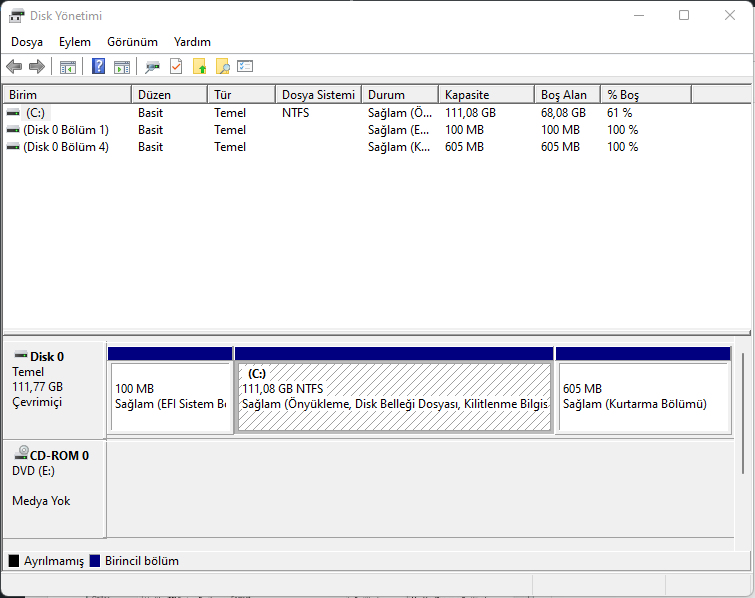
Windows 11 Disk Yönetimi
- Bölümü küçültmek için alan miktarını onaylayın (megabayt olarak).
- Küçült butonunu tıklayın.
Adımları tamamladığınızda, bölüm belirtilen boyuta küçülecektir.
Windows 11 Disk Birleştirme
Disk Yönetimi’ni kullanarak sürücü bölümü boyutunu artırmak (veya genişletmek) için şu adımları kullanın:
- Başlat’ı açın.
- Sabit disk bölümleri oluştur ve biçimlendir öğesini aratın ve Disk Yönetimi konsolunu açmak için en üstteki sonuca tıklayın.
- Bölüm boyutunu değiştirmek için sürücüye sağ tıklayın ve Birimi Genişlet seçeneğini seçin.
- İleri butonunu tıklayın.
- Seçili bölümünün altında, kullanılabilir alana sahip diski seçin (varsa).Kısa not: Bazı durumlarda, Kullanılabilir bölümünden diski seçmeniz ve kullanılabilir hale getirmek için Ekle butonunu tıklamanız gerekebilir.
- Sürücü bölümünü artırmak için alanı onaylayın (gerekirse).
- İleri butonunu tıklayın.
- Bitir butonunu tıklayın.
Bilgisayarınızda disk bölme, bölüm genişletme veya depolama alanı yönetimi sırasında beklenmeyen hatalarla karşılaşabilirsiniz. Böyle durumlarda yanlış bir işlem veri kaybına yol açabileceği için dikkatli ilerlemek gerekir. Eğer disk yönetimi işlemleri sırasında sorun yaşıyor veya adımları uygulamakta zorlanıyorsanız 11858 Teknoloji Destek Hattı üzerinden uzman teknik ekipten yardım alabilirsiniz. 2011 yılından bu yana Türkiye genelinde milyonlarca kullanıcıya 7 gün 24 saat teknik destek sunan bu profesyonel destek merkezi, bilgisayar, telefon, modem ve yazıcı gibi birçok cihazda yaşanan teknik sorunlara güvenli ve hızlı çözümler sunar. Uzaktan bağlantı gerektiğinde TeamViewer, AnyDesk, SplashtopSOS veya Iperius Remote gibi güvenilir yazılımlar kullanılır ve tüm süreç kullanıcı gizliliğini koruyacak şekilde yürütülür.
Disk yönetimi işlemlerini doğru şekilde uyguladığınızda bilgisayarınızdaki depolama alanını daha verimli kullanabilirsiniz. Özellikle sistem diski ile veri diskini ayırmak hem performans hem de veri güvenliği açısından fayda sağlar.
Windows sistemlerinde disk işlemleri kadar önemli olan bir diğer konu da depolama dosyalarının doğru şekilde kullanılmasıdır. Eğer bilgisayarınızda sanal disk dosyalarıyla çalışıyorsanız Windows 11’de Parola Sıfırlama Diski Oluşturma başlıklı içeriğimizde bu tür dosyaların nasıl yönetileceğini ve sistemde nasıl kullanılabileceğini ayrıntılı olarak inceleyebilirsiniz. Bu sayede Windows ortamında disk ve depolama yönetimi konusunda daha kapsamlı bilgi sahibi olabilirsiniz.
Windows 11 Disk Yönetimi aracı sayesinde disk bölme, küçültme ve genişletme işlemlerini ekstra bir programa ihtiyaç duymadan gerçekleştirebilirsiniz. Doğru adımlar uygulandığında bu işlemler oldukça güvenli ve pratiktir. Eğer siz de bilgisayarınızda disk yönetimi işlemlerini uyguladıysanız deneyimlerinizi yorum kısmında paylaşabilirsiniz. Karşılaştığınız farklı sorunlar veya merak ettiğiniz konular varsa yazmanız, diğer kullanıcıların da faydalanmasına yardımcı olacaktır.