
Windows 11 de AppData Klasörü Nasıl Bulunur sorusunun yanıtını arıyorsanız doğru yerdesiniz. Gizli klasöre erişmek için kullanabileceğiniz pratik ve güvenli yöntemleri öğrenin.
Windows’ta AppData klasörüne erişim sahibi olmak farklı senaryolarda önemlidir. Ancak klasör varsayılan olarak gizlidir ve Windows 11’de AppData klasörünü nasıl bulacağınızı bilemeyebilirsiniz.
Sisteminizdeki her kullanıcı hesabında, özel ayar dosyaları ve uygulamalara yönelik diğer benzersiz veriler gibi içeriklerin bulunduğu bir AppData klasörü bulunur. Ayrıca Local, LocalLow ve Roaming alt klasörlerini de içerir.
Her klasör, tarayıcınız, e-posta istemciniz ve diğer yüklü yazılımlar gibi uygulamalara ilişkin farklı veriler içerir. Uygulama ve oyun ayarlarınızın sorunlarını giderirken veya yedeklerken AppData’ya erişmeniz gerekebilir.
Bu içerikte AppData klasörünün tam olarak nerede bulunduğunu, nasıl görüntülenebileceğini ve farklı yöntemlerle nasıl açılabileceğini adım adım açıklıyoruz. Ayrıca klasör yapısının ne anlama geldiğini ve hangi durumlarda kullanmanız gerektiğini de net bir şekilde öğreneceksiniz. Böylece hem zamandan tasarruf edecek hem de Windows’ta gizli dosyalarla daha bilinçli şekilde çalışabileceksiniz.
AppData klasörüne erişmek kişisel verilerinizi yönetirken ya da uygulama ayarlarını taşırken oldukça işe yarar. Ancak Windows 11’de gizli klasör yapısı ve farklı kullanıcı dizinleri nedeniyle zaman zaman kafa karışıklığı oluşabilir. Bu süreçte görev çubuğu öğelerini düzenlemek, klasör erişimlerini kolaylaştırmak veya kullanıcı ayarlarını organize etmek gibi işlemler çok daha pratik hale getirilebilir. Benzer bir düzenleme örneği arıyorsanız, görev çubuğu simgelerini düzenlemede kullanılan yöntemleri içeren Windows 11 Görev Çubuğuna Ayırıcı Ekleme konusuna göz atarak sisteminizi daha kullanışlı hale getirebilirsiniz.
Windows 11 de AppData Klasörü Nasıl Bulunur
Microsoft, AppData (Uygulama Verilerinin kısaltması) klasörünü Windows Vista ile birlikte sundu ve o zamandan beri her sürümde yer aldı. Gizli klasör, sistem uygulamanızın çalışması için ihtiyaç duyduğu verileri içerir.
Klasör üç alt klasör içerir ve tarayıcınızın yer işaretleri ve önbelleği, kayıtlı oturumlar, oyun ayarları ve daha fazlası gibi uygulama verilerinizin çoğunu depolar. Klasöre çok sık erişmeniz gerekmeyecek, ancak bir uygulamada sorun gidermeye veya belirli ayarları yedeklemeye çalıştığınızda buna ihtiyacınız olabilir.
Yerel klasör, geçerli bilgisayara ait dosyaları içerir ve diğer sistemlerle senkronize edilmez. LocalLow, Local’e benzer ancak geçici dosyalar gibi kısıtlı Windows güvenlik ayarlarına sahip düşük bütünlüklü uygulamalar içerir.
Son olarak, Dolaşım klasörü kritik uygulama dosyalarını içerir; bunlar, bir uygulamanın çalışması için gereken dosyalar ve klasörlerdir. Bu veriler kullanıcı hesabınızla PC’den PC’ye dolaşacaktır. Örneğin Spotify ayarlarınız veya Mozilla Firefox profil verileriniz sizinle birlikte cihazdan cihaza dolaşır.
Sisteminizi tamamen yeniden yapılandırmadığınız sürece, klasör C:\Users\<kullanıcı adı>\AppData konumunda bulunur ( <kullanıcı adı> kısmını kullanıcı hesabı klasörünüzle değiştirin). Klasöre manuel olarak gidebilirsiniz, ancak eğitimsiz bir gözle bulmak zordur.
Dolayısıyla, AppData klasörünüzdeki bir şeye erişmeniz gerekiyorsa, ona erişmenin bazı basit yollarını size göstereceğiz.
Çalıştır Kullanılarak AppData Klasörü Nasıl Açılır
Klasör gizli olduğundan, Windows’un gizli dosyaları göstermesini sağlamadığınız veya doğrudan açmadığınız sürece bu klasöre ulaşmak zordur. Yani örneğin Çalıştır iletişim kutusundan birkaç tuş vuruşu ve temel bir komut kullanarak ona kolayca erişebilirsiniz.
AppData klasörünü Çalıştır’dan bulmak için:
- Çalıştır iletişim penceresini başlatmak için Windows tuşu + R tuşlarına basın.
- Aşağıdakini yazın ve Tamam’a tıklayın veya Enter’a basın.
%Uygulama verisi%

Windows 11 de AppData Klasörü Nasıl Bulunur
- Dosya Gezgini Dolaşım alt klasöründe başlatılacaktır. Yüklü uygulamanızın verilerinin çoğunun burada saklandığını unutmayın; dolayısıyla bir yedeğiniz yoksa bunun silinmesi gerekmediğini bilin.
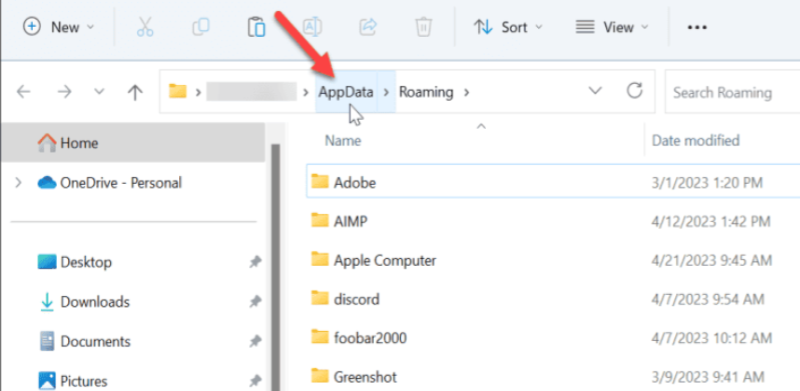
- AppData konumundaki üç alt klasörün tümünü göstermek için Dosya Gezgini adres çubuğunda AppData’yı tıklayın.

Windows 11 de AppData Klasörü Nasıl Bulunur
AppData Nasıl Gizlenir ve Dosya Gezgini Nasıl Kullanılır
AppData klasörü, Windows’a yüklediğiniz uygulamalar için hayati öneme sahiptir. Bu dosyaları korumak için Windows, gereksiz müdahaleleri önlemek amacıyla varsayılan olarak AppData klasörünü gizler. Bulmanız gerekiyorsa klasörü gösterebilir ve Dosya Gezgini ile görebilirsiniz.
Örneğin, C:\Users\<username> konumuna manuel olarak giderseniz, AppData klasörünü göremezsiniz ve onu görmek için klasörü göstermeniz gerekir.
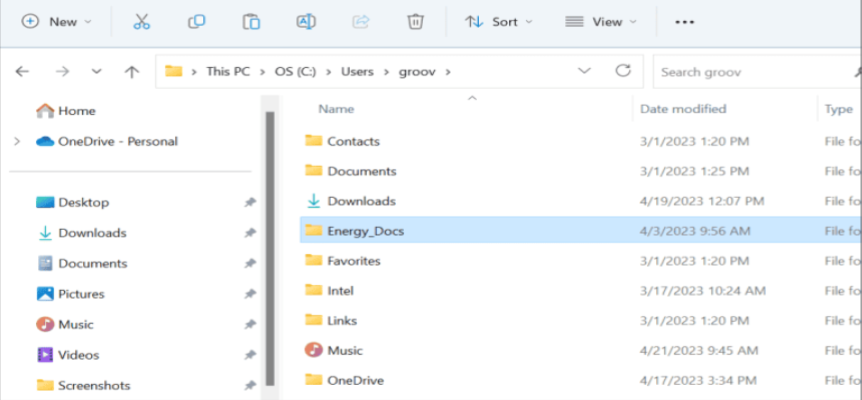
Windows 11’de AppData’yı göstermek için:
- Dosya Gezgini örneğini başlatmak için Windows tuşu + E tuşlarına basın.
- Üst araç çubuğundan Görünüm’ü tıklayın.
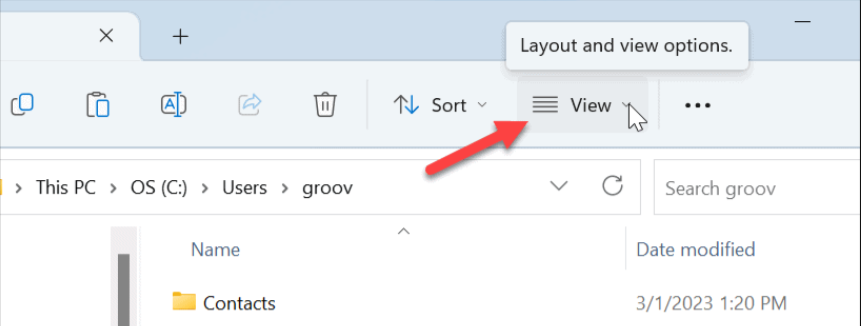
Windows 11 de AppData Klasörü Nasıl Bulunur
- Menü göründüğünde Göster > Gizli öğeler’i seçin.
- C:\Users\<kullanıcı adı>\ konumuna gidin, AppData klasörünü göreceksiniz. <kullanıcı adı> kısmını kullanıcı hesabınız için doğru klasörle değiştirin. Dosya Gezgini’nde gizli bir öğeyi gösterecek şekilde biraz şeffaf olacağını unutmayın.
Bilgisayarınızdaki gizli klasörlere erişirken sorun yaşıyor, uygulama verilerini bulamıyor veya sistem ayarlarında beklenmeyen hatalarla karşılaşıyorsanız uzman yardımı almak süreci hızlandırabilir. Bu noktada 11858 Teknoloji Destek Hattı, lisanslı yazılımlar üzerinden sunduğu güvenilir ve profesyonel teknik destek ile tüm Windows kullanıcılarına 7/24 yardımcı olur. Uzaktan bağlantı gerektiğinde uluslararası güvenilir araçlar kullanıldığından hem gizlilik hem de güvenlik üst düzeyde sağlanır. Gereksiz zaman kaybetmemek ve doğru yönlendirmelerle ilerlemek için teknik sorunlarınızda 11858 ekibinden destek alabilirsiniz.
AppData klasörüne erişim, özellikle uygulamaların yapılandırma dosyalarını incelemek veya kullanıcıya özel kayıtların bulunduğu klasörleri yedeklemek için önemlidir. Aynı şekilde donanım bileşenlerine ait bilgileri yönetmek de sistem performansını anlamada kritik bir rol oynar. Windows 11 kullananlar için bellek bilgilerine erişmek de benzer şekilde faydalıdır. Bu nedenle RAM bileşenleriyle ilgili ayrıntıları öğrenmek isterseniz, Windows 11 RAM Seri Numarası Öğrenme içeriği size ek bilgiler sunarak bilgisayarınızı daha iyi tanımanızı sağlar.
AppData klasörünün yerini ve erişim yöntemlerini bilmek, Windows 11’de hem uygulama verilerini yönetirken hem de çeşitli sorunları çözerken önemli avantaj sunar. Bu içerikte sunulan adımları uyguladıktan sonra gizli klasörlerde daha rahat işlem yapabileceksiniz. Eğer siz de AppData ile ilgili daha önce yaşadığınız bir deneyimi paylaşmak ya da aklınıza takılan bir adımı sormak isterseniz yorum bölümüne yazabilirsiniz. Her yorum, bu konuyu araştıran diğer kullanıcılara da yardımcı olacaktır.

Siz de fikrinizi belirtin