

Spotify Şarkı Silme işlemi için Android, iPhone ve bilgisayar adımlarını tek bir içerikte topladık. Bu makale ile gereksiz şarkıları kolayca listelerinizden kaldırabilirsiniz.
Çalma listeleri zamanla değişen müzik zevkinize uymayabilir ve eskiyen şarkılar dinleme deneyiminizi olumsuz etkileyebilir. Bu nedenle Spotify’da şarkı silme işlemini bilmek hem düzenli bir müzik arşivi oluşturmak hem de listelerinizi güncel tutmak açısından önemlidir. Özellikle spor yaparken, çalışırken veya yolculuk sırasında dinlediğiniz listelerde hızlı düzenleme yapabilmek büyük kolaylık sağlar.
Bu içerikte Android, iPhone ve bilgisayar uygulamalarında şarkı kaldırma adımlarını açık bir dille anlatıyoruz. Ek olarak size ait olmayan çalma listelerindeki müzikleri nasıl gizleyebileceğinizi ve hangi durumlarda silme seçeneğinin görünmeyeceğini de açıklıyoruz. Böylece aklınızdaki tüm sorulara net cevaplar bulabileceksiniz.
Spotify’da çalma listelerine şarkı ve müzik eklemek eğlencelidir. Dinlemek ve şarkı listelerinize eklemek amacıyla yeni bir şarkı ya da müzik bulmak için Spotify’ın milyonlarca şarkı ve müzik içeren kütüphanesinde arama yapmak, bir arkeolojik kazı yapmak kadar heyecan verici olabilir; ne bulacağınızı asla bilemezsiniz.
Spotify’da şarkı silme işlemini öğrendikten sonra platformun sunduğu diğer etkileşimli özellikleri keşfetmek isteyebilirsiniz. Özellikle arkadaşlarınızla aynı anda müzik dinlemek, birlikte çalma listeleri oluşturmak ve dinleme deneyimini paylaşmak oldukça keyifli olabilir. Bu nedenle Spotify Arkadaşlarla Müzik Dinleme konusuna göz atarak uygulamanın sosyal yönlerini nasıl kullanabileceğinizi öğrenebilir, müzik keyfinizi daha da zenginleştirebilirsiniz.
Spotify Şarkı Silme
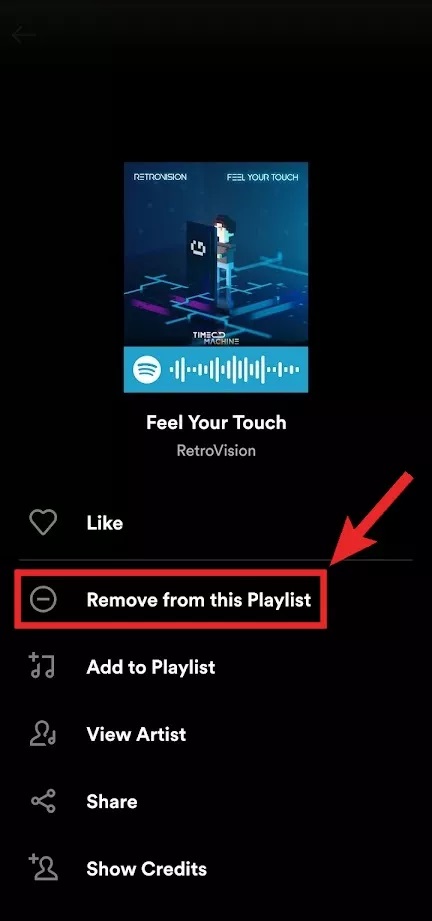
Android ve iPhone telefonlardaki Spotify uygulaması ile bir şarkıyı çalma listesinden kaldırmak için, şarkı ya da müzik silmek istediğiniz çalma listesini açın ve kaldırmak istediğiniz şarkıyı ya da müziği bulun. Ardından ⠇ (üç nokta) menüsüne dokunun. Açılan menü listesinde Bu Çalma Listesinden Kaldır (Remove from this Playlist) seçeneğine dokunun.
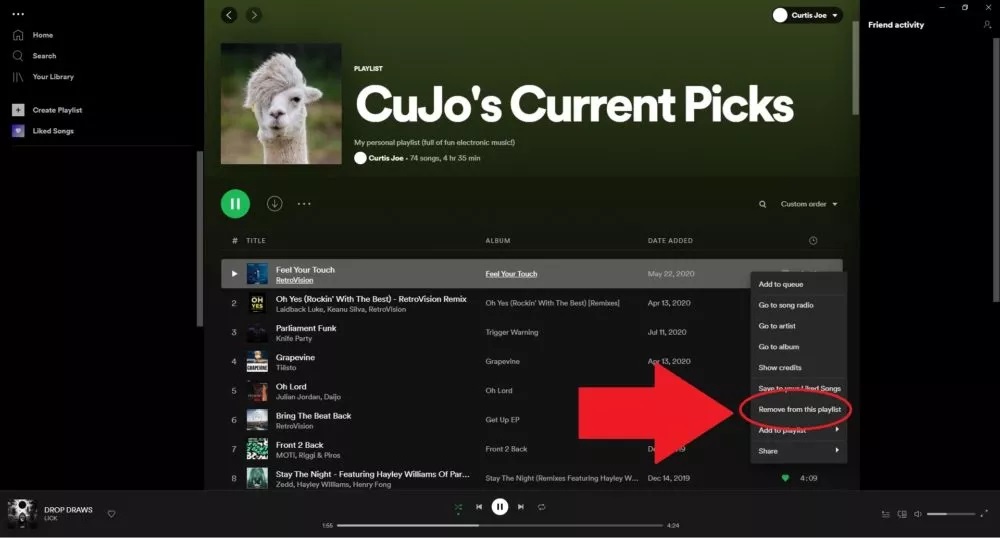
Bir Windows, Mac ya da Linux bilgisayardaki Spotify masaüstü uygulaması ile bir şarkıyı çalma listesinden kaldırmak için, müzik ya da şarkı silmek istediğiniz çalma listesini açın ve kaldırmak istediğiniz müziği veya şarkıyı bulun. Daha sonra ··· (üç nokta) menüsüne dokunun. Açılan menü listesinde Bu çalma listesinden kaldır (Remove from this playlist) seçeneğine tıklayın.
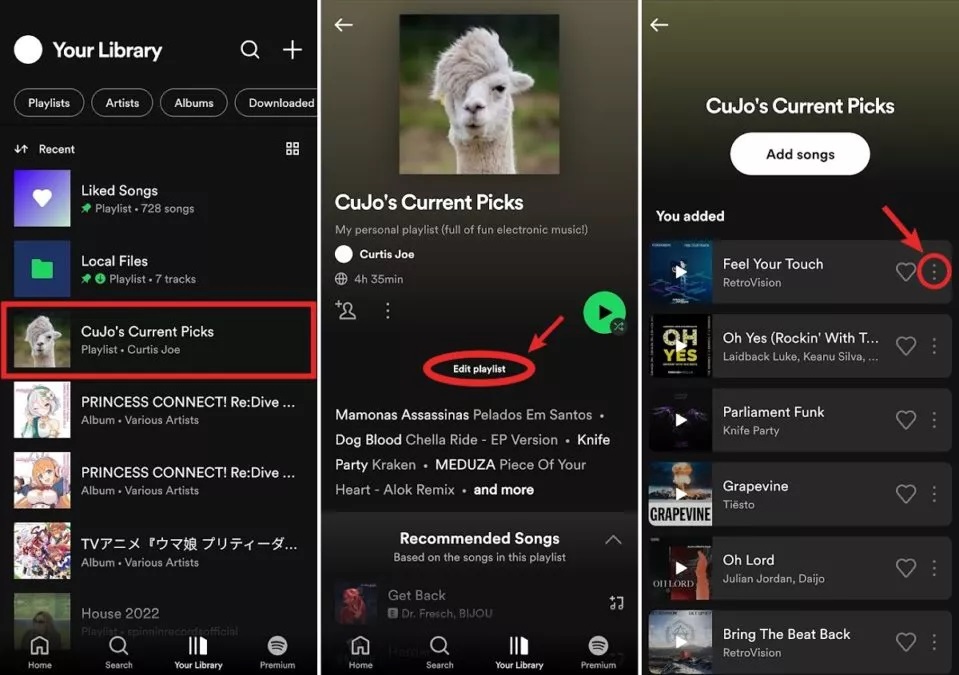
- İlk olarak Android veya iPhone telefonunuzdaki Spotify uygulamasını açın. Uygulama sayfasının en altındaki araç çubuğunda yer alan Kütüphane ya da Kitaplık (Library) sekmesine dokunun. Ekrana gelen sayfada düzenlemek istediğiniz çalma listesine dokunun.
- Gelen sayfada Çalma listesini düzenle (Edit playlist) menüsüne dokunun. Ardından, kaldırmak istediğiniz şarkının sağındaki ⋮ (üç nokta) menüsüne dokunun. Bu menüye dokunduğunuzda, şarkı ya da müziğe ait seçeneklerini açacaktır.
Spotify Şarkı Silme
- Açılan menü listesindeki seçeneklerden Bu Çalma Listesinden Kaldır (Remove from this Playlist) menüsüne dokunun.
Spotify Masaüstü Uygulamasında Çalma Listesinden Şarkı Kaldırma
- Öncelikle Windows, Mac veya Linux bilgisayarınızda Spotify uygulamasını açın veya bir web tarayıcıdan Spotify web sitesine gidin. Daha sonra, şarkı ya da müzik silmek istediğiniz çalma listesini açın ve silmek istediğiniz bir şarkıyı veya müziği bulun.
- Kaldırmak istediğiniz şarkı veya müziğin yanında bulunan ··· (üç nokta) menüsüne tıklayın veya şarkı ya da müzik ismine sağ tıklayın. Daha sonra, açılan menü listesindeki seçeneklerden Bu çalma listesinden kaldır (Remove from this playlist) menüsüne tıklayın seçin.
Size Ait Olmayan Bir Spotify Çalma Listesindeki Şarkıyı Gizleme
Şarkıları veya müzikleri gizlemek veya görünür yapmak, dinlemek istemediği müziği engellemek isteyen Spotify kullanıcıları için son derece kullanışlı bir işlevdir. Fakat, Spotify‘daki bu şarkı ya da müzik gizleme özelliği yalnızca Android ve iOS cihazlarda kullanılabilir.
Bu şarkıyı gizle (Hide this song) işlevine yalnızca Android ve iOS cihazlardaki Spotify uygulamasında şarkı veya müzik seçeneklerinden erişilebilir. Şarkı seçeneklerine erişmek için, şarkı ya da müzik isminin yanındaki ⋮ veya ᐧᐧᐧ simgesine dokunun.
Ayrıca, Beğenilen Şarkılar (Liked Songs) listesindeki şarkılar, Spotify arama çubuğundan yapılan arama sonucu çıkan şarkılar ve bir sanatçının profilinde bulunan şarkılar için gizleme seçeneği bulunmuyor.
Bu kısa bilgilendirmeden sonra Spotify’da şarkıları nasıl gizleyebileceğinize hızlıca atalım.
Spotify Kullanıcılarının Çalma Listeleri ve Albümlerindeki Şarkıları Gizleme
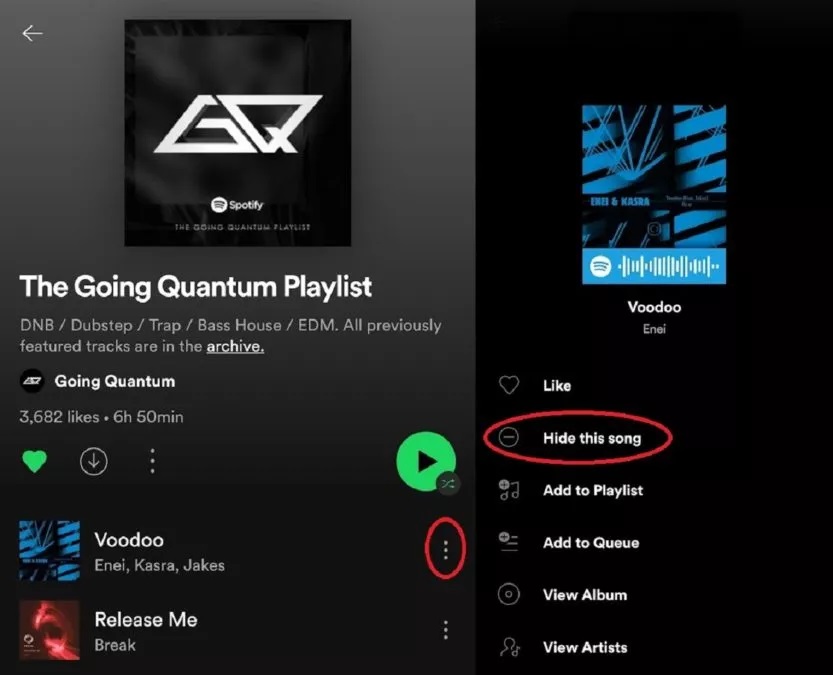
Diğer Spotify kullanıcılarının şarkı listesindeki veya bir sanatçının profilindeki albümdeki bir şarkının seçenekler menüsünde yer alan Bu şarkıyı gizle (Hide this song) işlevine erişerek, o şarkıyı ya da müziği çalma listesinden veya albümden gizleyebilirsiniz.
Spotify Şarkı Silme
Spotify’da kişiselleştirilmiş çalma listeleri, sanatçı albümleri veya şarkı radyoları ve özel çalma listeleri gibi size ait olmayan bir Spotify çalma listesini ziyaret ettiğinizde, şarkı isminin yanındaki ⋮ veya ᐧᐧᐧ simgesine dokunduğunuzda, açılan menü listesinde Bu şarkıyı gizle (Hide this song) seçeneğini görebilirsiniz.
Spotify uygulamasında şarkı silme, gizleme veya düzenleme adımlarında sorun yaşıyorsanız profesyonel destek almaktan çekinmeyin. 11858 Teknoloji Destek Hattı, 2011 yılından bu yana milyonlarca kullanıcıya 7/24 teknik destek sağlayan uzman bir merkezdir. Cihazlarınıza gerekirse TeamViewer, AnyDesk veya SplashtopSOS gibi güvenilir yazılımlarla uzaktan bağlanarak işlemlerinizi güvenle yönetmenize yardımcı olur. Sorununuzun türü ne olursa olsun, hızlı ve güvenilir bir çözüm için bu hattı arayabilirsiniz.
Spotify kullanırken yalnızca çalma listeleri değil, günlük rutinleriniz de uygulama ile daha pratik hale gelebilir. Sabah uyanmak için sevdiğiniz bir şarkıyı alarm olarak ayarlamak motivasyonunuzu artırabilir. Spotify ile Alarm Kurma adımlarına göz atarak telefonunuzda alarm sesini kolayca kişiselleştirebilir ve güne daha keyifli bir başlangıç yapabilirsiniz.
Spotify’da şarkı silme, gizleme ve liste düzenleme seçeneklerini öğrendikten sonra müzik deneyiminizi çok daha kişisel hale getirebilirsiniz. Eğer içerikte anlamadığınız bir bölüm varsa ya da paylaşmak istediğiniz farklı bir yöntem bulunuyorsa yorumlarda belirtebilirsiniz. Görüşleriniz hem bu içeriğin gelişmesine katkı sağlar hem de diğer kullanıcılara yol gösterir.