

Windows 11 RAM Seri Numarası Öğrenme işlemi için komut satırı ve ücretsiz araçları kullanarak RAM modelini, hızını ve kapasitesini nasıl görüntüleyeceğinizi adım adım öğrenebilirsiniz.
Bilgisayarın performansını etkileyen en önemli donanımlardan biri RAM’dir ve kullanılan RAM’in modeli, kapasitesi, seri numarası ya da form faktörü gibi teknik bilgiler birçok kullanıcı için kritik olabilir. Özellikle yükseltme yapmayı düşünenler veya sistem bileşenlerini doğrulamak isteyenler, bu bilgilere nasıl ulaşacağını merak eder. Windows 11’de bu verileri komut satırı üzerinden öğrenmek sanıldığından çok daha kolaydır.
Bu içerikte RAM seri numarası dahil olmak üzere üretici, hız, bellek tipi ve diğer tüm bilgilerin nasıl görüntüleneceğini açık ve anlaşılır bir şekilde adım adım aktarıyoruz. Ayrıca dileyen kullanıcılar için ek yazılım seçeneklerinden nasıl yararlanılacağını da detaylarıyla bulabilirsiniz. Böylece hem sisteminiz hakkında daha fazla bilgi sahibi olabilir hem de olası yükseltmeler için doğru kararlar verebilirsiniz.
RAM ile ilgili teknik detayları öğrenmek, bilgisayarınızı daha verimli kullanmanız açısından oldukça önemlidir. Özellikle farklı donanım verilerini kontrol ederken Windows 11 arayüzünde sıkça geçiş yapmanız gerektiği için görev çubuğunun düzenli olması büyük avantaj sağlar. Bu noktada Windows 11 Görev Çubuğuna Ayırıcı Ekleme adımlarını bilmek, sık kullanılan simgeleri bölümlere ayırarak çok daha düzenli bir çalışma alanı oluşturmanıza yardımcı olabilir. Böylece hem RAM bilgilerini incelerken hem de diğer sistem ayarlarına ulaşırken daha hızlı hareket edebilirsiniz.
Windows 11 RAM Seri Numarası Öğrenme
Windows 11/10’da RAM seri numarasını, parça numarasını, kapasitesini, üreticisini, hızını, bellek tipini, form faktörünü vb. bulmak için şu adımları izleyin:
- Önce Win + X menüsünü kullanarak Windows Terminalini veya Komut İstemini açın
- Sonra Aşağıdaki komutu yazın ve Enter tuşuna basın:
wmic memorychip get devicelocator, serialnumber, partnumber, capacity, manufacturer, speed, memorytype, formfactor
Görüntülenen tüm ayrıntıları göreceksiniz.
- Şimdi RAM’inizle ilgili tüm detayları istiyorsanız, aşağıdaki komutu uygulayın:
wmic memorychip list full
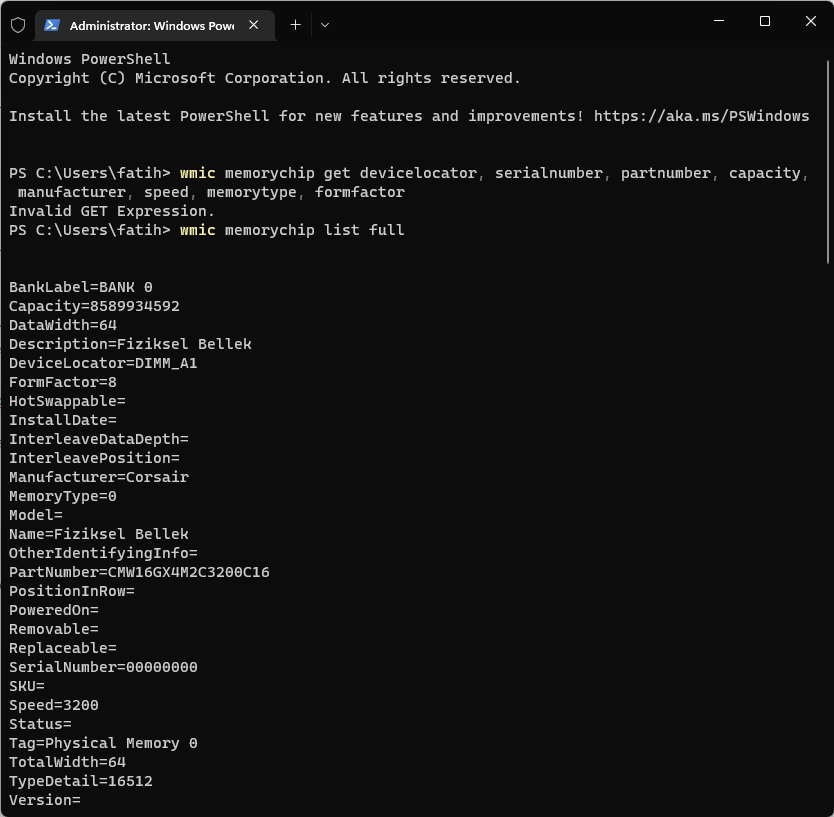
Windows 11 RAM Seri Numarası Öğrenme
Bu MemoryType listesi, kullanımda olan bellek modülünü belirlemenize yardımcı olacak:
- 0: Bilinmiyor
- 1: Diğer
- 2: DRAM
- 3: Synchronous DRAM
- 4: Cache DRAM
- 5: EDO
- 6: EDRAM
- 7: VRAM
- 8: SRAM
- 9: RAM
- 10: ROM
- 11: Flash
- 12: EEPROM
- 13: FEPROM
- 14: EPROM
- 15: CDRAM
- 16: 3DRAM
- 17: SDRAM
- 18: SGRAM
- 19: RDRAM
- 20: DDR
- 21: DDR2
- 22: DDR2 FB-DIMM
- 24: DDR3
- 25: FBD2
Bu FormFactor listesi, kullanımda olan modülü belirlemenize yardımcı olacak:
- 0: Bilinmiyor
- 1: Diğer
- 2: SIP
- 3: DIP
- 4: ZIP
- 5: SOJ
- 6: Proprietary
- 7: SIMM
- 8: DIMM
- 9: TSOP
- 10: PGA
- 11: RIMM
- 12: SODIMM
- 13: SRIMM
- 14: SMD
- 15: SSMP
- 16: QFP
- 17: TQFP
- 18: SOIC
- 19: LCC
- 20: PLCC
- 21: BGA
- 22: FPBGA
- 23: LGA
- 24: FB-DIMM
RAM’iniz hakkında bilgi almak için ücretsiz araçları da kullanabilirsiniz. RAMExpert, basit bir RAM bilgi uygulamasıdır.
Diğer güç tüketen izleyicilerin aksine, oldukça hızlı bir şekilde başlar ve cihazınızın performansı üzerinde çok az yer kaplar ve PC’nizdeki RAM hakkında ayrıntılı bilgi sunar.
Bilgisayarımda ne kadar RAM var?
Windows 11/10’da, Windows Ayarları > Sistem > Hakkında’yı açmanız gerekecek. Orada, Yüklü bellek (RAM) ifadesini göreceksiniz . Bu, Windows PC’nize yüklenmiş olan Bilgisayar RAM’idir.
Video RAM’im (VRAM) olduğunu nasıl öğrenebilirim?
Sisteminizde ne kadar Video RAM veya VRAM bulunduğunu öğrenmek için:
- Önce Windows Ayarları’na gidin.
- Sonra Sistem ayarlarını seçin.
- Ardından Ekran seçeneğini belirleyin.
- Şimdi Gelişmiş Ekran Ayarlarını seçmek için aşağı kaydırın.
- Ayarlarını görüntülemek istediğiniz monitörü seçin. Ardından görüntü bağdaştırıcısı özellikleri yazısına tıklayın.
- Şimdi Ayrılmış Video Belleği‘nin yanında listelenen bilgi, mevcut VRAM dir.
RAM bilgilerini görüntülemeye çalışırken komutların çalışmaması, araçların açılmaması veya donanım verilerinin doğru görünmemesi gibi sorunlarla karşılaşabilirsiniz. Bu tür teknik sorunlarda zaman kaybetmeden profesyonel destek almak isterseniz 11858 Teknoloji Destek Hattı üzerinden uzman ekiple iletişime geçebilirsiniz. Türkiye genelinde milyonlarca kullanıcıya hizmet veren bu merkez, bilgisayar sistemleri dahil olmak üzere tüm teknolojik cihazlarda yaşanan sorunları hızlı şekilde analiz ederek güvenli uzaktan bağlantı araçlarıyla çözüm üretir. Teknik bilgi gerektiren konularda yanlış işlem yapma riskini ortadan kaldırmak için uzman desteği etkili bir seçenek olabilir.
RAM seri numarası ve diğer donanım verilerini öğrenmek bazen sistem dosyalarına erişim gerektirebilir ve bu işlemler sırasında Windows içinde gizli klasörlerle karşılaşabilirsiniz. Bu nedenle bilgisayarınızdaki yapılandırma dosyalarının nerede olduğunu bilmek oldukça önemlidir. Özellikle kullanıcı profiline bağlı pek çok veri AppData klasöründe bulunduğundan Windows 11 de AppData Klasörü Nasıl Bulunur içerisine göz atarak bu klasöre güvenli şekilde erişebilir, gerekli dosyaları kontrol ederken sorun yaşamazsınız.
Windows 11’de RAM seri numarasını ve diğer tüm donanım bilgilerini öğrenmek hem yükseltme planlarken hem de sistem performansını değerlendirirken büyük kolaylık sağlar. Bu makalede yer alan komutlarla ve araçlarla ihtiyaç duyduğunuz bilgilere kısa sürede ulaşabilirsiniz. Eğer ek sorularınız varsa, farklı yöntemler denediyseniz veya yaşadığınız deneyimleri paylaşmak isterseniz yorum bölümünde yazabilirsiniz. Bu tür paylaşımlar hem diğer kullanıcılara yardımcı olur hem de içeriğin daha güçlü hale gelmesini sağlar.