
Güncellemeden sonra telefon yavaşladıysa sebepleri ve 5 pratik çözüm adımı burada. Cache, depolama ve fabrika sıfırlaması hakkında teknik bilgi.
Telefon güncellemesi yapıldı, her şey yolundayken birden cihaz hissettirmeye başladı kendini. Uygulamalar geç açılıyor, kaydırma takılıyor, klavye bile geride kalıyor. Güncellemeyi yapmadan önce bu sorunların hiçbiri yoktu. Güncellemeden sonra telefon yavaşladı şikayeti aslında oldukça yaygın ve arkasında birkaç farklı teknik neden yatıyor.
Kötü haber şu: Bu her zaman tesadüf değil. Bazen güncellemenin getirdiği yeni özellikler eski donanımda fazla yük oluşturuyor. Bazen uygulamalar yeni işletim sistemiyle tam uyumlu çalışmıyor. Bazen de pil yönetimi değişiklikleri işlemci hızını kısıyor. İyi haber ise bu sorunların büyük çoğunluğunun yazılım düzeyinde çözülebilir olması.
Güncelleme sonrası yaşanan yavaşlama sorunlarına geçmeden önce, güncellemenin arka planda tam olarak nasıl çalıştığını anlamak bazı adımları daha mantıklı kılıyor. OTA yani kablosuz güncelleme sürecinin nasıl işlediğini merak ediyorsan bu içerikte detaylıca ele alındığını göreceksin. Güncellemenin telefona nasıl uygulandığını bilmek, neden sorun çıkardığını da açıklıyor.
Güncellemeden Sonra Telefon Yavaşladı: Neden Olur?
Güncelleme sonrası yavaşlamanın üç temel nedeni var. Bunları anlamadan çözüme gitmek, belirtileri tedavi edip hastalığı bırakmak gibi olur.
Artan Sistem Kaynak Tüketimi
Her yeni yazılım güncellemesi beraberinde yeni özellikler getiriyor. Bu özellikler işlemci, RAM ve depolama üzerinde ek yük oluşturuyor. Orta ve üst segment yeni cihazlar bu yükü kolayca kaldırıyor. Ama iki veya üç yıllık bir telefon için aynı şeyi söylemek mümkün değil. Donanım aynı kalırken yazılımın talepleri artıyor ve ortaya performans düşüşü çıkıyor.
Uygulama Uyumsuzlukları
İşletim sistemi güncellendi ama telefondaki uygulamalar güncellenmedi. Bu senaryo çok daha yaygın görülüyor. Uygulama geliştiricileri yeni OS sürümüne uyum sağlamak için bazen haftalar hatta aylar harcıyor. Bu süre zarfında uygulamalar çalışmaya devam ediyor ama verimli çalışmıyor. Arka planda normalden fazla kaynak tüketiyor, bu da genel sistem yavaşlamasına yol açıyor.
Pil ve Performans Yönetimi Değişiklikleri
Bu üçü arasında en az bilinen ama en etkili olan faktör bu. Yazılım güncellemeleri zaman zaman işlemci ve GPU hız limitlerini değiştiriyor. Özellikle bataryası eskimiş cihazlarda, sistem beklenmedik kapanmaları önlemek için işlemciyi kasıtlı olarak yavaşlatabiliyor. Apple bu konuda en bilinen örneklerden biri. BBC’nin haberine göre eski iPhone modellerini kasıtlı yavaşlattığı gerekçesiyle 500 milyon dolar para cezasına çarptırıldı. Android cihazlarda da benzer pil optimizasyonu mekanizmaları mevcut ve güncelleme sonrası bu parametreler değişebiliyor.
Güncelleme Sonrası Performans Sorunları Nasıl Giderilir?
Uygulamaları Güncelle
Sistemi güncelledikten hemen sonra yapılması gereken ilk şey uygulama güncellemelerini kontrol etmek. Bu adım çoğu kullanıcı tarafından atlanıyor ve yavaşlamanın gerçek kaynağı bu oluyor.
iPhone için: App Store’u aç, sağ üstteki profil ikonuna dokun, aşağı kaydırarak Bekleyen Otomatik Güncellemeler bölümüne gel ve Tümünü Güncelle seçeneğine dokun.
Android için: Play Store’u aç, profil ikonuna dokun, Uygulamaları ve cihazı yönet seçeneğini seç, ardından Tümünü Güncelle butonuna bas.
-

- Play Store

-
- Uygulamaları ve Cihazı Yönet

-
- Tümünü Güncelle

Sık Yapılan Hata
Güncelleme sonrası telefon yavaşladığında kullanıcıların yaptığı en yaygın hata uygulamaları değil sistemi suçlamak. Oysa büyük OS güncellemelerinin ardından uygulama güncellemelerini beklemek ve yüklemek, yavaşlamanın önemli bir bölümünü tek başına çözebiliyor.
Kullanılmayan Uygulamaları Kaldır veya Devre Dışı Bırak
Telefonda yıllardır dokunulmayan uygulamalar var mı? Bunlar pasif birer ikon gibi görünse de arka planda sistem kaynağı tüketebiliyorlar. Özellikle yeni OS sürümüyle optimize edilmemiş eski uygulamalar bu konuda en büyük suçlular.
Android’de kaldırılamayan sistem uygulamaları için Ayarlar altındaki Uygulamalar menüsünden devre dışı bırakma seçeneği kullanılabilir. iPhone’da ise uygulamayı silip yeniden yüklemek en temiz yol.
Depolama Alanını Temizle
-
- Ayarlar

-
- Telefon Hakkında

-
- Depolama
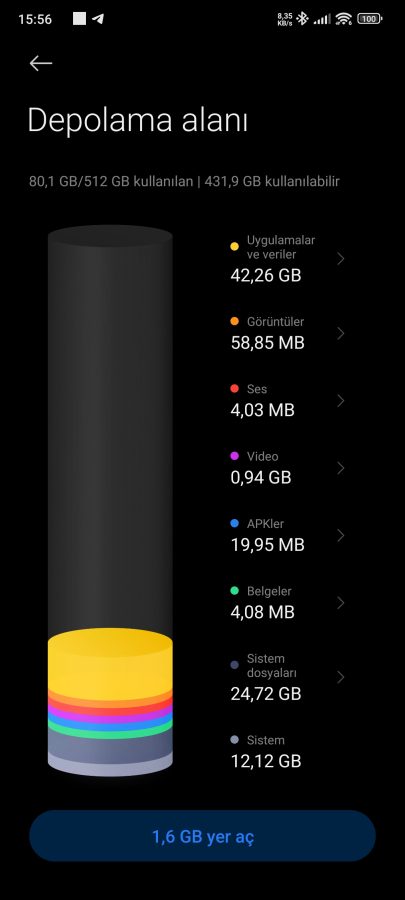
Depolama doluyken telefonun yavaşlayacağı kesin. Güncelleme sonrası bu etki daha belirgin hale geliyor çünkü yeni sistem daha fazla geçici alan talep ediyor.
Silinebilecekler: Eski indirmeler, yedeklenmiş medya dosyaları, Netflix veya Spotify gibi uygulamalardan indirilen çevrimdışı içerikler. Bu dosyaları tek tek aramak yerine Android’de Dosyalar uygulamasının Temizle sekmesi bu işi büyük ölçüde otomatikleştiriyor.
Cache Temizleme Telefonu Hızlandırır mı?
-
- Uygulamalar

-
- Uygulamaları Yönet

-
- Uygulamayı Bul ve Önbelleğini Temizle

Kısa cevap: Evet, ama kalıcı değil. Cache yani önbellek, uygulamaların sık kullandığı verileri hızlı erişim için sakladığı alandır. Sistem güncellemesinin ardından bu veriler bazen eskimiş veya bozuk hale geliyor. Sonuç: takılmalar, beklenmedik kapanmalar, yavaş açılmalar.
Android’de uygulama bazında önbellek temizlemek için Ayarlar > Uygulamalar > Tüm uygulamaları gör yolunu izle, uygulamayı seç, Depolama ve önbellek seçeneğine gir ve Önbelleği temizle seçeneğine dokun. iOS’ta sistem genelinde önbellek temizleme aracı yok; bunun yerine ilgili uygulamayı silip yeniden yüklemek aynı işlevi görüyor.
Telefonu Sıfırlamak Performansı Gerçekten Artırır mı?
Yukarıdaki adımların hiçbiri işe yaramadıysa fabrika sıfırlaması son çare olarak masaya geliyor. Ve evet, performansı gerçekten artırıyor. Çünkü birikmiş tüm veri, bozuk dosya ve sistem çöpü temizleniyor; telefon ilk satın alındığındaki haline dönüyor.
Ama dikkat: Fabrika sıfırlaması öncesinde telefondaki tüm verilerin yedeklenmesi şart. Fotoğraflar, kişiler, uygulama verileri, mesajlar… Bunların tamamını yedeklemeden sıfırlama yapmak veri kaybıyla sonuçlanır.
Android’de Ayarlar > Genel yönetim > Sıfırla > Fabrika ayarlarına sıfırla yolunu izleyebilirsin. iPhone’da Ayarlar > Genel > iPhone’u Aktar veya Sıfırla > Sil adımlarını takip etmen yeterli.
Fabrika sıfırlaması sonrası kurulum aşamasında ya da yukarıdaki adımların herhangi birinde teknik bir sorunla karşılaşırsan, özellikle yedekleme veya veri aktarımı sırasında kafan karışırsa, 11858 Teknoloji Destek Hattı bu noktada devreye girebilir. 2011’den bu yana Türkiye genelinde milyonlarca kullanıcıya 7/24 hizmet veren 11858, TeamViewer ve AnyDesk gibi lisanslı yazılımlarla uzaktan bağlanarak sorunu yerinde çözüyor. Dakika bazlı şeffaf ücretlendirme ve %95 memnuniyet oranıyla 500.000’den fazla başarılı işlem gerçekleştirmiş bir ekip tarafından yönetiliyor.
Otomatik güncellemeler konusunda da bilinçli olmakta fayda var. Özellikle eski bir cihaz kullanıyorsan her güncellemeyi hemen yüklemek yerine kullanıcı deneyimlerini beklemek mantıklı bir strateji olabilir. Android’de otomatik güncellemeleri nasıl kapatabileceğini bu içerikten öğrenebilirsin.
Güncellemeden sonra telefon yavaşladı sorunu çoğu zaman çözülebilir bir yazılım meselesi. Ama bazı cihazlarda bu yavaşlama kalıcı hale geliyorsa bu bir işaret. Donanım artık yeni yazılımın taleplerini karşılayamıyor demektir ve hiçbir yazılım çözümü bunu kalıcı olarak tersine çeviremez. Bu noktada cihaz değişimini düşünmek rasyonel bir adım. Peki sen hangi adımı denediğinde fark yarattı? Yoksa hala çözüm arıyor musun?







Siz de fikrinizi belirtin