

Google Play Otomatik Güncelleme Kapatma adımları nelerdi ? Google Play Otomatik Uygulama Güncelleme Kapatma işlemi nasıl yapılır gibi sorular çok sık duyulur oldu.
Günümüzde akıllı telefonlar, hayatımızın ayrılmaz bir parçası haline gelmiştir. Evde, işte, okulda ve günümüzü geçirdiğimiz her alanda, içerisindeki özellikleri ile birlikte insan yaşamını kolaylaştırdığı göz ardı edilemez. Bu cihazlar, günlük işlerimizi kolaylaştırmanın yanı sıra, uygulama güncellemeleriyle de sürekli olarak gelişmektedir.
Akıllı telefonlarda Google Play uygulaması sayesinde dilediğimiz tüm uygulamalara sahip olabiliriz. Akıllı telefonlarda Play üzerinden oyunlar, eğitici Tarih ve zamanı düzenle uygulamalar, sosyal medya uygulamaları ve farklı birçok uygulama indirebilir ve dilediğimiz gibi kullanabiliriz. Bu durum aslında, tarayıcı üzerinden uzun süre uğraşmadan istediğimiz uygulamayı güvenli bir şekilde telefonumuza yüklememize yardımcı olacaktır.
Ancak, bazı kullanıcılar için Google Play otomatik güncelleme kapatma işlemi önemli bir ihtiyaç haline gelmiştir. Otomatik güncellemeler, bazen istenmeyen durumlara yol açabilir ve kullanıcıların veri kullanımını artırabilir. Bu nedenle, Platform üzerinden uygulamaların otomatik güncellemelerini kapatmak, kullanıcıların kontrolünü artırmak adına kritik bir adımdır.
Google Play uygulaması ile ilgili kullanıcıların genellikle sorduğu sorulardan bir tanesi de, bu platform üzerinden yükledikleri uygulamaları otomatik olarak güncellemek istemediklerinde ne yapmaları gerektiği olmuştur.
Play üzerinden indirilen ve kullanılan uygulamalar, kablosuz ağ üzerinden otomatik güncelleme yapmaktadır. Bu makalemizde Play üzerinden indirdiğimiz uygulamaların otomatik güncelleme özelliğini nasıl kapatabileceğimiz inceleyeceğiz.
Google Play Otomatik Güncelleme Kapatma adımları nelerdi ?
- Öncelikle telefonumuzdan Google Play uygulamasını açalım.
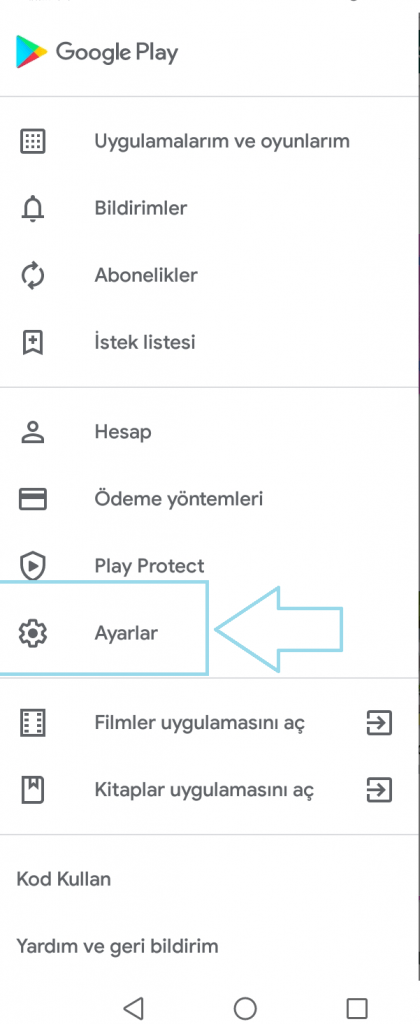
- Uygulamasında ana sayfada sağ üst köşede yer alan menü simgesine tıklayalım.
- Bizleri karşılayan bu ekranda Ayarlar menüsüne giriş yapalım.
- Ayarlar kısmında birden fazla seçenek bizleri karşılıyor. Bu ekranda Otomatik güncelleme menüsüne tıklayalım.
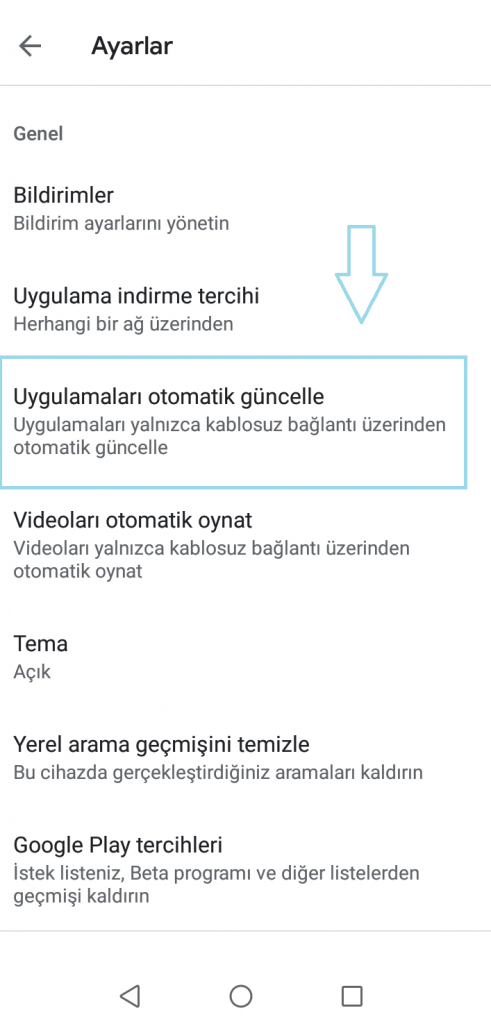
- Bizleri karşılayan küçük bir pencere olacaktır. Bu ekranda aslında Google Play uygulaması üzerindeki güncelleme tercihlerimizi dilediğimiz gibi değiştirebiliriz.
- Bu pencerede, eğer Otomatik güncelleme özelliğini kapatmak istiyorsak, Uygulamaları otomatik olarak güncelleme seçeneğine tıklayalım ve daha sonra Tamamlandı butonuna tıklayalım.
- Eğer otomatik güncelleme kapalı ise ve tekrardan aktif hale getirmek istersek, açılan bu küçük pencerede Herhangi bir ağ üzerinden yazan menüdeki butonu aktif hale getirip, daha sonra Tamamlandı butonuna tıklayalım.
Yukarıdaki adımları takip ederek, Google Play otomatik güncelleme kapatma işlemini başarıyla gerçekleştirmiş olacaksınız. Eğer daha sonra otomatik güncellemeleri tekrar açmak isterseniz, aynı adımları izleyerek “Herhangi bir ağ üzerinden” seçeneğini aktif hale getirebilirsiniz.
Bazen uygulama güncelleme ve indim aşamalarında ağ kaynaklı hatalar alabiliyor ve bu durum büyük biz zaman kaybına sebep olabiliyor.Hem güncellemelerde hem de indirmelerde sıklıkla yaşanan bir sorun. Eğer sizlerde Google Play uygulamanızda indirme bekleniyor hatası ile karşılaşıyorsanız, bu durum can sıkıcı duruyor. Bu sorunu birkaç doğru adımla çözebiliriz. Öncelikle, internet bağlantınızı kontrol edin. Wi-Fi bağlantı hatası çözümü için modeminizin yeniden başlatılması gerekebilir. Ayrıca, DNS önbelleği temizleme işlemi de bu tür sorunları gidermede etkili olabilir. Eğer sorun devam ederse, ağ ayarlarını sıfırlamak da bir çözüm yolu olarak değerlendirilebilir. Daha fazla bilgi için İndirme Bekleniyor Sorunu Nasıl Çözülür( Google Play ) makalemizi incelemek sizin için faydalı olabilir.
Yukarıda sizler için Google Play Otomatik Güncelleme Kapatma adımlarını inceledik. Umarım yazımız sizin ve arkadaşlarınınızın yaşamış olduğu Otomatik Güncelleme Kapatma sorununa çözüm olmuştur. Otomatik Güncelleme Kapatma ve benzeri bir çok konu için sayfamızı ziyaret edebilir ve tüm çözümlere ulaşabilirsiniz.
29 Temmuz 2025 Güncellemesi: Bu içerik, doğruluğu sağlamak ve süreçteki değişiklikleri yansıtmak için güncellendi.