Canon G3420 Yazıcı Kurulumu nasıl yapılır? Mürekkep dolumu, kartuş yerleştirme ve WiFi ayarlarını adım adım anlatarak sorunsuz kurulum sağlar.
Canon G3420 modeli, mürekkep tanklı yapısı ve kablosuz bağlantı desteği sayesinde hem ev hem de küçük ofis kullanımı için tercih edilen bir yazıcıdır. Ancak ilk kurulum sürecinde yapılan küçük hatalar, baskı kalitesini ve cihaz performansını doğrudan etkileyebilir.
Bu içerikte Canon G3420 Yazıcı Kurulumu sürecini adım adım ele alacağız. Mürekkep dolumundan kartuş yerleştirmeye, dil seçiminden sürücü indirme aşamasına kadar tüm detayları sade ve anlaşılır bir şekilde bulabileceksiniz. Ayrıca WiFi bağlantısı ve bilgisayar üzerinden kurulum tamamlamanın püf noktalarına da değineceğiz.
Canon G3420 modeli WiFi destekli bir yazıcı olduğu için kablosuz bağlantı ayarlarının doğru yapılması oldukça önemlidir. Eğer Canon’un farklı serilerinde kurulum adımlarını merak ediyorsanız, özellikle kartuşlu modeller için hazırladığımız Canon E414 kurulumu içeriğine de göz atabilirsiniz. Bu sayede tanklı ve kartuşlu sistemler arasındaki temel farkları daha net anlayabilirsiniz.
Canon G3420 Yazıcı Kurulumu Nasıl Yapılır?
Öncelikle yazıcının ön kısmında ve tarayıcı bölümünde yer alan karton ve koruyucu jelatinleri çıkarınız. Yazıcıyı düz bir zemine yerleştiriniz.
Yazıcının ön kapağını kaldırınız. Burada sağ kısmında renkli ve sol kısmında siyah mürekkep tankını göreceksiniz. Mürekkep tanklarının üst kapak kısımlarını açınız.
Yazıcı kutusundan çıkan mürekkep şişelerinin kapaklarını açınız. Üzerindeki bandrolleri çıkardıktan sonra tekrar kapaklarını takarak yazıcı üzerindeki uygun yerlere üzerine ters çevirerek yerleştirin. Mürekkep şişelerini kesinlikle sıkmayınız.
Mürekkep tankları dolduktan sonra yazıcının kartuşlarındaki etiket ve jelatinleri çıkarınız. Daha sonra renklerine dikkat ederek yerleştiriniz.
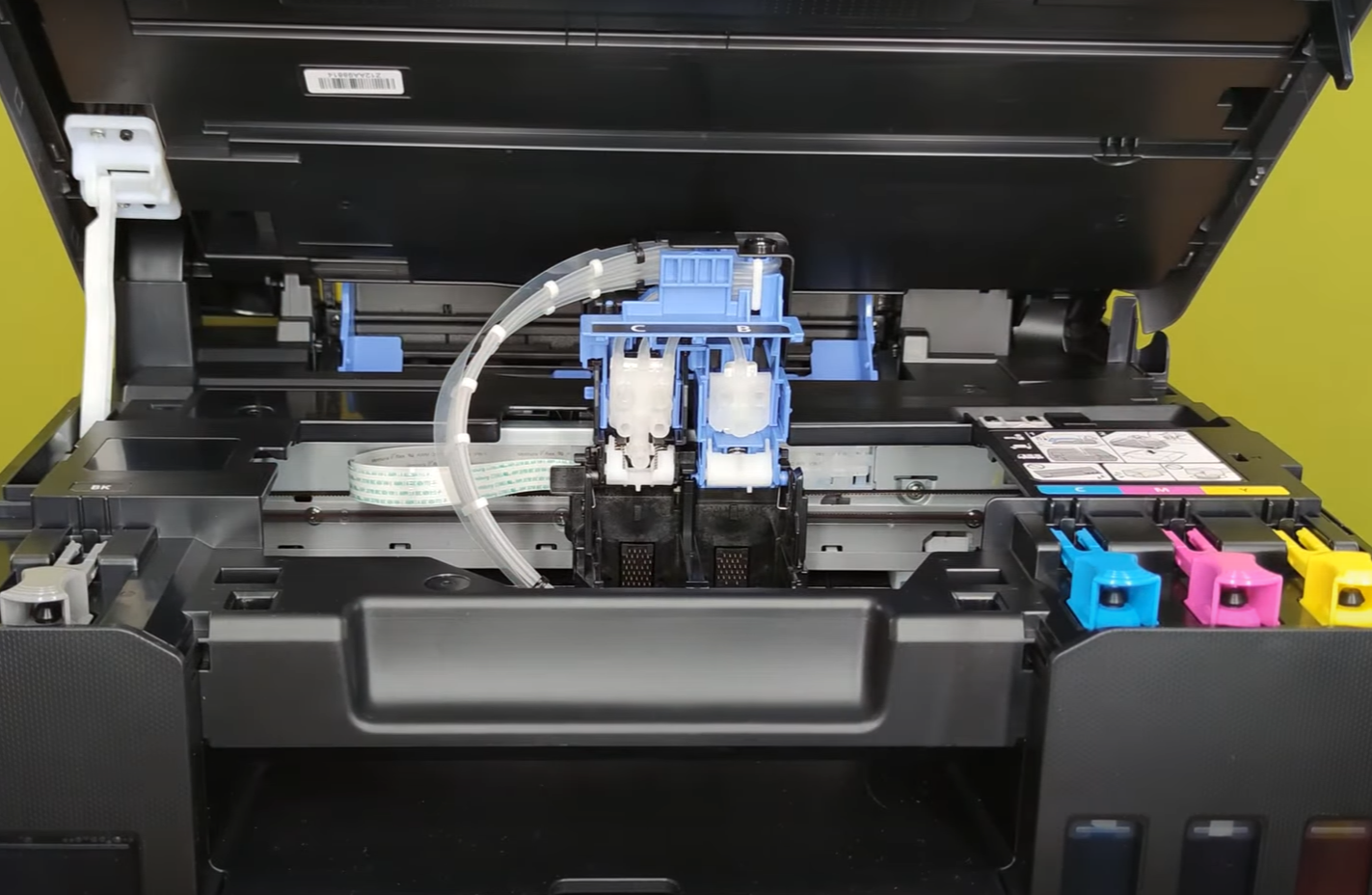
Kartuşları yerleştirdikten sonra kartuş bölümünün üst kapağını yerine oturtarak kapatınız.
Yazının arkasında yer alan kağıt koyma haznesini ve öndeki kağıt tepsisini çıkarınız. Yazıcının elektrik kablosunu takarak güç butonuna basınız. Yazıcı ekran panelinden dil seçimini yapınız.
Ekranda mürekkep dolumu yapıldı mı sorusuna evet seçeneğini tıklıyoruz. Yaklaşık 5 dk bekle yazısı gelecektir. Ekranı takip ediniz. İşlem tamamlandığında ekranda işlem tamamlandı yazacaktır. OK tuşuna basarsınız.
Bilgisayardan mı yoksa mobilden mi çıktı almak istersiniz diye soracaktır. Burada artık ekrandan bir işlem yapmadan bilgisayar üzerinden kurulumu tamamlamamız gerekiyor.
Bilgisayarınızda bir internet tarayıcısı açarak Canon sürücü sayfasına giriş yapınız. Ürün modelini seçerek sürücüleri yükleyiniz.
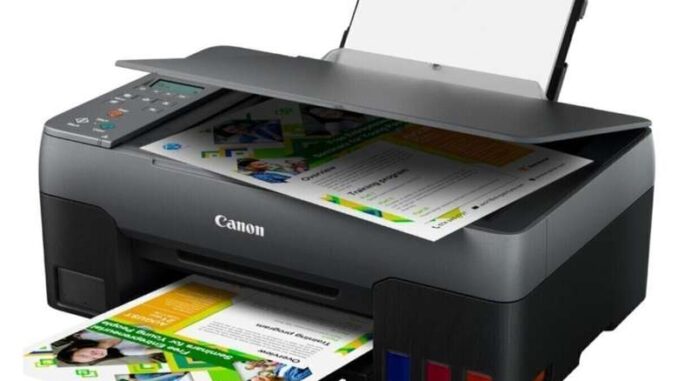
Kurulum ekranlarında işlemler tamamlandığında test sayfası alarak baskı kalitesini kontrol edebilir ve kullanıma devam edebilirsiniz.
Canon G3420 Kurulumda Karşılaşılan Sorunlar
Canon G3420 yazıcının ilk kurulum aşamasında bazı kullanıcılar bağlantı ve yazılım kaynaklı sorunlar yaşamıştı. En sık karşılaşılan problemlerden biri, mürekkep dolumu tamamlandığı hâlde ekranda işlem bekleniyor uyarısının uzun süre kalması olmuştu. Bu durumda yazıcının kapatılıp açılması ve ekran yönergelerinin baştan takip edilmesi sorunu gidermişti.
Bir diğer yaygın sorun, bilgisayarın yazıcıyı tanımaması şeklinde ortaya çıkmıştı. Genellikle bu durum, sürücünün yanlış model seçilerek indirilmesinden veya eski bir Canon yazıcı sürücüsünün sistemde yüklü kalmasından kaynaklanmıştı. Kurulumdan önce eski sürücülerin kaldırılması ve resmi Canon sürücü sayfasından Canon G3420 modeline ait güncel yazılımın indirilmesi çözüm sağlamıştı.
WiFi bağlantısı sırasında yaşanan kopmalar da kurulum sürecini olumsuz etkilemişti. Yazıcının yalnızca 2.4 GHz ağları desteklemesi nedeniyle, modem ayarlarında 5 GHz ağına otomatik bağlanma aktif olduğunda bağlantı hatası alınmıştı. Bu durumda modem üzerinden 2.4 GHz ağ seçilerek kurulum tamamlanmıştı.
Kurulum sırasında benzer sorunlarla karşılaşan kullanıcıların, adımları acele etmeden ve ekrandaki yönlendirmeleri dikkatle uygulaması sürecin sorunsuz tamamlanmasına yardımcı olmuştu.
Kurulum sırasında yazılım yükleme veya WiFi bağlantı hatası alırsanız, süreci deneme yanılma ile uzatmak yerine uzman desteği almak daha güvenli bir yöntem olacaktır. 11858 Teknoloji Destek Hattı, 2011 yılından bu yana Türkiye genelinde milyonlarca kullanıcıya 7/24 teknik destek sunan profesyonel bir merkezdir. Lisanslı yazılımlar ve güvenli uzaktan bağlantı araçları kullanılarak Canon yazıcı kurulumu dahil pek çok teknik sorun adım adım çözüme kavuşturulur. Görüşme öncesinde ücretlendirme bilgisi açık şekilde iletilir ve süreç şeffaf biçimde yönetilir. Böylece hem zaman kaybı yaşamaz hem de cihazınızı güvenle kullanmaya devam edebilirsiniz.
Canon G3420 modeli ile benzer özelliklere sahip tanklı yazıcılar arasında yer alan Canon G2415 modeli için hazırladığımız Canon G2415 Yazıcı Kurulumu içeriğini de inceleyebilirsiniz. Bu modelde WiFi bulunmadığı için bağlantı süreci farklılık gösterir ve USB kablo gereksinimi olabilir. İki model arasındaki kurulum farklarını bilmek, doğru bağlantı yöntemini seçmenize yardımcı olur.
Canon G3420 Yazıcı Kurulumu adımlarını doğru sırayla uyguladığınızda cihazınızı kısa sürede sorunsuz şekilde kullanmaya başlayabilirsiniz. Özellikle mürekkep dolum aşamasında dikkatli olmak ve sürücüleri resmi kaynaktan indirmek, uzun vadede baskı kalitesini korumanızı sağlar.
Kurulum sırasında yaşadığınız farklı bir sorun ya da karşılaştığınız hata kodu varsa, aşağıya yorum olarak yazabilirsiniz. Deneyimlerinizi paylaşmanız hem diğer kullanıcılar için yol gösterici olur hem de çözüm sürecini birlikte daha hızlı ilerletebiliriz.