

MacOS Sistem Performans Testi nasıl yapılır merak ediyorsanız, donanım hatalarını tespit etmenizi sağlayacak Apple Tanılama yöntemlerini bu makale ile keşfedin.
Apple’ın geliştirdiği macOS ekosistemi, kullanıcılarına sunduğu yüksek kararlılık ve akıcı arayüz performansı ile bilinir. Ancak her elektronik cihazda olduğu gibi, Mac bilgisayarlar da zaman içerisinde çeşitli yazılımsal şişkinlikler veya donanımsal aşınmalar nedeniyle ilk günkü hızını kaybedebilir. Özellikle ikinci el bir cihaz satın aldığınızda veya beklenmedik sistem çökmeleri yaşadığınızda, sorunun kaynağını net bir şekilde belirlemek hayati önem taşır.
Bu içerik kapsamında, Mac’inizin mevcut sağlık durumunu nasıl kontrol edeceğinizi ve Apple’ın yerleşik araçlarıyla kapsamlı bir check-up sürecini nasıl başlatacağınızı öğreneceksiniz. Basit adımlarla uygulayabileceğiniz bu yöntemler, teknik servise gitmeden önce cihazınızdaki gizli hataları gün yüzüne çıkarmanıza yardımcı olacaktır.
Sisteminizin performansını test etmeden önce, Apple donanımlarının sınırlarını zorlamak veya farklı bir ortamda macOS deneyimi yaşamak istiyor olabilirsiniz. Eğer fiziksel bir Mac cihazına sahip değilseniz veya mevcut sisteminizde risk almadan testler yapmak isterseniz, VirtualBox’ta macOS Nasıl Kurulur makalemize göz atarak Windows tabanlı bilgisayarınızda sanal bir Apple laboratuvarı oluşturabilirsiniz. Bu sayede ana sisteminize dokunmadan tüm yapılandırma ayarlarını ve performans optimizasyonlarını sanal makine üzerinde deneyimleme şansı bulursunuz.
MacOS Sistem Performans Testi Nasıl Yapılır?
En son macOS güncellemelerini yüklemediyseniz öncelikle güncelleme yapınız. Zira sistem güncel değil ise doğru çalışmaması sizi yanıltacaktır.
Bilgisayarın sol üst köşesinde yer alan Apple simgesine tıklayın. Sistem ayarları ve Genel bölümüne giriş yapınız. Daha sonra yazılım güncelleme seçeneğini seçiniz.
Bilgisayarınızı kapatın.
AC güç adaptörü bağlantısı dışındaki Klavye, fare, ekran, depolama aygıtları ve USB bellek gibi tüm harici aygıtların bağlantısını kesin.
Bilgisayarı sert, düz, sabit ve iyi havalandırılan bir çalışma yüzeyine yerleştirdiğinizden emin olunuz.
Güç tuşuna basılı tutunuz. Güç düğmesini basılı tutmaya devam ettiğinizde bilgisayarınız açılır. Daha sonra başlatma seçenekleri yüklenir. Seçenekler‘i gördüğünüzde güç düğmesini bırakın.
Klavyenizdeki Komut (⌘)-D tuşlarını basılı tutun.
Bilgisayarınız kontrol edilirken Apple tanılarında bir ilerleme çubuğu gösterilir.
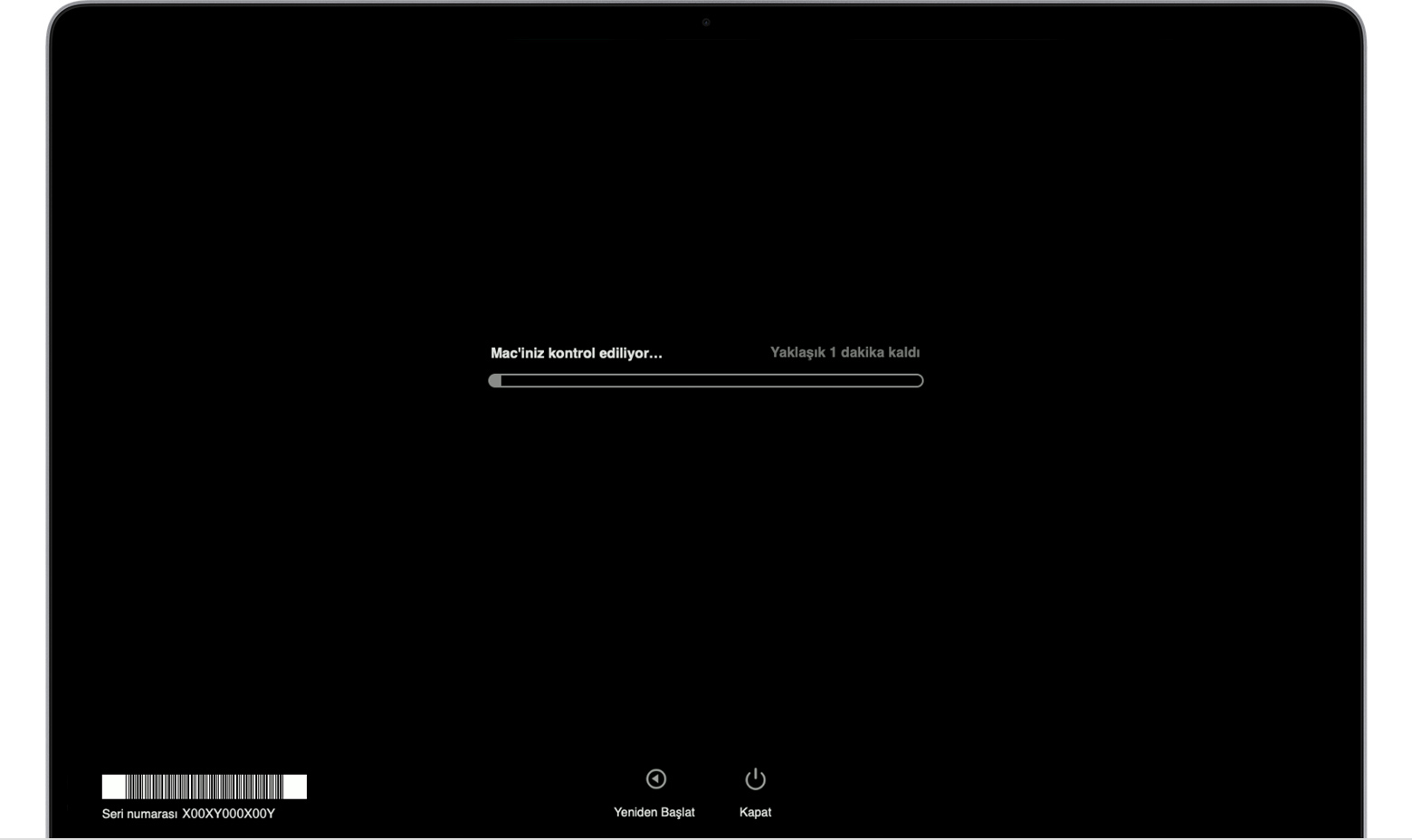
Test tamamlandığında bir veya birden daha fazla referans koduyla birlikte sonuçları gösterir.
Testi tekrar çalıştırmak için Testi yeniden başlat seçeneğini tıklayın veya Komut-R tuşlarına basın.
Mac’inizi yeniden başlatmak için Yeniden Başlat seçeneğini tıklayın veya R tuşuna basın.
Aygıtı kapatmak için Sistemi Kapat seçeneğini tıklayın veya S tuşuna basın.
Kullanabileceğiniz servis ve destek seçenekleri hakkında bilgi almak için, Mac’inizin internete bağlı olduğundan emin olun, ardından Başlayı tıklayın. Mac’iniz yeniden başlatılır ve daha fazla bilgi içeren bir web sayfası görüntülenir. İşlem tamamlandığında Apple menüsünde Yeniden Başlat veya Sistemi Kapat seçeneğini seçebilirsiniz.
Performans testlerini uygularken Apple Tanılama ekranında karmaşık hata kodlarıyla karşılaşıyor veya donanım sorunlarının çözümü noktasında profesyonel bir rehberliğe ihtiyaç duyuyorsanız, 11858 Teknoloji Destek Hattı size güvenilir bir yol arkadaşlığı sunar. 2011’den bu yana milyonlarca kullanıcıya teknik danışmanlık sağlayan bu merkez, uzman ekibi ve tamamen şeffaf ücretlendirme politikasıyla teknolojik problemlerinizi kısa sürede ortadan kaldırır. Gizliliğinize önem veren ve uluslararası güvenlik standartlarına uygun yazılımlar kullanan bu hat sayesinde, cihazınızdaki sorunları ev konforunda profesyonel destek alarak çözüme kavuşturabilirsiniz.
Donanım testlerinizde herhangi bir sorun çıkmadıysa ancak sisteminizin hala yavaş olduğunu düşünüyorsanız, sorun muhtemelen işletim sisteminin sunduğu yeni nesil özelliklerin kaynak tüketimiyle ilgilidir. Apple’ın en yeni yazılım teknolojilerini ve bu özelliklerin sistem kaynaklarını nasıl yönettiğini anlamak için MacOS Ventura ile Birlikte Gelen Yenilikler içeriğimizi inceleyebilirsiniz. Bu makale, yeni sürümle gelen optimizasyonları ve hangi özelliklerin performansınıza nasıl etki edebileceğini detaylandırarak işletim sisteminizden maksimum verim almanıza yardımcı olacaktır.
MacOS sistem performans testi süreci, cihazınızın ömrünü uzatmak ve olası büyük arızaların önüne erkenden geçmek için belirli aralıklarla tekrarlanması gereken bir işlemdir. Yukarıdaki adımları uygulayarak elde ettiğiniz referans kodlarını veya karşılaştığınız farklı durumları aşağıdaki yorumlar bölümünde bizimle paylaşabilirsiniz. Kullanıcı topluluğumuzla birlikte sorunlarınıza yönelik çözüm önerileri geliştirmekten mutluluk duyarız. Sizin Mac’iniz testten kaç puan aldı veya hangi hata kodlarını verdi? Deneyimlerinizi merakla bekliyoruz!