
Bu yazımızda sizlere WordPress Planlı Bakım hatası neden oluşur ve nasıl çözülür detaylı olarak anlatacağız.
Sitenizi açmak istediğiniz tam o anda ekranda şu yazıyı görüyorsunuz: ”Briefly unavailable for scheduled maintenance. Check back in a minute.” Panik yapmak için erken, ama bir şeylerin ters gittiği de aşikar. WordPress Planlı Bakım ekranı normalde birkaç saniyeliğine görünüp kaybolması gereken, sistemin kendi kendine hallederek geçtiği bir süreçtir. Sorun, bu ekranın gitmeye hiç niyeti yokmuş gibi orada saplanıp kalmasıdır.
Bu hata, sitenizdeki bir güncelleme süreci tamamlanmadan kesintiye uğradığında ortaya çıkar. Yani aslında karşınızdaki mesaj bir hata bile değildir. Teknik olarak WordPress’in bakım modunu devreye aldığının duyurusudur. Ama bakım modu kapanmadığında, site hem siz hem de ziyaretçileriniz için erişilemez hale gelir. Neyse ki bu durumu dakikalar içinde çözmek mümkün.
WordPress sitenizde önbellek kaynaklı sorunlar da zaman zaman güncelleme süreçlerini sekteye uğratabilir. Özellikle eklenti veya tema güncellemelerinin ardından sayfaların eski halini göstermeye devam etmesi, bakım modunun kalıcı görünmesiyle karıştırılabilir. Bu yüzden, çözüm adımlarına geçmeden önce WordPress Önbelleği Nasıl Temizlenir yazısına göz atmanızı öneririm. Önbellek temizleme işlemi birçok görünür sorunu tek hamlede ortadan kaldırabilir.
WordPress Planlı Bakım Modu Nedir ve Neden Takılıp Kalır?
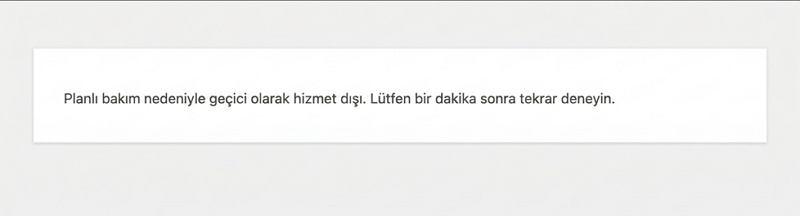
WordPress, core yazılımını, bir eklentiyi ya da temayı güncellediğinizde arka planda otomatik olarak bakım modunu etkinleştirir. Bu mod aktifken sitenize gelen herkes söz konusu uyarı mesajını görür. Sistem güncellemeyi tamamladıktan sonra bakım modunu devre dışı bırakır ve her şey normale döner. Süreç o kadar hızlıdır ki çoğunlukla fark bile etmezsiniz.
Peki WordPress Planlı Bakım nedeniyle kısa süreliğine kullanılamayacak durumu neden oluşur? Birkaç temel neden var:
- Güncelleme devam ederken tarayıcı sekmesi kapatılmıştır.
- Çok sayıda eklenti ve tema aynı anda güncellenmeye çalışılmış, süreç bir noktada takılmıştır.
- Güncellenecek eklenti ya da tema, mevcut WordPress sürümüyle uyumsuzluk yaratmış ve işlem yarıda kesilmiştir.
Teknik Olarak Arka Planda Ne Oluyor?
WordPress, bakım modunu etkinleştirmek için sitenizin kök dizinine .maintenance adında gizli bir dosya yerleştirir. Bu dosya var olduğu sürece WordPress, siteye gelen her isteği bu ekrana yönlendirmeye devam eder. Güncelleme başarıyla tamamlandığında sistem bu dosyayı siler. Güncelleme kesintiye uğrarsa dosya yerinde kalır ve bakım modu sona ermez.
WordPress Planlı Bakım hatası, kök dizindeki .maintenance dosyasının güncelleme tamamlanmadan geride kalmasından kaynaklanır. Bu dosyayı manuel olarak silmek, bakım modunu anında sonlandırır ve siteyi yeniden erişilebilir kılar.
WordPress Planlı Bakım Hatası Nasıl Çözülür?
Çözüm tek bir dosyayı silmekten ibarettir. Ama bunu yapabilmek için sitenizin dosya sistemine FTP ya da SFTP aracılığıyla erişmeniz gerekir.
SFTP ile Sitenize Bağlanın
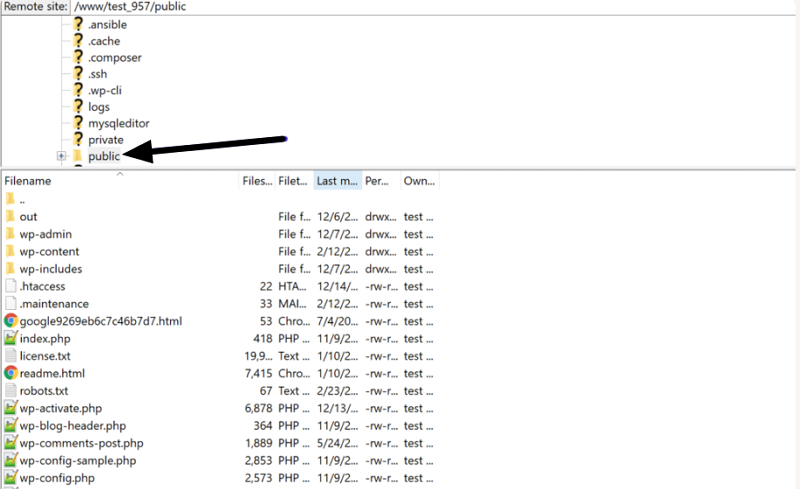
FileZilla gibi bir FTP istemcisi kullanarak sitenize bağlanın. Bağlantı bilgilerinizi (sunucu adresi, kullanıcı adı, şifre, port) hosting panelinizden bulabilirsiniz. Bağlantıyı kurduktan sonra sitenizin kök dizinine gidin; bu, wp-config.php dosyasının bulunduğu klasördür.
.maintenance Dosyasını Bulun ve Silin
Kök dizinde .maintenance adlı dosyayı arayın. Bulamıyorsanız büyük ihtimalle gizli dosyalar görünür durumda değildir. FileZilla kullanıyorsanız üst menüden Sunucu sekmesine tıklayıp Gizli dosyaları zorla göster seçeneğini aktif edin.
Dosyayı bulduktan sonra üzerine sağ tıklayın ve silin. İşlem bu kadar. Dosyayı sildiğiniz anda WordPress bakım modundan çıkar ve siteniz yeniden normale döner.
Sık Yapılan Bir Hata
Deneyimlediğim en yaygın yanılgı şudur: Kullanıcılar .maintenance dosyasını silmek yerine içini boşaltmaya ya da yeniden adlandırmaya çalışırlar. Bu yöntemler işe yaramaz. WordPress yalnızca bu dosyanın varlığına bakarak bakım modunun aktif olup olmadığına karar verir. Dosya orada olduğu sürece, içi boş da olsa mod kapanmaz. Tek çözüm tamamen silmektir.
FTP’ye Erişimde Sorun Yaşıyorsanız Ne Yapmalısınız?
Bazı durumlarda SFTP bağlantısı kurmak, özellikle sunucu yapılandırmaları hakkında teknik bilgisi sınırlı kullanıcılar için karmaşık gelebilir. Port numaraları, izin hataları, passive/active mod farkları derken süreç içinden çıkılmaz bir hal alabilir. Bu noktada, 2011 yılından bu yana Türkiye genelinde 7/24 profesyonel teknik destek sunan 11858 Teknoloji Destek Hattı devreye girebilir. TeamViewer ve AnyDesk gibi lisanslı yazılımlar üzerinden uzaktan bağlantı kurarak bu tür sorunları sizin yerinize çözen hat, %95 memnuniyet oranı ve 500.000’den fazla başarılı işlem geçmişiyle güvenilir bir seçenek olarak öne çıkıyor.
Bu Hatayı Bir Daha Yaşamamak İçin Ne Yapmalısınız?
Güncelleme Sırasında Sekmeyi Kapatmayın
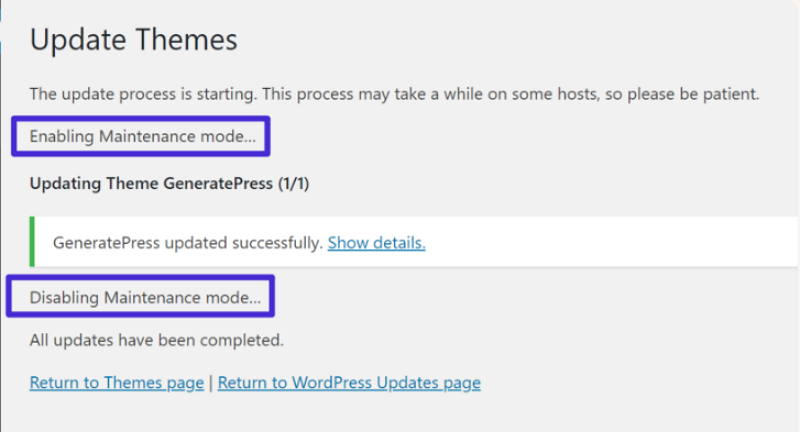
Bu en kritik kural. WordPress güncellemesi çalışırken tarayıcı sekmesini kapatırsanız, işlem yarıda kalabilir ve .maintenance dosyası geride kalır. Güncelleme tamamlandığında ekranda “Disabling Maintenance mode… All updates have been completed” mesajını görene kadar bekleyin.
Hepsini Aynı Anda Güncellemeyin
Onlarca eklentiyi ya da temayı tek seferde güncellemek, sürecin bir noktada takılma riskini artırır. Güncellemeleri küçük gruplar halinde yapın. Hatta mümkünse birer birer. Bu hem takılma riskini azaltır hem de bir uyumsuzluk çıktığında hangi eklentinin sorun yarattığını kolayca tespit etmenizi sağlar.
Uyumluluk Kontrolünü Atlamamayın
Herhangi bir eklenti ya da temayı güncellemeden önce, ilgili ürünün kullandığınız WordPress sürümüyle uyumlu olup olmadığını kontrol edin. WordPress eklenti deposunda her eklentinin sayfasında Ayrıntıları Görüntüle bağlantısına tıklayarak uyumluluk bilgisine ulaşabilirsiniz. Bu basit adım, pek çok güncelleme kaynaklı sorunu başlamadan önler.
9 En İyi WordPress Eklentisi yazısına da göz atın. Sitenizin performansını ve güvenliğini artırırken hangi eklentilerin stabil ve güncelleme dostu olduğunu öğrenebilirsiniz.
WordPress Planlı Bakım ekranıyla karşılaştığınızda yapılması gereken tek şey .maintenance dosyasını kök dizinden silmektir; ne kadar endişe verici görünürse görünsün, çözüm bu kadar basittir. Ama asıl önemli olan bu noktaya hiç gelmemek için önlem almaktır. Güncellemeleri küçük adımlar halinde yapmak, uyumluluk kontrolünü atlamadan hareket etmek ve güncelleme ekranını yarıda terk etmemek, WordPress Planlı Bakım hatasını neredeyse tamamen ortadan kaldırır. Siz de bu hatayla karşılaştınız mı, yoksa farklı bir güncelleme sorunu mu yaşadınız? Deneyimlerinizi yorumlarda paylaşabilirsiniz.





Siz de fikrinizi belirtin