Windows’dan Mac dosyalarına nasıl erişilir sorusunun yanıtını arıyorsanız doğru yerdesiniz. Adım adım dosya paylaşımı ve SMB bağlantı ayarlarını öğrenin.
Windows ve macOS sistemleri farklı altyapılara sahip olsa da, günümüzde birçok kullanıcı bu iki platform arasında dosya paylaşımı yapmak zorunda kalıyor. İş veya eğitim amaçlı çalışanlar genellikle Windows tabanlı bilgisayarlarda oluşturdukları dosyalara Mac üzerinden erişmek ister. Ancak iki sistemin ağ protokolleri farklı olduğu için bu işlem her zaman beklenildiği kadar kolay değildir.
Bu içerikte, Windows’dan Mac dosyalarına nasıl erişileceğini adım adım açıklıyoruz. SMB protokolünü kullanarak dosya paylaşımı nasıl yapılır, ağ izinleri nasıl ayarlanır ve Mac üzerinden bağlantı nasıl sağlanır gibi soruların tamamını yanıtlayacağız. Böylece cihazlarınız arasında güvenli ve hızlı bir dosya aktarımı yapabileceksiniz.
Windows’dan Mac Dosyalarına Nasıl Erişilir
Windows sistemleri arasında dosyalara uzaktan erişim nispeten kolay olsa da, bir Mac kullanarak bir PC’ye erişmeye çalışırken aynı şey söylenemez. Windows, dosya paylaşımı için yerel olarak Sunucu İleti Bloğu Protokolü’nü (SMB) kullanır. Mac de SMB’yi destekler, ancak bir PC ile dosya paylaşımı kurmak, PC’nin ağda bulunabilir olduğundan emin olmak için doğru yapılandırmayı ve doğru izinleri ayarlamayı gerektirir.
Alternatif olarak, internet üzerinden bir Uzak Masaüstü İstemcisi kullanabilirsiniz. Her ikisini de nasıl yapacağınızı göstereceğiz.
Windows’ta Dosya Paylaşımını Yapılandırma
- Windows PC’de Denetim Masasına ve ardından Ağ ve Paylaşım Merkezine gidin.
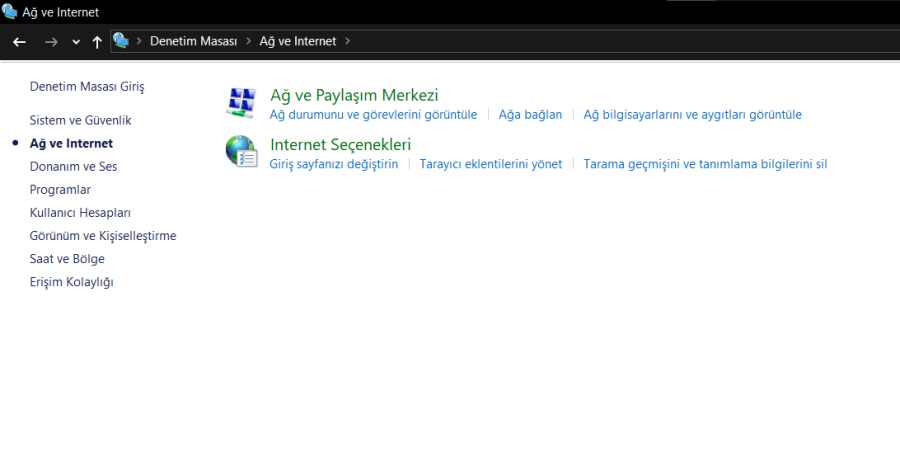
Windows’dan Mac Dosyalarına Nasıl Erişilir
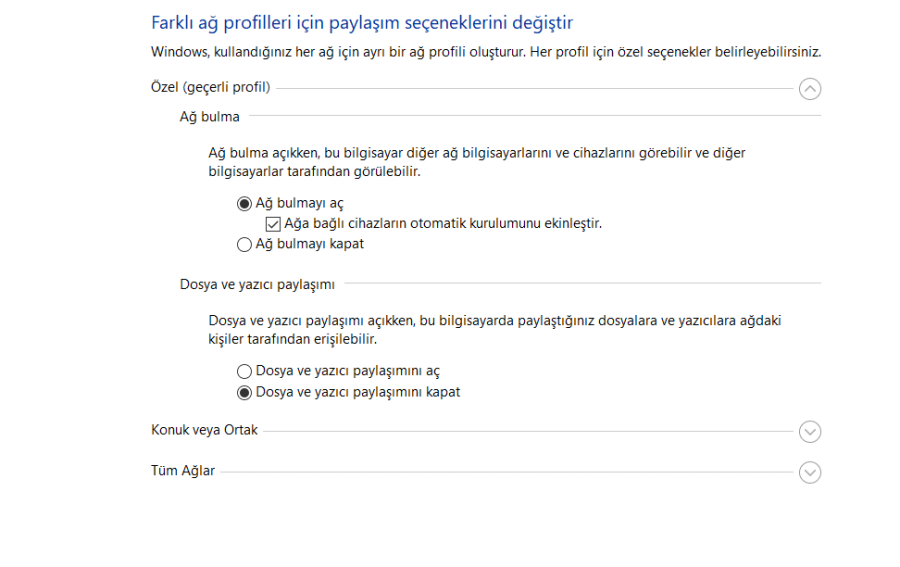
- Mac’inizden erişmek istediğiniz klasöre sağ tıklayın.
- Özellikleri seçin.
- Paylaşım sekmesine gidin.
- Gelişmiş Paylaşıma tıklayın ve Bu klasörü paylaş kutusunu işaretleyin.
- Vermek istediğiniz erişim düzeyini ayarlamak için İzinleri seçin.
- Bilgisayarınızın IPv4 Adresini bulun ve not edin. Komut İstemini açın, ipconfig yazın ve Enter tuşuna basın
Mac’inizden Windows PC’ye bağlanın
Mac bilgisayara geçiş yaptıktan sonra artık Finderı kullanarak PC’ye bağlanmanız gerekecek.
Aynı yerel ağda olmayan iki makine arasında uzaktan erişime ihtiyacınız varsa, Chrome Remote Desktop gibi bir istemci kullanabilirsiniz. Bu işlem herhangi bir işletim sistemine özgü değildir ve her iki yönde de çalışır; yani bir PC, bir Mac’in dosyalarına erişebilir. Tüm bunlar internet üzerinden yapılır ve ekran paylaşımına olanak tanır. Bu tür bir eklenti veya uygulama kullanarak, bir makinedeki herhangi bir şeyi diğerinden devralabilir ve kontrol edebilirsiniz. Artık paylaşılan klasöre gidebilir ve içindeki dosyalara erişebilirsiniz.
- Mac’inizde Finderı açın.
- Gite ve ardından Sunucuya Bağlana tıklayın.
- SMB protokolünü kullanarak sunucu adresini alana girin, ardından daha önce not ettiğiniz IPv4 numarasını girin.
- Bağlana tıklayın.
- Bağlan istendiğinde Kayıtlı Kullanıcıyı işaretleyin ve klasörü paylaştığınız Windows kullanıcı hesabının Ad ve Parolasını girin.
- Bağlana tıklayın.
Eğer bu adımları uygularken bağlantı sorunları, paylaşım hataları veya erişim reddedildi uyarısı alıyorsanız endişelenmeyin. 11858 Teknoloji Destek Hattı, 7/24 ulaşabileceğiniz profesyonel ekibiyle hem Windows hem de macOS cihazlarınız için uzaktan teknik destek sağlar. Uzmanlar, güvenli bağlantı araçları üzerinden sisteminize erişerek gerekli ayarları sizin yerinize yapabilir ve sorunu kalıcı olarak çözebilir. Böylece zaman kaybetmeden dosyalarınıza ulaşabilirsiniz.
Mac kullanıcıları için dosya paylaşımının yanı sıra masaüstü düzeni ve erişim kolaylığı da büyük önem taşır. Dosyalara hızlı ulaşmak istiyorsanız masaüstünde kısayollar oluşturmak oldukça işe yarar. Bu konuda daha fazla bilgi almak isterseniz Macte Masaüstü Kısayolları Nasıl Oluşturulur? konulu içeriğimize göz atabilirsiniz. Burada Finder üzerinden uygulama, klasör veya belge kısayolları oluşturmanın pratik yöntemlerini bulabilirsiniz.
Artık Windows’taki dosyalarınıza Mac üzerinden nasıl erişebileceğinizi biliyorsunuz. Adımları dikkatlice uyguladığınızda dosya paylaşımı sorunsuz bir şekilde gerçekleşecektir. Eğer kendi deneyimlerinizi paylaşmak veya yaşadığınız farklı bir soruna çözüm aramak isterseniz, yorumlar kısmında bizimle paylaşabilirsiniz. Görüşleriniz diğer kullanıcılara da yardımcı olacaktır.