


İnternet bağlantınızda aniden ortaya çıkan kesintiler veya Bağlantı hatası mesajları alıyorsanız, sorunun kaynağı Windows Ara Sunucu ayarlarınız olabilir.
Özellikle VPN kullanımı sonrası veya ağ ayarlarında yapılan değişiklikler, bilgisayarınızın proxy (ara sunucu) yapılandırmasını bozabilir ve internete erişiminizi engelleyebilir. Neyse ki, Windows Ara Sunucu sorununu çözmek için birkaç basit adım yeterli. Bu makalede, Windows 10 ve 11’de karşılaşılan yaygın ara sunucu hatalarını nasıl düzeltebileceğinizi adım adım anlatıyoruz.
İnternet bağlantım var ama tarayıcı çalışmıyor diyorsanız, doğru yerdesiniz!
Ara Sunucu Problemi Nedir?
Ara sunucu problemi, kullanıcıların internet tarayıcıları üzerinden web sitelerine erişim sağlamaya çalışırken karşılaştıkları bir hatadır. Genellikle Proxy Server ayarlarıyla ilgili bir sorun olarak ortaya çıkar. Bu hata, kullanıcıların web sayfalarını yüklemelerini engelleyebilir ve internet bağlantısını kullanılamaz hale getirebilir.
Belirtileri
- Web sayfalarının yüklenmemesi
- Proxy sunucusuna bağlanılamıyor hatası
- İnternet bağlantısının kesilmesi
- Tarayıcıda sürekli yükleme simgesi
Ara Sunucu Probleminin Nedenleri
Ara sunucu probleminin birkaç farklı nedeni olabilir:
1. Yanlış Proxy Ayarları
Kullanıcıların internet ayarlarında yanlış yapılandırılmış proxy ayarları, bu hatanın en yaygın nedenlerinden biridir. Eğer bir proxy sunucusu kullanmıyorsanız, bu ayarların devre dışı bırakılması gerekir.
2. Güvenlik Duvarı ve Antivirüs Yazılımları
Güvenlik duvarı veya antivirüs yazılımları, bazı durumlarda internet bağlantısını engelleyebilir. Bu yazılımlar, belirli bağlantıları kısıtlayarak ara sunucu hatasına yol açabilir.
3. Ağ Bağlantısı Sorunları
Ağ bağlantınızda yaşanan sorunlar da ara sunucu problemini tetikleyebilir. Modem veya yönlendirici ile ilgili problemler, internet bağlantınızı etkileyebilir.
4. Tarayıcı Problemleri
Kullandığınız tarayıcıda yaşanan sorunlar da bu hatayı ortaya çıkarabilir. Tarayıcı önbelleği veya çerezleri, bazen bağlantı sorunlarına neden olabilir.
Windows Ara Sunucu Problemi ve Çözümü
Genelde Windows 10’da görülen ‘Ara Sunucu Problemi’, birçok kişi için büyük sıkıntı olmaya başladı. Problemi yaşadığınızı anlamanızın en kolay yolu, internet bağlantınızın yok olması.
Tarayıcınızı açtığınız zaman İnternet Bağlantısı Yok veya Ara Sunucuya Bağlanılamıyor gibi bir hata alıyorsanız, bilin ki ‘Ara Sunucu Problemi’niz var.
- Şimdi bu problemi düzeltelim. ‘Başlat’ menüsünden ‘Ayarlar’ simgesine tıklayın ve ‘Ayarlar’ penceresine ulaşın.
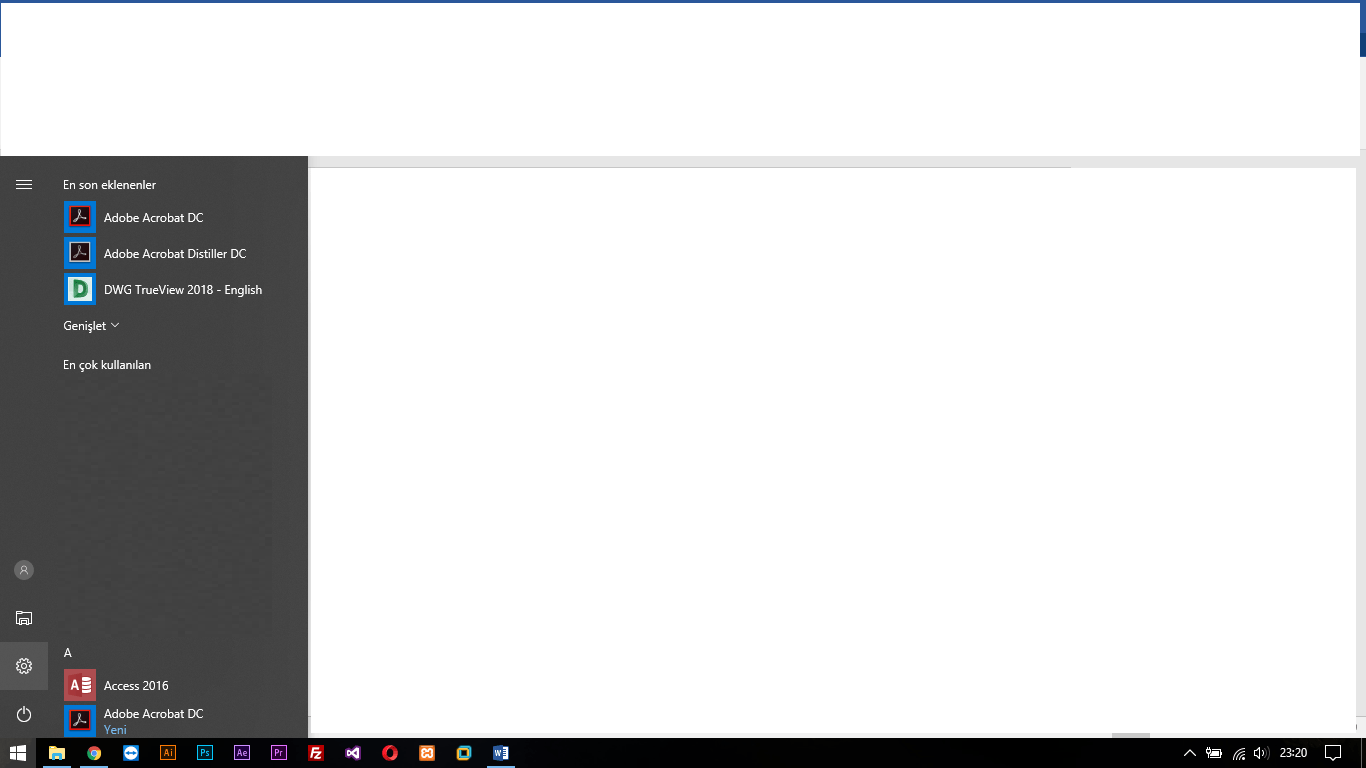
- ‘Ayarlar’ penceresinde ‘Ağ ve İnternet’ menüsüne tıklayın.
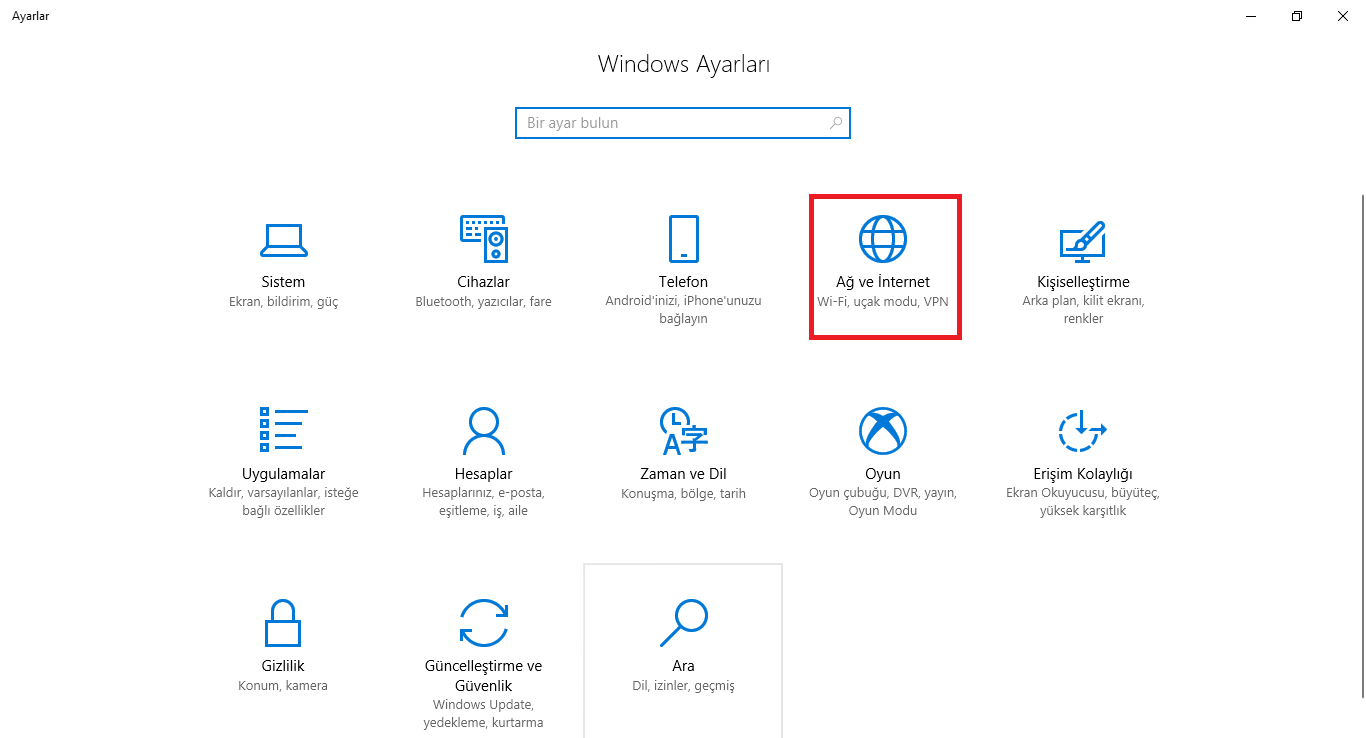
- Açılan sayfada sol panelde bulunan ‘Ara Sunucu’ menüsünü seçin.
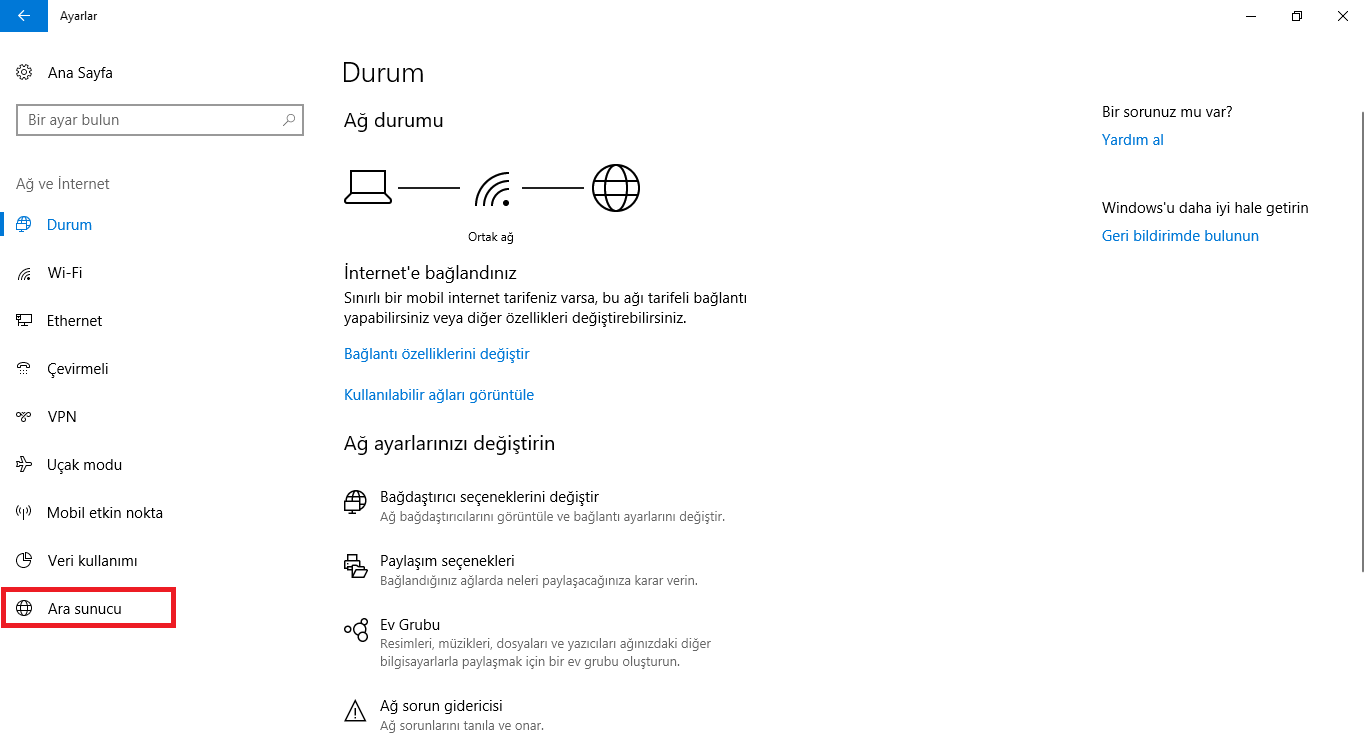
- Açılan sayfada ‘El ile Ara Sunucu Kurulumu’ başlığı altında ‘Ara Sunucu Kullan’ seçeneğini ‘Kapalı’ olarak ayarlayın.
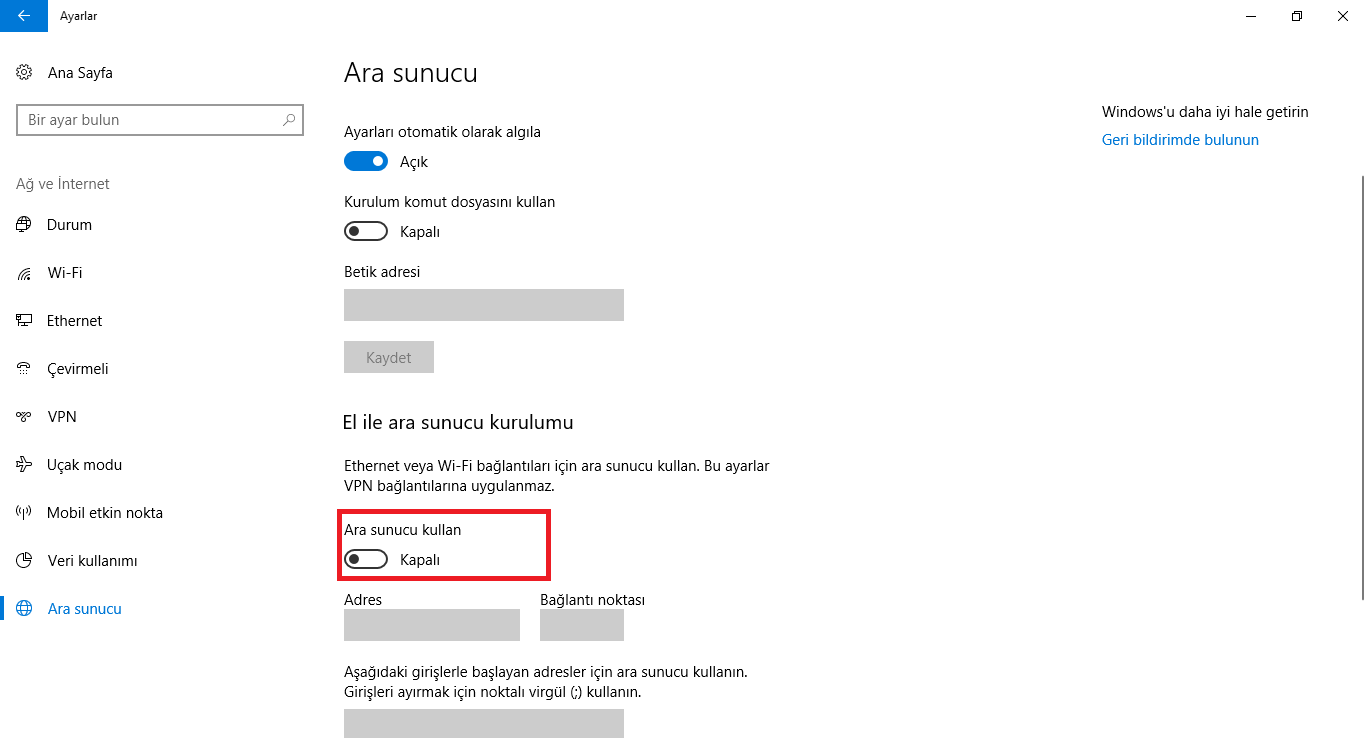
Yapanız gereken işlem bu kadar! Artık internete bağlanabilirsiniz. Fakat şöyle bir durum var; bazı kullanıcılar ‘Ara Sunucu Kullan’ seçeneğini kapalı duruma getirseler bile, yine kontrol ettiklerinde ‘Açık’ duruma geldiğini göreceklerdir. Böyle durumda ‘Ara Sunucu Kullan’ seçeneğini kapatmak için ‘Kayıt Defterini (regedit)’ kullanmamız gerekmektedir.
- ‘Windows Tuşu’ + ‘R’ tuş kombinasyonuna basılı tutun ve açılan pencered arama kısmına ‘regedit’ yazın ve ‘Kayıt Defteri’ni açın.
- ‘HKEY_LOCAL_MACHINE\SOFTWARE\Policies\Microsoft\Windows\CurrentVersion\Internet Settings’ kayıt defteri yolunu izleyin ve açın.
- Sağ tarafta bulunan dizin listesinde ‘ProxySettingsPerUser’ atamasını göreceksiniz. Sağ tıklayın ve açılan menü listesinde ‘Değiştir’ seçeneğini seçin ve değerini ‘1’ olarak değiştirin; ‘Tamam’ butonu ile kayıt edin.
- Şimdi tekrar ara sunucuyu kapatın. Problemin çözüldüğünü görecekseniz.



bunu iki yoldan da yapsam da sürekli olarak bu seçenek aktif olarak geliyor kesin net bir çözüm var mı
Teşekkürler gerçekten işe yaradı
Regeditle yapınca sorun çözüldü. Çok teşekkür ederim Allah razı olsun:):)
eyvallah sağol işe yaradı beni büyük bir dertten kurtardın
Allah senden razi olsun cok ugrastim sayende duzelttim
Teşekkür ederim sayenizde benim için önemli bir problemi çözmüş oldum.
Eyvallah be, çok teşekkür ederim. Yarım saattir yapıyorum yine aktif hale geliyor kafayı yiyecektim. Teşekkürler.
Merhaba
Bu sorunum söylediğiniz adımları yapınca düzeliyor ancak 1 2 gün sonra tekrar bozuluyor. Çok sinir bozmaya başladı. Nedeni ne olabilir acaba? Nasık kökten çözebilirim bu sorunu.
Teşekkürler
TEŞEKKÜRLER İŞE YARADI.
Hacı bende bütün ara sunucu ayarları kapalı ne yaptıysam olmuyor bana bi el atsan ?