

Windows 11’de Parola Sıfırlama Diski Oluşturma işlemi ile şifrenizi unutsanız bile hesabınıza tekrar erişebilirsiniz. USB ile diskin nasıl hazırlanacağını adım adım öğrenin.
Windows 11 kullanan birçok kişi bilgisayarına güvenlik amacıyla parola koyar. Ancak zaman zaman bu parolanın unutulması ciddi bir erişim sorunu yaratabilir. Böyle durumlarda sistemi yeniden kurmak yerine çok daha pratik bir yöntem olan parola sıfırlama diski devreye girer.
Windows 11’de parola sıfırlama diski oluşturmak oldukça basit bir işlemdir ve yalnızca bir USB sürücü gerektirir. Bu içerikte parola sıfırlama diskinin nasıl oluşturulacağını, gerektiğinde nasıl kullanılacağını ve bu işlemin neden önemli olduğunu adım adım öğrenebilirsiniz.
Windows 11 bilgisayarınız için parola kullanıyorsanız, unutmaktan korkmayın. Parola sıfırlama diski bu hesaba yeniden erişmenize yardımcı olur. Bu işlemin en avantajlı yanı, diski oluşturduktan sonra parolanızı değiştirmiş olsanız bile diskin çalışmasıdır. Bir USB sürücü ve biraz teknik bilgi ile bunu sizde kolayca yapabilirsiniz.
Windows sistemlerinde yalnızca kullanıcı hesapları değil, depolama yönetimi de oldukça önemlidir. Özellikle disk bölümlerini düzenlemek, alanı artırmak veya küçültmek gibi işlemler yapmanız gerektiğinde Windows araçlarını doğru kullanmanız gerekir. Eğer bilgisayarınızdaki depolama alanını düzenlemek istiyorsanız Windows 11 Disk Yönetimi hakkında hazırlanan detaylı içeriğe göz atarak disk bölme, genişletme ve küçültme işlemlerini nasıl yapabileceğinizi öğrenebilirsiniz.
Windows 11’de Parola Sıfırlama Diski Oluşturma
Diski oluşturma seçeneğini bulmak için bilgisayarınızda Denetim Masası’nı açmanız gerekir. Denetim masasını açmak için;
- Windows Arama’yı açmak için Win + S tuşlarına basın.
- Denetim Masası yazıp arama sonucuna tıklayın.
Masaüstünüzde varsa direk tıklayarak da açabilirsiniz.
- Denetim Masası’nda, sağ üst köşedeki arama kutusuna tıklayın.
- Ardından parola sıfırlama diski yazın.
- Kullanıcı hesaplarının altında yer alan Parola sıfırlama diski oluştura tıklayın.
- Parola Sihirbazı’nın karşılama ekranında İleri’ye tıklayın.
- Ardından, kullanmak üzere bir USB sürücüsü seçin ve tekrar İleri’ye tıklayın.
- Geçerli Windows parolanızı girin ve ardından İleri’ye tıklayın.
- Son olarak sihirbazını kapatmak için Bitir’e tıklayın.
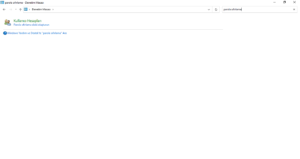
Windows 11’de Parola Sıfırlama Diski Oluşturma
Bu işlem sonucunda Windows kullandığınız USB sürücüsünde bir parola sıfırlama anahtarı oluşturup kaydeder. Anahtarı bir parola sıfırlama diski haline getirir. Anahtarı görmek için sürücüyü açın. Oluşturulan anahtar kök dizinde yer alır.
Parola Sıfırlama Diskini Kullanma
Parolanızı unuttuğunuzda kurtarmak için diski nasıl kullanacağınızı öğrenmek için aşağıdaki adımları izlemeniz yeterli.
- Öncelikle parola sıfırlama diskini bilgisayarınıza takıp, çalıştırın.
- Hesabınızın giriş ekranına geldiğinizde, bilerek yanlış şifreyi girin ve Enter’a basın.
- Hatalı şifre uyarısı geldiğinde Tamam’a tıklayın.
- Parola Sıfırlama Sihirbazını başlatmak için Parolayı sıfırla’ya tıklayın.
- Sihirbaz açıldığında, karşılama ekranında İleri’ye tıklayın.
- Ardından, parola sıfırlama anahtarıyla sürücüyü seçin ve tekrar İleri’ye tıklayın.
- Yeni bir şifre oluşturun ve İleri ‘yi tıklayın.
- Son olarak Parola Sıfırlama Sihirbazını kapatmak için Bitir’e tıklayın.
Windows hesap parolasını unutmak veya parola sıfırlama diski oluştururken sorun yaşamak kullanıcıların sık karşılaştığı problemler arasında yer alır. Böyle durumlarda teknik adımlar karmaşık görünebilir. Bu tür sorunlarda 11858 Teknoloji Destek Hattı üzerinden uzman teknik ekipten destek alabilirsiniz. 2011 yılından bu yana Türkiye genelinde milyonlarca kullanıcıya hizmet veren bu profesyonel destek merkezi, bilgisayar, telefon, modem, yazıcı ve birçok teknolojik cihazla ilgili problemlerde hızlı çözümler sunar. Uzaktan bağlantı gerektiğinde TeamViewer, AnyDesk, SplashtopSOS veya Iperius Remote gibi güvenilir yazılımlar kullanılarak işlem yapılır ve tüm süreç kullanıcıya şeffaf şekilde aktarılır. Dakika bazlı ücretlendirme sistemi sayesinde görüşme başlamadan önce maliyet bilgisi açıkça paylaşılır ve kullanıcılar güvenle destek alabilir.
Windows işletim sisteminde yalnızca parola sıfırlama işlemleri değil, farklı disk dosyalarıyla çalışma işlemleri de sıkça yapılır. Özellikle ISO uzantılı dosyalar yazılım kurulumu veya sistem dosyalarını çalıştırmak için kullanılır. Eğer ISO dosyalarını bilgisayarınızda nasıl açacağınızı veya sanal disk olarak nasıl bağlayacağınızı bilmiyorsanız ISO Disk Görüntü Dosyası Windows 10’a Nasıl Mount Edilir? içeriğini inceleyerek bu işlemin nasıl gerçekleştirildiğini ayrıntılı şekilde öğrenebilirsiniz.
Windows 11’de parola sıfırlama diski oluşturmak, olası bir parola unutma durumunda bilgisayarınıza yeniden erişebilmeniz için oldukça önemli bir güvenlik önlemidir. Basit bir USB sürücü ile oluşturabileceğiniz bu disk sayesinde veri kaybı yaşamadan hesabınızı kurtarabilirsiniz. Eğer bu işlemi denerken farklı bir sorunla karşılaştıysanız veya anlatılan adımlarla ilgili ek bilgi almak istiyorsanız deneyiminizi yorum bölümünde paylaşabilirsiniz. Sorularınız ve önerileriniz diğer kullanıcılar için de faydalı olacaktır.