

Windows 11 arama çok yavaş çalışıyorsa beyaz ekran sorunu, SearchHost.exe gecikmesi ve kalıcı çözüm yöntemleri burada.
Başlat tuşuna basıyorsunuz, bir şeyler yazmaya çalışıyorsunuz ama ekran donuk. Beyaz bir kutu. Ya da yarı açık bir arama penceresi. Yazdığınız ilk birkaç harf kaybolmuş gibi duruyor, ardından 5-6 saniye sonra sonuçlar akın akın gelmeye başlıyor. Bu durum özellikle 24H2 güncellemesiyle birlikte çok sayıda kullanıcıda gözlemlenmeye başlandı.
Sorun genellikle SearchHost.exe sürecinin ilk tetiklenmesinde ortaya çıkıyor. Bilgisayarınız yeterince güçlü olsa bile, arama çubuğu ilk açılışta sanki donmuş gibi davranabiliyor. Bazen ekran tamamen beyaz kalıyor, bazen de arama sonuçları 10-15 saniye gibi mantıksız bir sürede görünüyor. Bazı kullanıcılar bu gecikmeyi internet bağlantısına, bazıları Windows servislerine, bazıları da arka planda çalışan gereksiz işlemlere bağlıyor. Gerçekte ise birden fazla etken bir arada rol oynuyor ve çoğu sistem varsayılan ayarlarda bu soruna açık halde.
Windows 11 Arama Çok Yavaş Çalışıyorsa Neden Oluyor
Arama fonksiyonu Windows 11’de sadece yerel dosyaları taramakla kalmıyor, aynı zamanda Bing üzerinden web araması yapıyor. Bu entegrasyon kulağa hoş gelse de, pratikte çoğu kullanıcı için hiç gerekli değil. Üstelik yavaş bir internet bağlantınız varsa ya da Bing sunucularına erişimde bir gecikme yaşanıyorsa, bütün arama süreci de bu gecikmeden etkileniyor.
Bir diğer yaygın sebep arama dizininin bozulması. Windows sürekli olarak diskinizdeki dosyaları indeksliyor ki arama yaptığınızda sonuçları hızlı gösterebilsin. Ancak bu indeks zamanla bozulabiliyor, eksik kalabiliyor ya da gereksiz dosyalarla şişebiliyor. Sonuç olarak sistem arama yaptığınızda çok yavaş tepki veriyor çünkü dizine güvenmek yerine ham veriye bakmak zorunda kalıyor.
Windows Search servisi düzgün çalışmadığında da benzer bir manzara ortaya çıkıyor. Servis donmuş, takılmış ya da yeniden başlatma bekliyor olabilir ama siz farkında bile değilsiniz. Arama çubuğuna tıkladığınız anda sistem bu servisi tetikliyor ve servis cevap verene kadar bekliyorsunuz.
Arama Servisini Yeniden Başlatmak
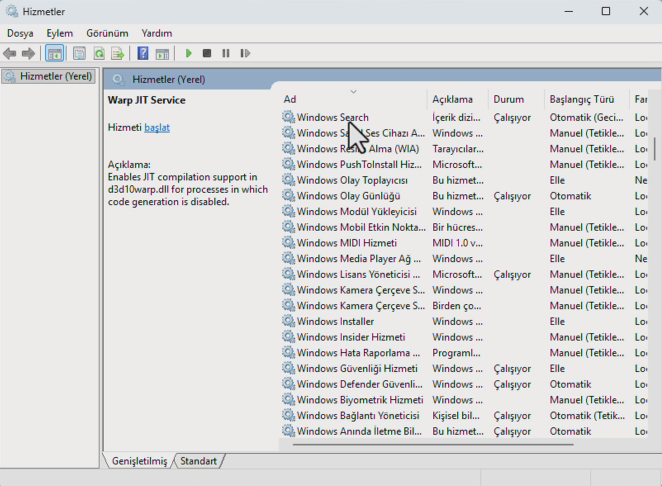
İlk denemek isteyeceğiniz şey Windows Search servisini yeniden başlatmak. Win + R tuşlarına basın, açılan kutucuğa services.msc yazıp Enter’a basın. Karşınıza çıkan listede Windows Search satırını bulun. Üzerine sağ tıklayıp Yeniden Başlat seçeneğini seçin.
Eğer yeniden başlatma seçeneği gri görünüyorsa, servis muhtemelen hiç çalışmıyor demektir. O zaman satıra çift tıklayın, Başlangıç türü kısmını Otomatik yapın, ardından Başlat butonuna basıp Tamam deyin. Pencereyi kapatın, arama çubuğunu tekrar deneyin.
Çoğu durumda bu basit işlem yeterli oluyor. Servis takılmışsa, yeniden başlatma hafızayı temizleyip süreci sıfırlıyor. Ama eğer sorun devam ediyorsa, daha derin bir müdahale gerekiyor demektir.
Arama Dizinini Sıfırdan Oluşturmak
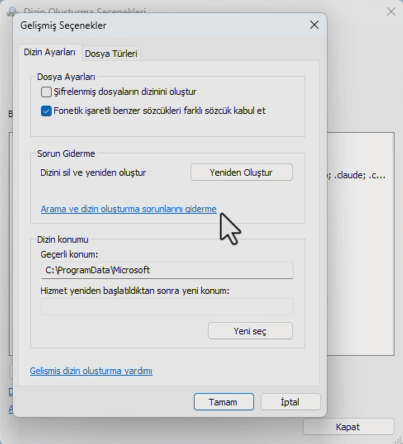
Kontrol Paneli’ni açın (evet, hâlâ orada). Görünümü Küçük simgeler yaparsanız işiniz kolaylaşır. Dizin Oluşturma Seçenekleri kısmını bulup tıklayın. Açılan pencerede Gelişmiş butonuna basın.
Altta Sorun giderme başlığı altında Yeniden Oluştur seçeneği var. Buna tıklayın. Sistem size bu işlemin uzun sürebileceğini söyleyecek, onaylayın. Windows şimdi tüm dosyalarınızı baştan tarayacak ve yeni bir dizin oluşturacak.
Bu süreç saatler sürebilir, özellikle diskinizde çok fazla veri varsa. Ama bittiğinde arama hızında ciddi bir iyileşme fark edebilirsiniz. Çünkü artık bozuk, eskimiş bir veri tabanı yerine temiz bir yapı kullanılıyor.
(Dikkat: Dizin yeniden oluşturulurken arama fonksiyonu eksik sonuçlar gösterebilir. İşlem tamamlanana kadar sabırlı olun.)
Bing Aramasını Devre Dışı Bırakmak
Windows 11 varsayılan olarak her arama sorgusunu Bing’e de gönderiyor. Başlat menüsünden bir uygulama açmak istediğinizde bile sistem internet üzerinden de arama yapıyor. Çoğu kullanıcı buna hiç gerek duymuyor ama sistem yine de bunu yapıyor ve bu da gecikmeye yol açabiliyor.
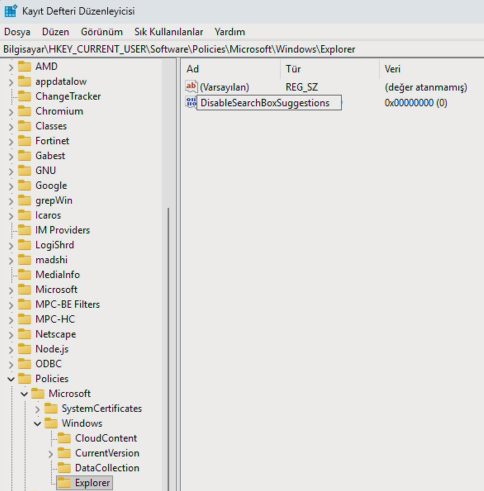
Kayıt Defteri’ni açın: Win + R tuşlarına basıp regedit yazın. Onay verdikten sonra şu konuma gidin:
HKEY_CURRENT_USER\Software\Policies\Microsoft\Windows\ExplorerSağ taraftaki listede DisableSearchBoxSuggestions adında bir DWORD değeri oluşturun ve değerini 1 yapın. Eğer zaten varsa, değerini kontrol edin.
Alternatif olarak başka bir yol da şu konumu kullanmak:
HKEY_CURRENT_USER\Software\Microsoft\Windows\CurrentVersion\SearchBurada BingSearchEnabled adında bir DWORD oluşturun ve 0 değerini verin. Bu işlem Bing entegrasyonunu tamamen devre dışı bırakır. Kayıt Defteri’ni kapatın, bilgisayarı yeniden başlatın.
Artık arama sadece yerel dosyalarınızda çalışacak ve internet gecikmesi olmayacak. Birçok kullanıcı için bu tek başına sorunu çözüyor.
SearchHost.exe İlk Açılış Gecikmesini Düzeltmek
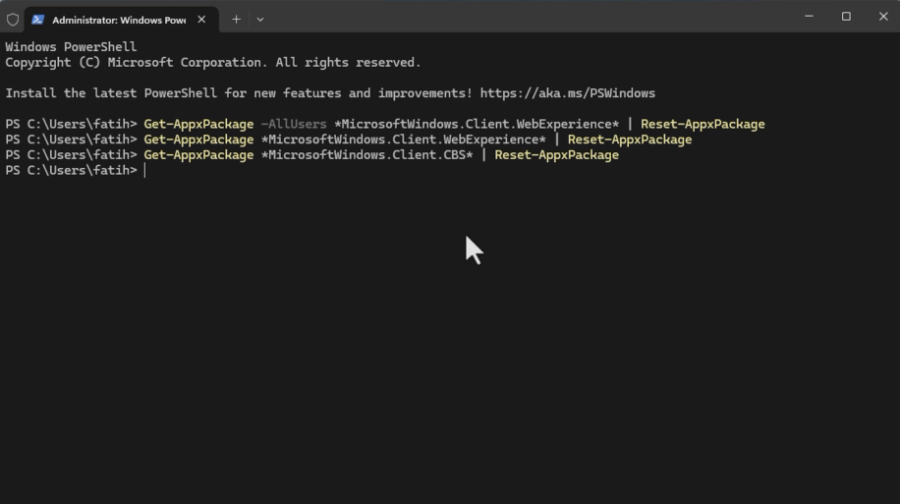
Bu sorunun daha teknik bir çözümü var ve PowerShell üzerinden yapılıyor. Arama işlevini kontrol eden iki ana uygulama var: Client WebExperience ve Client CBS. İlki widget ve web aramasını yönetiyor, ikincisi SearchHost.exe sürecini.
Bu uygulamaları sıfırlamak sistemin arama fonksiyonunu baştan yapılandırmasını sağlıyor. Başlat menüsüne sağ tıklayın, Terminal (Yönetici) ya da PowerShell (Yönetici) seçeneğini seçin. Aşağıdaki komutları sırayla çalıştırın:
Get-AppxPackage -AllUsers *MicrosoftWindows.Client.WebExperience* | Reset-AppxPackageGet-AppxPackage *MicrosoftWindows.Client.WebExperience* | Reset-AppxPackageGet-AppxPackage *MicrosoftWindows.Client.CBS* | Reset-AppxPackageHer komut çalıştıktan sonra birkaç saniye bekleyin. Hata mesajı almadıysanız, bilgisayarı yeniden başlatın. Bu yöntem özellikle beyaz ekran sorununu yaşayanlar için oldukça etkili oluyor.
Windows Arama Sorun Gidericisini Çalıştırmak
Bazen Microsoft kendi araçlarıyla da sorunu tespit edebiliyor. Win + I tuşlarıyla Ayarlar’ı açın. Sistem kısmına girin, ardından Sorun gider seçeneğine tıklayın. Diğer sorun gidericiler bölümünde Arama ve dizin oluşturma başlığını bulun, Çalıştır deyin.
Sistem size ne tür bir sorun yaşadığınızı soracak. İlgili kutucukları işaretleyin: arama yavaş, dosyalar görünmüyor gibi. Devam edin, Windows arka planda kontroller yapacak. Bir sorun bulursa otomatik olarak düzeltmeye çalışacak.
Bu yöntem her zaman işe yaramıyor ama denemesi birkaç dakika sürüyor, zararı yok.
Arama Önbelleğini Temizlemek
Arama geçmişi zamanla bozulabilir, eski sorgular ya da hatalı veriler sistemde kalabilir. Bu tür durumlarda önbelleği temizlemek yardımcı oluyor.
Win + R ile Çalıştır penceresini açın. Şu komutu yazın:
%LocalAppData%\Packages\Microsoft.Windows.Search_cw5n1h2txyewy\LocalStateEnter’a bastığınızda bir klasör açılacak. İçindeki tüm dosyaları silin. Bilgisayarı yeniden başlatın. Sistem artık temiz bir önbellekle çalışmaya başlayacak.
Windows Explorer’ı Yeniden Başlatmak
Başlat menüsü ve arama çubuğu Windows Explorer sürecine bağlı. Bazen bu süreç takılabiliyor, donabiliyor. Yeniden başlatmak hafif ama etkili bir çözüm.
Ctrl + Shift + Esc tuşlarıyla Görev Yöneticisi’ni açın. İşlemler sekmesinde Windows Gezgini satırını bulun. Üzerine sağ tıklayıp Yeniden başlat deyin. Görev çubuğu bir anlığına kaybolup geri gelecek. Arama çubuğunu tekrar deneyin.
Sistem Güncellemelerini Kontrol Etmek
Bazen sorun bilinen bir hatadan kaynaklanıyor ve Microsoft bunu bir sonraki güncellemede düzeltiyor. Win + I ile Ayarlar’ı açın, Windows Update kısmına girin. Güncellemeleri denetle butonuna basın. Eğer bekleyen bir güncelleme varsa yükleyin ve yeniden başlatın.
Özellikle 24H2 sürümünde arama sorunları yaşayanlar için sonraki yamaların faydalı olduğu gözlemlendi.
Eğer bu yöntemlerin hiçbiri tam olarak işe yaramadıysa, birkaçını birlikte denemeniz mantıklı olabilir. Örneğin Bing aramasını kapatıp dizini yeniden oluşturmak, ya da Client WebExperience uygulamasını sıfırladıktan sonra arama önbelleğini temizlemek gibi. Sorun genellikle tek bir nedenden değil, birkaç faktörün birleşiminden kaynaklanıyor.
Hiçbir şey çözüm getirmediyse ve durum gerçekten dayanılmaz hale geldiyse, 11858 Teknoloji Destek Hattı üzerinden uzman bir teknisyenden birebir yardım alabilirsiniz. Telefon ya da uzaktan bağlantıyla sisteminizi inceleme imkânı var, özellikle daha derin kayıt defteri ya da servis sorunları varsa bu şekilde hızlıca çözüm bulabiliyorsunuz.
Arama çubuğu sorunlarını çözdükten sonra, sistemin görünümünü de kendinize göre ayarlamak isteyebilirsiniz. Görev çubuğunun rengini değiştirmek, simgeleri yeniden düzenlemek gibi küçük dokunuşlar Windows deneyimini kişiselleştirmenize yardımcı olabiliyor. Windows 11 görev çubuğunun rengi nasıl değiştirilir yazısına göz atarsanız, bu konuda da pratik çözümler bulabilirsiniz.
Hangi yöntemin sizde işe yaradığını, ya da bambaşka bir çözüm bulduysanız onu da yorumlarda paylaşabilirsiniz. Bazen en sıra dışı yöntemler bile birileri için hayat kurtarıcı olabiliyor.