

Windows 11 Apple Cihazımı Tanımıyor Nasıl Düzeltilir sorusunun yanıtını burada bulabilirsiniz. Bağlantı, kablo ve uygulama sorunlarını net adımlarla çözmenize yardımcı olur.
Windows 11 yüklü bilgisayarların iPhone veya iPad gibi Apple cihazlarını sorunsuz şekilde tanıması beklenir. Ancak bazen bağlantı anında hiçbir tepki alınmaz veya cihaz yalnızca kısmen görülür. Bu durum hem dosya aktarımını engeller hem de cihazlar arası senkronizasyonu aksatır. Böyle bir sorunla karşılaştığınızda nereden başlayacağınızı bilmek oldukça önemlidir.
Bu içerikte, bağlantı neden başarısız olabilir, Windows hangi adımlarda hata verebilir ve Apple Cihazları uygulaması neden sorun çıkarır gibi merak edilen tüm noktalara yanıt bulacaksınız. Kablo problemlerinden uygulama yeniden yüklemeye kadar tüm çözüm yolları sade ve uygulanabilir şekilde anlatılmaktadır. Böylece yaşadığınız bağlantı sorununun kaynağını kolayca belirleyip hızlıca çözebilirsiniz.
Bağlantı sorunlarını araştırırken yalnızca Apple cihazlarıyla ilgili değil, genel USB algılama problemleriyle de karşılaşabilirsiniz. Bazı durumlarda Windows, farklı markalara ait USB aygıtlarını da tanımayabilir ve bu da sorunun bilgisayardan kaynaklanabileceğini gösterir. Bu nedenle, Apple cihazınızı bağlarken yaşadığınız aksaklığın daha geniş bir USB algılama hatasının parçası olup olmadığını anlamak için Windows 11 USB Aygıtlarını Tanımıyor Mu? İşte Çözüm başlıklı içeriğe göz atmanız yararlı olabilir.
Windows 11 Apple Cihazımı Tanımıyor Nasıl Düzeltilir
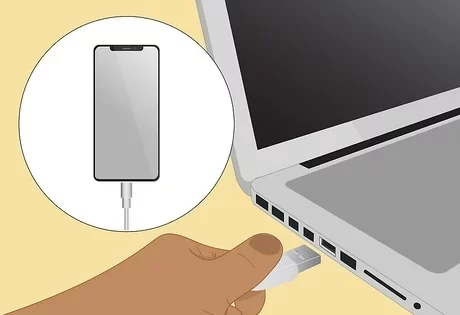
Windows bilgisayarınız, iPhone veya iPad’inizi taktığınız anda tanımalıdır. Tanımazsa, bu bir donanım veya yazılım arızasına işaret edebilir.Öncelikle kablonuzu kontrol edin; varsa yedek bir kablo deneyin veya bir arkadaşınızdan, aile üyenizden veya iş arkadaşınızdan ödünç alın.Kabloda sorun yoksa, cihazı Windows Dosya Gezgini’nde aramanız veya Apple Aygıtları uygulamasını yeniden yüklemeniz gerekebilir.
Adımlar;
- iPhone veya iPad’inizi bilgisayarınıza takın. Apple cihazınızdan bir zil sesi duymalı veya kısa bir titreşim hissetmelisiniz. Bağlantı başarılı bir şekilde kurulduysa, cihazla ne yapmak istediğinizi soran bir açılır pencere göreceksiniz.
- Eğer bu gerçekleşmezse, en olası neden arızalı veya yanlış takılmış bir kablodur. Kablonun her iki uç kısmının da doğru biçimden takıldığını kontrol edin. Bu, özellikle USB-A kabloları için çok önemlidir, çünkü USB-C veya Lightning konektörlerine göre takılması daha zor olabilir.
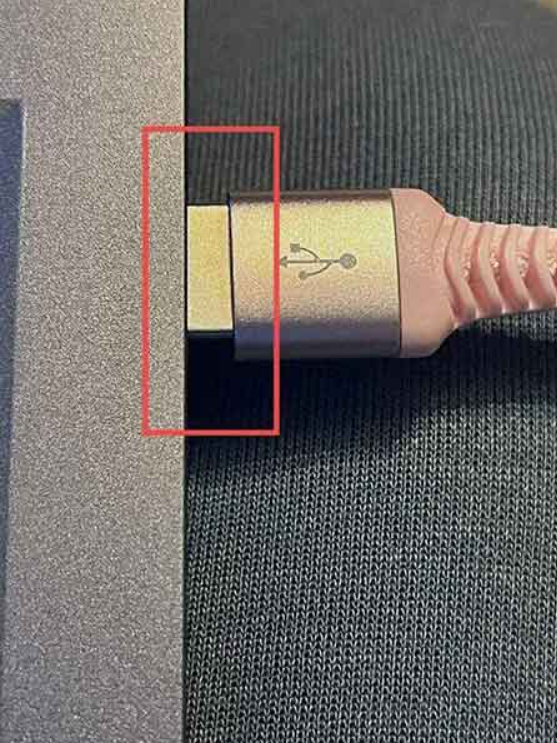
Windows 11 Apple Cihazımı Tanımıyor Nasıl Düzeltilir
- Windows 11’iniz hala Apple cihazınızı tanımıyorsa, varsa yedek bir kablo deneyin veya kesinlikle çalıştığından emin olduğunuz bir arkadaşınızdan veya meslektaşınızdan ödünç alın.
Windows Dosya Gezgini’ni Kontrol Edin
- Bilgisayarınızın Apple cihazınızı tanımadığını düşünebilirsiniz, oysa aslında tanımıştır. Kontrol etmek için Dosya Gezgini’ni açın.
- Sol menüden Bu Bilgisayar’ı seçin. Ana pencerede Apple iPhone/iPad’i görüyorsanız, bağlantı başarıyla kurulmuştur.
Apple Cihazlarını Kaldırın ve Yeniden Yükleyin
- Bazen Windows, doğru uygulamalar yüklenmediği veya uygulamalarda bir sorun oluştuğu için Apple cihazlarını tanımaz. Ayrıca, iPhone veya iPad’inizi Windows Gezgini’nde görebilseniz bile, Apple Cihazları uygulamasında görünmediğini de fark edebilirsiniz. Bunu düzeltmek için uygulamayı kaldırıp yeniden yüklemeniz gerekecektir. Ayarlara giderek başlayın. Bunu, Windows tuşu ve I tuşlarına basarak veya görev çubuğunda ayarlar araması yaparak yapabilirsiniz.
- Ayarlar’da, sol taraftaki Uygulamalar’a ve ardından Yüklü uygulamalar’a tıklayın.
- Apple Cihazları’nı görene kadar aşağı kaydırın ve üç noktaya tıklayın — bu, Daha Fazla Seçenek düğmesidir.
- Uygulamayı bilgisayarınızdan kaldırmaya başlamak için Kaldır’a tıklayın.
- Uygulama uygulama listesinden kaybolduktan sonra Microsoft Store’u açın. Kısayolunuz yoksa görev çubuğundaki arama işlevini kullanarak Mağazayı arayabilirsiniz.
- Apple Cihazları’nı arayın ve uygulamayı bulduğunuzda Al veya Yükleye tıklayın. Ekrandaki yönergeleri izleyin, ardından seçenek göründüğünde Aça tıklayın.
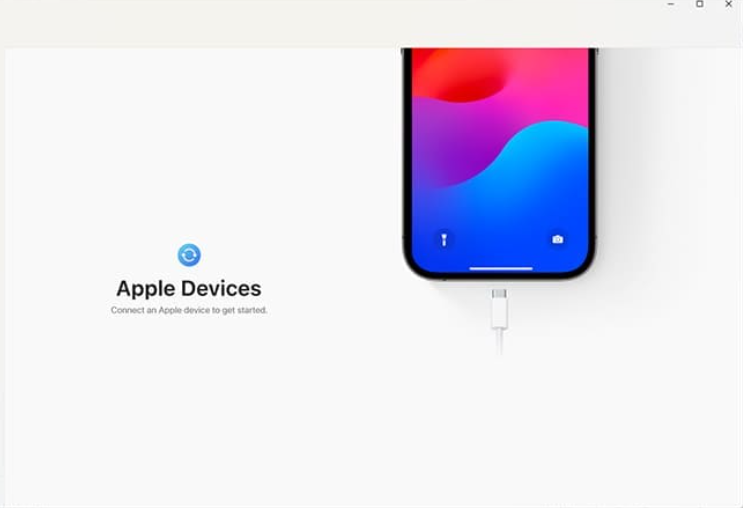
- Lisans sözleşmesini kabul etmek de dahil olmak üzere ekranda beliren tüm talimatları izleyin.
- İstendiğinde, Apple cihazınızı Windows bilgisayarınıza bağlayın.
- Artık iPhone veya iPad’inizin Apple Cihazları tarafından tanındığını ve kullanıma hazır olduğunu görmelisiniz. Bu cihaza güven uyarısı alırsanız, cihazlarınız arasındaki bağlantıyı sürdürmek için mutlaka kabul edin.
Teknik adımları uygulamanıza rağmen sorun devam ediyorsa, profesyonel bir destekle zaman kaybetmeden çözüm sağlayabilirsiniz. 2011’den bu yana milyonlarca kullanıcıya hizmet veren 11858 Teknoloji Destek Hattı, Apple ve Windows cihaz bağlantılarında yaşanan tüm problemlerde size adım adım yardımcı olur. Uzman ekip, güvenli yazılımlar üzerinden uzaktan bağlanarak sorunu hızlı ve güvenilir şekilde çözer.
Apple cihazınızı tanımayan Windows sistemlerde bazen yalnızca sürücü ya da kablo sorunu değil, USB kurulum yolunun hatalı olması gibi daha derin nedenler de bulunabilir. Özellikle Windows kurulumu sırasında USB’nin görünmemesi gibi durumlar, sistemin aygıt yollarını doğru algılamadığına işaret eder. Bu nedenle bağlantı problemlerinin olası altyapı nedenlerini daha iyi anlamak için Windows 11 Kurarken USB Gözükmüyor Sorunu içeriğine göz atmak sorunu daha kapsamlı değerlendirmenizi sağlayacaktır.
Apple cihazınızı Windows 11’e bağlarken yaşadığınız bu sorunun büyük kısmı basit kontrol adımlarıyla çözülebilir. Ancak her sistemde farklı detaylar bulunduğu için sizde işe yarayan adımlar değişebilir. Deneyimlerinizi yorumlarda paylaşmanız hem diğer kullanıcılara yardımcı olur hem de içeriği daha verimli hale getirir. Geri bildirimlerinizi bekliyoruz.