

Windows 10/11’de TPM Temizlemek güvenli mi? Bilgisayarınızı sıfırlarken karşınıza çıkan bu kritik uyarıyı nasıl yöneteceğinizi ve verilerinizi nasıl koruyacağınızı öğrenin.
Bilgisayarınızı fabrika ayarlarına döndürmek veya işletim sistemini yeniden kurmak istediğinizde, karşınıza çıkan teknik uyarılar bazen kafa karıştırıcı olabilir. Özellikle son dönemde Windows kullanıcılarının sıkça karşılaştığı TPM temizleme isteği, sistemin en derin güvenlik katmanıyla ilgili olduğu için haklı bir endişe yaratıyor. Donanım tabanlı bu güvenlik modülü, bilgisayarınızın kimlik bilgilerini ve şifreleme anahtarlarını barındırdığından, üzerinde yapılacak herhangi bir değişiklik doğrudan erişim yetkilerinizi etkileme potansiyeline sahiptir.
Bu makale içerisinde, sistem sıfırlama sırasında neden bu uyarıyı aldığınızı ve bu işlemin hangi durumlarda gerekli olduğunu detaylıca inceleyeceğiz. Veri güvenliğinizi tehlikeye atmadan, dijital anahtarlarınızı nasıl yöneteceğinizi ve olası bir kilitlenme durumunda hangi adımları izlemeniz gerektiğini basit bir dille anlatacağız. Bilgisayarınızı satmadan önce veya sistem hatalarını gidermek için bu işlemi yaparken dikkat etmeniz gereken kritik noktaları öğrenerek, süreci profesyonel bir şekilde yönetebilirsiniz.
Temizleme işlemine geçmeden önce, sisteminizdeki mevcut modülün çalışma durumundan emin olmanız hayati önem taşır. Eğer modülünüz zaten pasif durumdaysa, temizleme komutu herhangi bir sonuç vermeyebilir veya BIOS ekranında takılmanıza neden olabilir. Bu karmaşayı önlemek adına öncelikle TPM’in Açık Olduğu Anlama yöntemlerini kullanarak sisteminizin mevcut güvenlik profilini kontrol etmenizi öneririz. Modülün aktif ve ulaşılabilir olduğundan emin olduktan sonra, temizleme adımlarına geçmek çok daha güvenli bir yol olacaktır.
TPM Nedir?
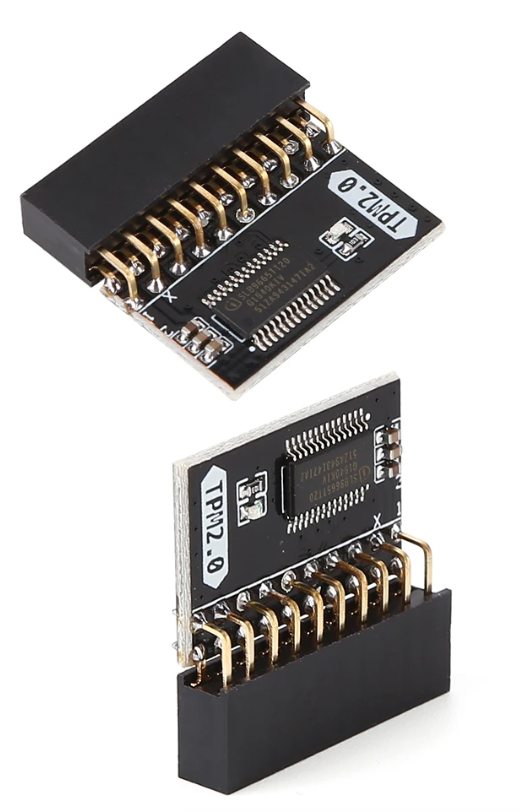
TPM, Güvenilir Platform Modülü’nün kısaltmasıdır ve belirli bilgisayarların anakartına takılan bir mikroçiptir. Bazıları ISO/IEC olarak da bilinen bu modül, kullanıcılara büyük ölçüde donanım tabanlı siber güvenlik sağlar ve kriptografik anahtarlar için müdahale edilemeyen depolama görevi görür.
TPM, kullanıcı şifreleri, şifreleme anahtarları ve sertifikalar gibi bilgisayarınızı kimlik doğrulaması için kullanılan araçları saklamak için kullanılabilir. Ayrıca, bilgisayarınızın güvenliğini sağlamak için protokoller de saklayabilir ve Windows üzerinde BitLocker sürücü şifrelemesini etkinleştirmek için kullanılabilir. Windows 10 / 11’de TPM durumunu nasıl kontrol edeceğinizi öğrenmek için aşağıdaki adımları izleyebilirsiniz:
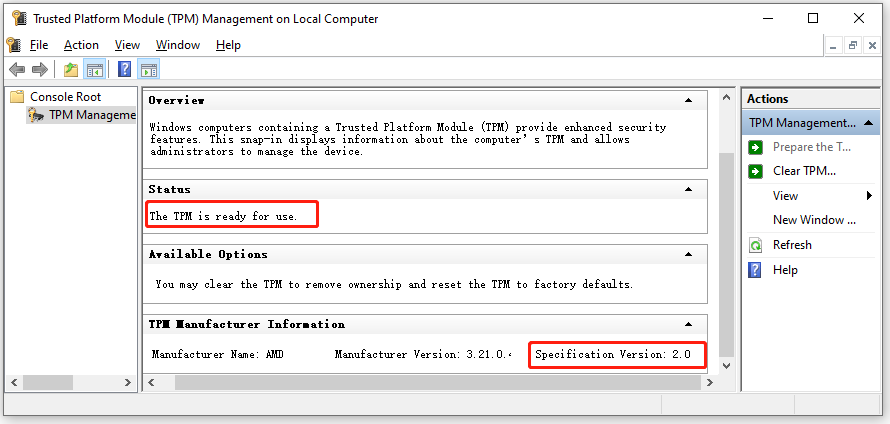
Adım 1: Win + R tuşlarına basarak Çalıştır penceresini açın, ardından içine tpm.msc yazın ve Enter tuşuna basın.
Adım 2: Açılan pencerede, orta panelde aşağı kaydırarak Durum bölümüne ulaşın. Eğer TPM kullanıma hazır mesajını görüyorsanız, TPM’yi etkinleştirebilirsiniz.
Ayrıca, Özellik Sürümü kontrol edebilirsiniz. Eğer 2.0 olarak gösteriliyorsa, bu TPM sürümünün 2.0 olduğunu ve bilgisayarınızın Windows 11’i çalıştırabileceğini gösterir.
Sıfırlama Sırasında TPM Temizlemeli mi?
Bazı durumlarda insanlar, bazı nedenlerden dolayı Windows 10/11’i sıfırlamak veya yeniden yüklemek zorunda kalabilirler. Ancak, birçok kullanıcı Windows’un sıfırlama işleminde takılıp kaldığını ve bilgisayarın TPM’sini temizlemesini istediğini fark ediyor. Peki, sıfırlama sırasında TPM temizlemeli miyim?
Bu soruyu yanıtlamak için, neden TPM’yi temizlemeniz gerektiğini anlamak önemlidir. İlgili bilgileri analiz ettikten sonra, TPM’yi neden temizlemeniz gerektiğinin bir nedeni olarak, TPM ve BitLocker şifreleme araçlarını etkinleştirilmiş bir bilgisayarı sıfırladığınızda / yeniden yüklediğinizde bu mesajın görünebileceğini bulduk.
Neden mi? Bir sistem fabrika ayarlarına sıfırladığınızda veya kullanılmış bir sistem üzerinde temiz bir yeniden kurulum gerçekleştirdiğinizde, TPM temizlemek yeni sistemin TPM tabanlı işlevselliği tamamen yeniden dağıtabilmesini sağlar.
Peki, sıfırlama / yeniden yüklem sırasında TPM’yi temizlemeli miyim? Yukarıdaki analize göre, bir kullanılmış bilgisayarı satmak istiyorsanız TPM temizlemenin daha iyi olacağını sonuçlandırabiliriz. Eğer sabit diskinizi BitLocker ile şifrelediyseniz, BitLocker kurtarma anahtarı TPM’den geri yüklenebilir. Bu durumda, TPM temizlemek gizlilik sızıntılarını önleyebilir.
TPM Temizlemek Güvenli mi?
Windows 10/11’de TPM’yi temizlemek güvenli midir? Bu soruyu yanıtlamak için, bir bilgisayarın TPM’sini temizlerseniz ne olacağını anlamak önemlidir. Uyarı mesajı ima ettiği gibi, TPM’yi temizlemek TPM ile ilişkili tüm oluşturulan anahtarları, örneğin BitLocker kurtarma anahtarını silecektir.
Ayrıca, bu TPM’ye ilişkin anahtarlar tarafından korunan tüm verileri, örneğin giriş PIN’i, sanal akıllı kart vb. silecektir. TPM’yi güvenli bir şekilde temizlemek istiyorsanız, aşağıdaki konulara dikkat etmek önemlidir:
TPM tarafından korunan tüm önemli verilerin yedeğini aldığınızdan emin olun. BitLocker kurtarma anahtarı gibi bilgisayarınızda depolanan anahtarlarınız varsa, bunları not alın veya bir USB sürücüde saklayın. Ayrıca, TPM’yi temizlemeden önce sabit diskinizi şifre çözme ve verileri yedekleme yapabilirsiniz. IT yöneticinizin talimatı olmadan iş veya okul bilgisayarının TPM’sini temizlemeyin. Bir bilgisayarın TPM’sini doğrudan UEFI ayarlarından temizlemeyin. TPM’yi temizlemek için TPM yönetim konsolunu kullanabilirsiniz. TPM güvenliği, bilgisayarınızın fiziksel bir parçası olduğundan, üreticilere bağlı olarak kılavuzlara başvurmanız gerekebilir.
Sıfırlama sırasında TPM’yi temizlemeli miyim? TPM’yi temizlemek güvenli mi? Şimdi, bu soruların cevaplarını biliyor olmalısınız. Peki ya Windows 10/11’de TPM’yi nasıl güvenli bir şekilde temizleyeceğinizi görmek için?
Windows 10/11’de TPM Nasıl Güvenli Bir Şekilde Temizlenir?
İşte TPM’yi güvenli bir şekilde temizlemenin iki basit yolu:
Windows Güvenlik Kullanımı
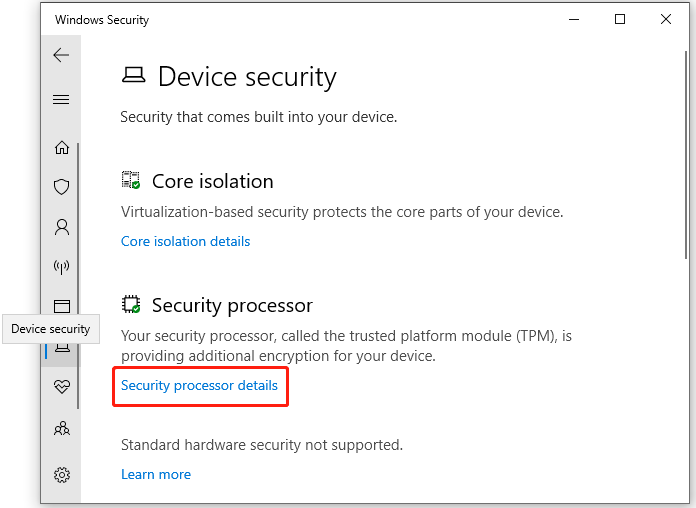
Windows 10/11’de TPM Temizlemek
- Arama kutusuna Windows güvenlik yazın ve en üstteki sonuçtan Windows Defender Güvenliki seçin.
- Sol gezinme çubuğundan Cihaz güvenliğini seçin ve sağ panelde Güvenlik işlemci ayrıntılarına tıklayın.
- Güvenlik işlemci sorun gidermeye tıklayın.
- TPM’ye tıklayın ve ardından bilgisayarınızı yeniden başlatmanız istenecek. Temizle ve yeniden başlatı tıklayın ve işlemi tamamlamak için ekrandaki talimatları izleyin.
Bilgisayarınız yeniden başlatıldığında, Windows işletim sistemi otomatik olarak TPM’yi yeniden başlatır ve sahipliğini alır.
TPM Temizlemek için Yönetim Konsolunu Kullanma
- Çalıştır kutusuna tpm.msc komutunu girerek Güvenilir Platform Modülü Yönetim konsol penceresini açın.
- Eylemler paneline gidin ve sonra TPM’yi Temizle’yi tıklayın ve Yeniden Başlat’ı seçin. Ardından, temizlemeyi tamamlamak için ekrandaki talimatları izleyin.
Windows 10/11’de TPM Sorunlarını Giderme
Birçok kullanıcı, Windows 10/11’i sıfırlarken veya yeniden yüklerken TPM sorunlarıyla karşılaşır. TPM sorunlarını nasıl giderirsiniz? Farklı forumlardaki geniş kullanıcı raporlarını analiz ettikten sonra, birkaç etkili sorun giderme yöntemini özetledik. Şimdi denemeye başlayalım.
1. F12 Tuşuna Basın: Bilgisayarınızı sıfırlarken Bu bilgisayarın TPM’ sini temizlemek için bir yapılandırma değişikliği istendi şeklinde bir hata alırsanız, sistemden çıkmak için F12 tuşlarına ardından, bilgisayarınız sıfırlama işlemine devam edecek ve normale dönecektir.
2. Ses Tuşuna Basın: Bazı kullanıcılar, ses düğmesini kullanarak hatadan kurtulduklarını bildirdi. Burada, TPM’yi temizlemek için Ses Yükseltme tuşuna basmayı deneyebilir veya Değişiklik isteğini reddetmek ve devam etmek için Esc veya Ses Kısma tuşuna basabilirsiniz.
3. TPM Sürücüsünü Kontrol Edin: Bazen TPM sürücüsü eski veya bozuk olabilir ve TPM sorunlarına neden olabilir. Bu nedenle, Windows 10/11’de TPM sürücüsünü güncelleyin veya yeniden yükleyin ve işe yarayıp yaramadığını görün.
- Ekranınızın altındaki Başlat menüsüne sağ tıklayın ve açılır menüden Cihaz Yöneticisi’ni seçin.
- Güvenlik cihazları kategorisini genişletin, sonra TPM 2.0 sürücüsüne sağ tıklayın ve Sürücüyü Güncelle’yi seçin.
- Sürücüyü otomatik olarak ara seçeneğini seçin ve en son TPM sürücülerinin otomatik olarak yüklenmesi için ekrandaki talimatları izleyin. Alternatif olarak, resmi Microsoft web sitesinden TPM 2.0 sürücüsünü indirebilirsiniz.
TPM sorunları devam ederse, Adım 2’de Cihazı Kaldır’ı seçerek TPM 2.0 sürücüsünü yeniden yüklemeyi deneyin.
4. BIOS’ta TPM’yi Etkinleştirin: TPM devre dışı bırakılmış veya UEFI ayarlarında gizlenmişse TPM sorunlarıyla karşılaşabilirsiniz. Bu durumda, BIOS’ta TPM’yi etkinleştirmek için aşağıdaki adımları izleyebilirsiniz:
Not: Ayrıca, bilgisayarınızın donanımının Trusted Computing Group uyumlu UEFI içerdiğinden emin olmanız gerekmektedir.
- Bilgisayarınızı başlatın ve bilgisayar başlatılmadan önce F2 ve Silme kısayol tuşlarını basılı tutun. Böyle yaparak BIOS’a gireceksiniz.
- Sol veya sağ ok tuşunu kullanarak Boot sekmesine gidin.
- TPM seçeneğini bulun ve etkinleştirin. Ardından değişiklikleri kaydedin ve bilgisayarınızı yeniden başlatın.
Sıfırlama sırasında TPM temizleme yapmalı mıyım? Windows 10/11’de TPM’yi güvenli bir şekilde nasıl temizleyebilirim? Tüm ilgili sorular ayrıntılı olarak analiz edilmiştir. Eğer başka düşünceleriniz varsa, lütfen bunları bizimle aşağıdaki yorum bölümünde paylaşın.
Şifreleme anahtarlarıyla çalışmak veya donanım kimliklerini sıfırlamak, en ufak bir hatada sisteminizin tamamen kilitlenmesine ve verilerinize erişememenize yol açabilir. Özellikle BitLocker anahtarlarının kaybolması veya BIOS ekranında yanıt alınamaması gibi durumlarda panik yapmak yerine uzman desteğine başvurmak en mantıklı adımdır. 11858 Teknoloji Destek Hattı, teknoloji dünyasında karşılaştığınız bu tür karmaşık güvenlik sorunlarında, alanında deneyimli ekibiyle 7/24 kesintisiz destek sağlar. Güvenli uzaktan bağlantı protokolleri ve uluslararası standartlardaki yazılımları kullanarak sorununuzu adım adım çözen 11858 Teknoloji Destek Hattı, kişisel verilerinizin gizliliğini koruyarak sisteminizi tekrar çalışır hale getirmeniz için yanınızdadır.
Temizleme işleminin ardından sisteminiz artık yeni bir başlangıca hazır hale gelecektir. Ancak sıfırlama sonrası işletim sisteminizi tekrar kurarken veya Windows 11’e yükseltme yaparken modülün tekrar aktif edilmesi gerekebilir. Eğer temizleme sonrası güvenlik modülünüzün pasif hale geldiğini fark ederseniz veya kurulum aşamasında desteklenmeyen donanım hatası alırsanız, TPM 2.0 Nasıl Etkinleştirilir makalemizdeki güncel BIOS yönergelerini takip ederek sisteminizi saniyeler içinde eski güvenli ve uyumlu haline döndürebilirsiniz.
Donanım tabanlı güvenlik birimlerini yönetmek, başlangıçta korkutucu görünse de doğru bilgi ve adımlarla sisteminizin sağlığını korumanın en etkili yoludur. TPM verilerini temizlemek, bilgisayarınıza temiz bir sayfa açmak ve eski güvenlik kalıntılarından kurtulmak için güçlü bir araçtır; ancak bu işlemi her zaman yedeklerinizi alarak ve bilinçli bir şekilde gerçekleştirmelisiniz. Sizin bu süreçte karşılaştığınız en büyük zorluk ne oldu? Sıfırlama sırasında “F12” veya “Ses tuşu” gibi yöntemlerle hatayı aşabildiniz mi, yoksa farklı bir teknikle mi sorunu çözdünüz? Deneyimlerinizi ve sorularınızı aşağıdaki yorumlar kısmında bizimle paylaşarak, aynı sorunu yaşayan yüzlerce kullanıcıya ışık tutabilir ve topluluğumuzun bilgi birikimine katkıda bulunabilirsiniz.