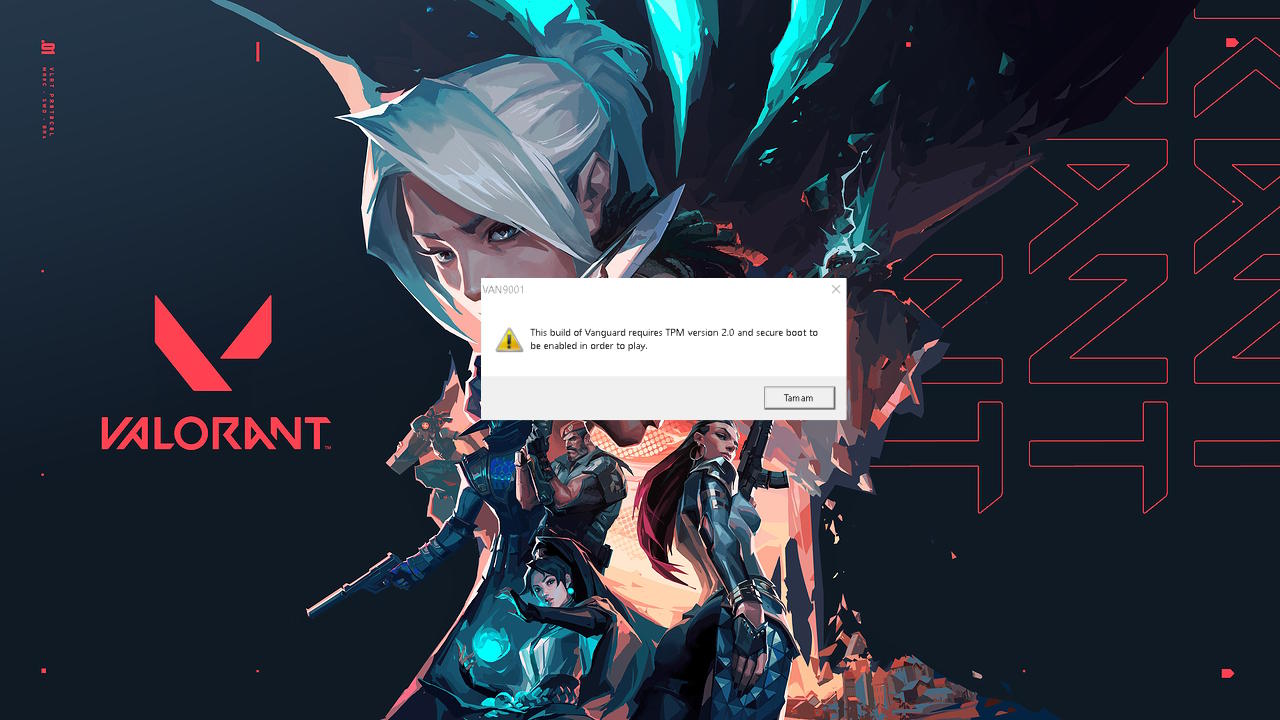


Valorant VAN9003 Hatası Çözümü için Windows 11 üzerinde TPM 2.0 ve Secure Boot ayarlarını nasıl yapılandıracağınızı bu makalede adım adım ve basitçe açıklıyoruz.
Windows 11 işletim sistemine geçişle birlikte Valorant oyuncuları, Riot Games’in güvenlik duvarı Vanguard tarafından tetiklenen çeşitli teknik engellerle karşılaşmaya başladı. Bu engellerin başında gelen VAN9003 hatası, genellikle sisteminizdeki güvenlik protokollerinin oyunun gereksinimleriyle uyuşmamasından kaynaklanır. Rekabetin dozunun arttığı bir anda bu tarz bir hata mesajı almak can sıkıcı olsa da, doğru adımlarla sorunu kısa sürede ortadan kaldırmak mümkündür.
Bu makalede, bilgisayarınızın ana kart ayarlarından işletim sistemi yapılandırmasına kadar VAN9003 hatasını tetikleyen unsurları mercek altına alıyoruz. TPM 2.0 ve Secure Boot gibi teknik terimleri en basit haliyle açıklayarak, BIOS menüsünde kaybolmadan oyununuza nasıl geri dönebileceğinizi anlatacağız. Hazırsanız, Valorant deneyiminize kaldığınız yerden devam etmenizi sağlayacak çözüm yollarına geçelim.
Oyun performansınızı etkileyen bu teknik sorunları giderirken, bir yandan da oyun içindeki estetik görünümünüzü yenilemek isteyebilirsiniz. Teknik hataları çözüp sahaya geri döndüğünüzde, karakterinizin elinde taşıdığı ekipmanların şıklığı motivasyonunuzu artıracaktır. Özellikle görsel efektleri ve animasyonlarıyla dikkat çeken5 En İyi Valorant Bıçak Skini arasından bir seçim yaparak oyun keyfinizi bir üst seviyeye taşıyabilirsiniz. Şimdi, bu görsel geliştirmeleri düşünürken mevcut hatanın kök nedeni olan TPM sorgulamasına odaklanalım.
Valorant VAN9003 Hatası Çözümü İçin Neler Yapılmalıdır?
Eğer Windows 11 kullanıcısı iseniz yüksek ihtimalle bilgisayarınızın ana kartında TPM özelliği mevcuttur. TPM özelliği olmayan eski nesil bilgisayarda böyle bir özellik olmadığı gibi böyle bir sorunda bulunmamaktadır.
Secure Boot seçeneği neredeyse hemen her bilgisayarda bulunmaktadır. Ancak TPM özelliği yok ise bu adımı atlayarak, bilgisayarınızdaki Valorant oyununu silip yeniden Valorant indirerek oyunu açmayı deneyebilirsiniz.
Bilgisayarda TPM Sorgulaması Nasıl Yapılır?
Arama yerine çalıştır yazarak bilgisayarınızın görev çubuğundaki arama simgesine tıklayın ve komut ekranını açın.
Komut ekranında, tpm.msc yazarak Enter tuşuna basın.
TPM penceresini açtığınızda, TPM is ready for use yazısını görmelisiniz. Bu ifade, bilgisayar ana kartınızın TPM özelliğine sahip olduğunu gösterir.
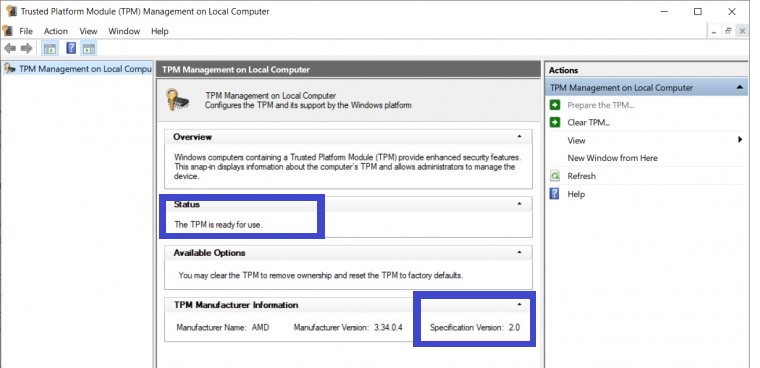
Sayfanın alt kısmında, TPM üretici bilgilerini kontrol edin. TPM versiyonunuzun 2.0 olması gerekmektedir. Ancak versiyon 2.0’nin altında ise bu ayarı BIOS menüsünden değiştirmeniz gerekebilir.
Antivirüs Programını Devre Dışı Bırakın Veya Kaldırın
Eğer TPM sürümü sorun teşkil etmiyorsa, bilgisayarınızda bulunan antivirüs yazılımı Valorant ile uyumsuz olabilir. Bu uyumsuzluğu tespit edebileceğiniz bir arayüz bulunmamaktadır, bu nedenle antivirüs programını kaldırmayı deneyin. Antivirüs yazılımını kaldırmak için aşağıdaki adımları izleyebilirsiniz:
- Başlamak için Windows simgesine tıklayın.
- Açılan menüde Ayarlar seçeneğine tıklayın.
- Ardından Denetim Masasına tıklayın.
- Ekranın alt kısmında Program Kaldır seçeneğine tıklayın.
- Bu işlem, yüklü programların listesini görüntüleyeceğiniz bir ekranı açacaktır. Buradan antivirüs programınızı seçerek kaldırabilirsiniz.
Valorant VAN9003 Hatası için Secure Boot ve TPM Aktif Etme
Bilgisayarınız kapalı iken yeniden başlatmak için güç tuşuna basın. Ardından BIOS menüsüne erişmek için hemen BIOS tuşunu spamlayarak basın. Bu tuş, bilgisayarınızın markasına bağlı olarak farklılık gösterebilir.
Bios menüsüne girdiğinizde, Advanced seçeneğine tıklayın ve ardından OS Configuration seçeneğine giriş yapınız. UEFI/CSM seçeneğine tıklayarak, burada UEFI ile başlatma seçeneğini seçelim.
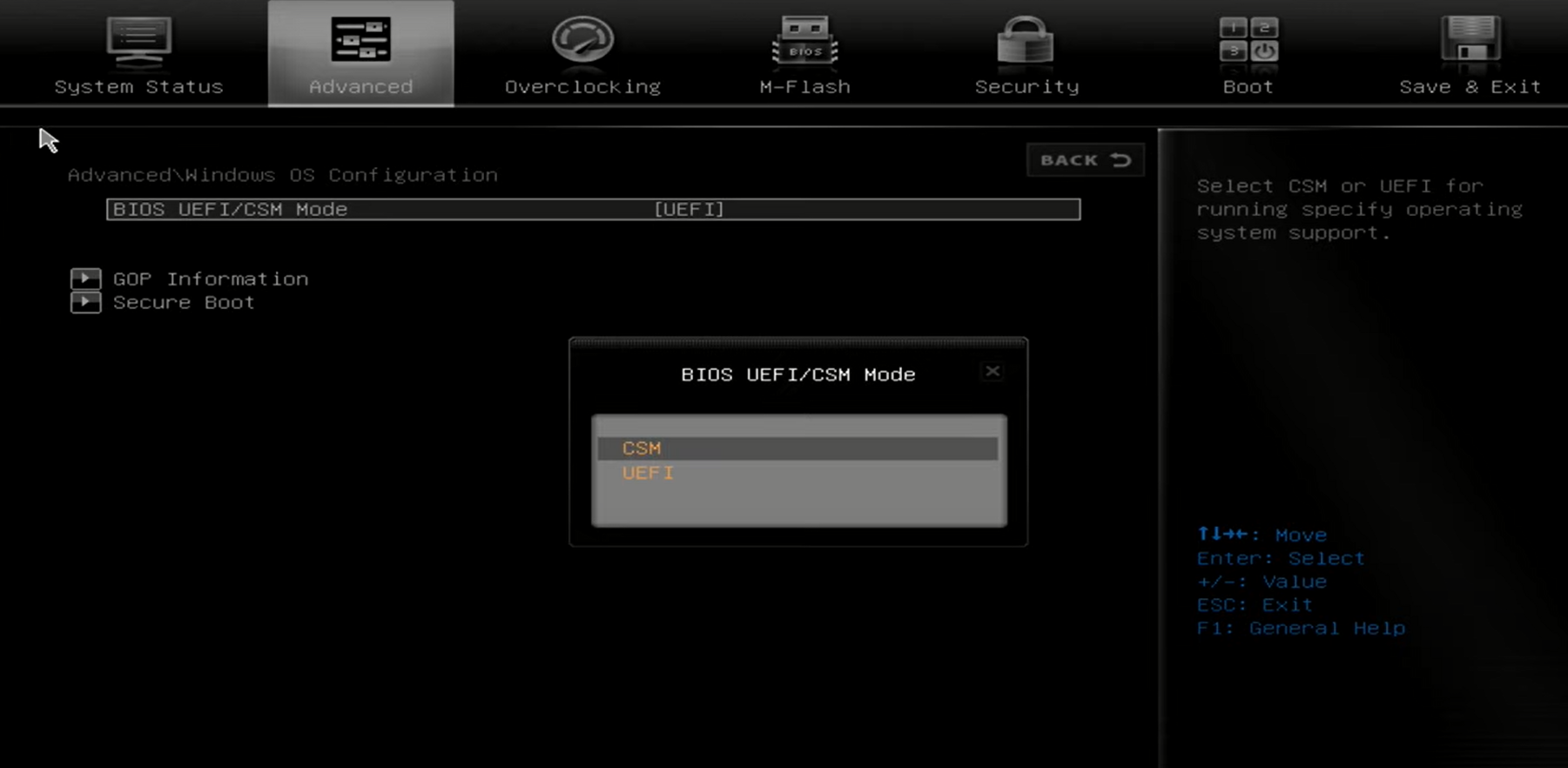
Ardından, aynı ekranda alt kısımda bulunan Secure Boot Seçeneğini tıklayalım. Secure Boot“seçeneğini etkinleştirmek için tıklayalım. Bu işlemi tamamladıktan sonra, Save & Exit bölümüne giderek ayarları kaydedip çıkmak için Kaydet ve Çık seçeneğini kullanalım. Bilgisayarınızı açıp Vanguard programını kaldırın ve oyunu çalıştırın. Yükleme tamamlanınca bilgisayarı yeniden başlatın.
BIOS ayarları veya sistem yapılandırmaları sırasında beklenmedik bir karmaşıklıkla karşılaşırsanız endişelenmenize gerek yok. Profesyonel bir destek almak, hem cihazınızın güvenliğini korur hem de zaman kaybınızı önler. Bu noktada 11858 Teknoloji Destek Hattı uzman ekibiyle yanınızda yer alarak, uzaktan bağlantı yoluyla yaşadığınız teknik aksaklıkları hızlıca analiz eder ve güvenilir çözümler üretir. Dakika bazlı şeffaf ücretlendirme sistemiyle hizmet veren bu merkez sayesinde, Valorant hatalarından donanım problemlerine kadar her konuda güvenle yardım alabilirsiniz.
Teknik ayarlarınızı tamamlayıp oyuna giriş yaptıktan sonra, vuruş hassasiyetinizi optimize etmek başarınızın anahtarı olacaktır. Donanımsal engelleri aştıktan sonra rakiplerinize karşı üstünlük kurmak için profesyonel oyuncuların tercih ettiği Valorant Nişangah Ayarları ve Kodları üzerine çalışmak, oyun içindeki isabet oranınızı ciddi oranda artıracaktır. Doğru bir nişangah tasarımı, teknik olarak sorunsuz çalışan bir bilgisayarda en büyük yardımcınız olur.
Valorant VAN9003 hatası, Windows 11’in güvenlik standartlarıyla Riot Games’in hile karşıtı yazılımı arasındaki bir el sıkışma sorunudur. Yukarıda paylaştığımız TPM ve Secure Boot adımlarını takip ederek bu engeli aşabilir ve taktiksel mücadelenize geri dönebilirsiniz. Eğer bu yöntemlerden hangisinin sizde işe yaradığını veya süreçte karşılaştığınız farklı bir durumu paylaşmak isterseniz, aşağıda bulunan yorumlar kısmında bizimle iletişime geçebilirsiniz. Sizin deneyimleriniz, aynı sorunu yaşayan diğer oyuncular için de harika birer yol gösterici olacaktır.