


Spotify Arkadaşlarla Müzik Dinleme özelliği ile aynı şarkıyı anında paylaşın. Mobil uygulamada grup oturumu açmanın adımlarını ve katılım koşullarını net şekilde öğrenin.
Spotify’ın birlikte müzik dinleme özelliği, arkadaşlarla aynı anda şarkı paylaşmak isteyen kullanıcılar için oldukça pratik bir çözümdür. Hem Android hem de iOS uygulamasında kullanılabilen bu özellik, katılımcıların oynatma üzerinde tam kontrol sahibi olmasını sağlar. Ancak doğru şekilde kullanılmadığında hata verebilir veya oturum hiç başlamayabilir.
Bu içerikte grup oturumunun nasıl çalıştığını, kimlerin katılabileceğini, hangi cihazlarda aktif olduğunu ve en sık karşılaşılan sorunların neden ortaya çıktığını net şekilde bulabilirsiniz. Ayrıca mobil uygulamadaki butonların ne anlama geldiğinden, paylaşım bağlantılarının nasıl gönderildiğine kadar tüm detayları basit bir dille açıklıyoruz.
Spotify’daki grup oturumu özelliği ile kullanıcılar aynı müziği birlikte aynı anda dinleyebilirler. Grup oturumuna katılan herkes dinledikleri müzik ya da şarkıyı kontrol edebilir, duraklatabilir, değiştirebilir ve istedikleri zaman grup oturumundan çıkabilirler.
Spotify’ın bu işlevi gerçekten harika bir özellik, ancak bu işlevi kullanmanın bazı önemli önkoşulları bulunuyor. Birincisi, genellikle yeterli olmasına rağmen, birçok kullanıcının bu özelliğe olan içten ve samimi hayranlığını bir nebze hayal kırıklığına uğratan, sekiz kişi sınırlaması vardır. İkicisi ve daha da önemlisi, sadece Spotify Premium aboneleri bu özelliği kullanılabilir ve yalnızca Android veya iOS cihazlardaki mobil uygulamada bu özellik geçerlidir.
Spotify grup oturumu açarken bazen çalma listenizi düzenlemek veya dinlemek istemediğiniz parçaları kaldırmak isteyebilirsiniz. Özellikle arkadaşlarla ortak bir liste üzerinden ilerlerken gereksiz şarkılar akışı bozabiliyor. Bu nedenle kullanıcıların bir kısmı önce listelerini düzenleyip ardından grup oturumuna geçiyor. Eğer sen de müzik deneyimini daha temiz hale getirmek istiyorsan, uygulamada parça kaldırmanın nasıl yapıldığını adım adım anlattığımız Spotify Şarkı Silme içeriği bu noktada oldukça faydalı olacaktır.
Spotify Arkadaşlarla Müzik Dinleme
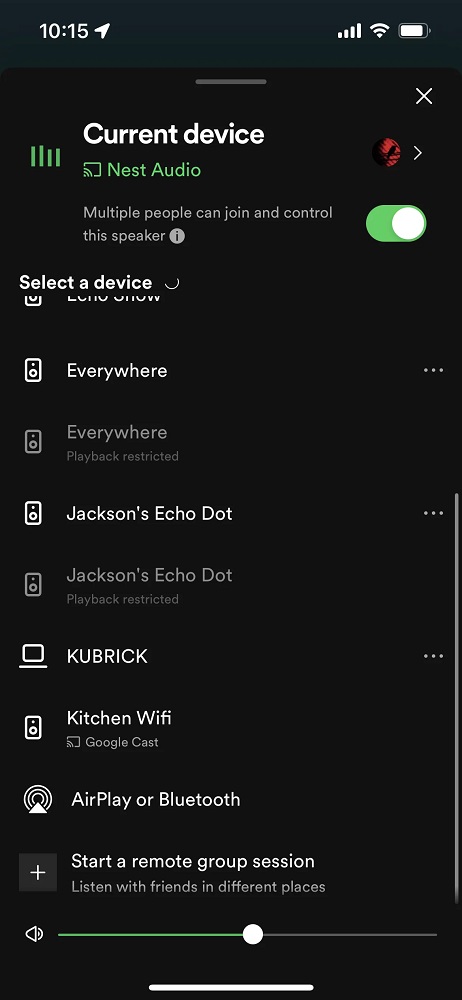
İlk olarak Android veya iOS cihazınızdaki Spotify uygulamasında bir müzik veya şarkı çalmaya başlayın. Daha sonra, hem Andorid hem de iOS cihazlardaki uygulamada genellikle bir hoparlörün önünde duran bir ekran gibi görünen ve uygulamanın sol alt köşesinde yer alan Spotify Connect butonuna dokunun. Ancak, zaten bir hoparlörde bir şey dinliyorsanız, bu simge yerine başka bir simge görebilirsiniz (örneğin, Google Cast gibi). Grup oturumundaki müzik sesinin sadece o hoparlörle sınırlı olmasını istemiyorsanız, telefon veya tabletinizin ses çıkış ayarlarına gitmelisiniz.

Spotify Arkadaşlarla Müzik Dinleme
- Açılan pencerede alt kısımda yer alan Uzaktan grup oturumu başlat (Start a remote group session) menüsünü bulun ve buna dokunun. Hoparlörden grup dinlemesi için, Birden çok kişi bu hoparlörü kontrol edebilir (Multiple people can join and control this speaker) seçeneğinin etkinleştirildiğinden emin olun.
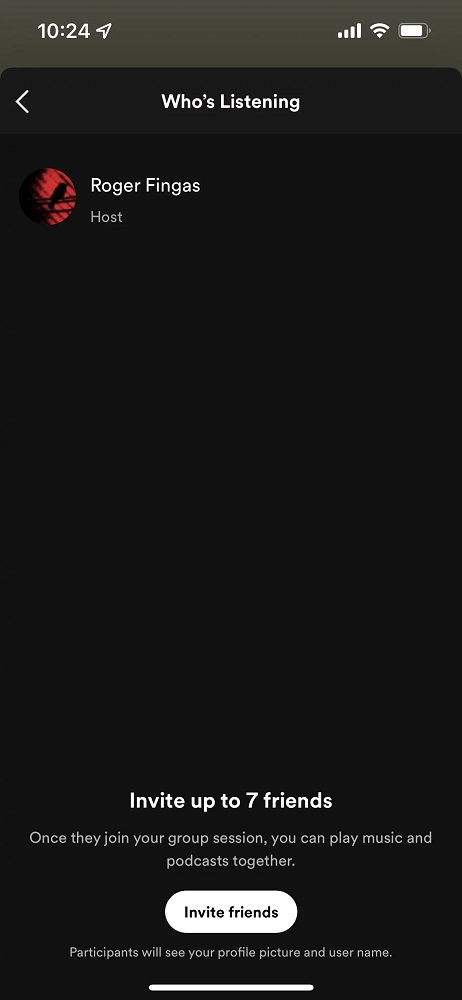
- Grup oturumunu başlattıktan sonra Arkadaşlarını Davet Et (Invite friends) butonuna dokunun.
Spotify Arkadaşlarla Müzik Dinleme
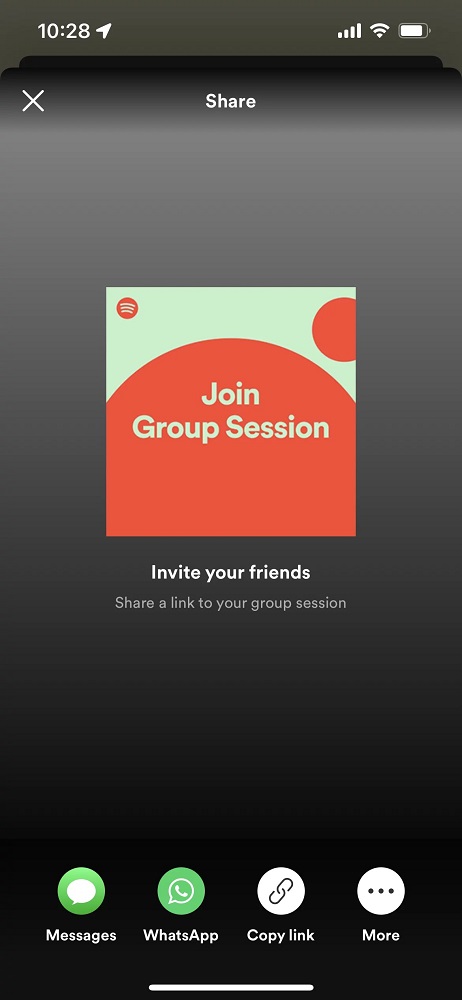
- Kullandığınız cihaza (Android ya da iOS) bağlı olarak çeşitli bağlantı (link) paylaşma yöntemleri veya herhangi bir yere yapıştırabileceğiniz bir bağlantı (link) kopyalama seçeneği sunulacak.
Spotify Grup Oturumunu Sonlandırma
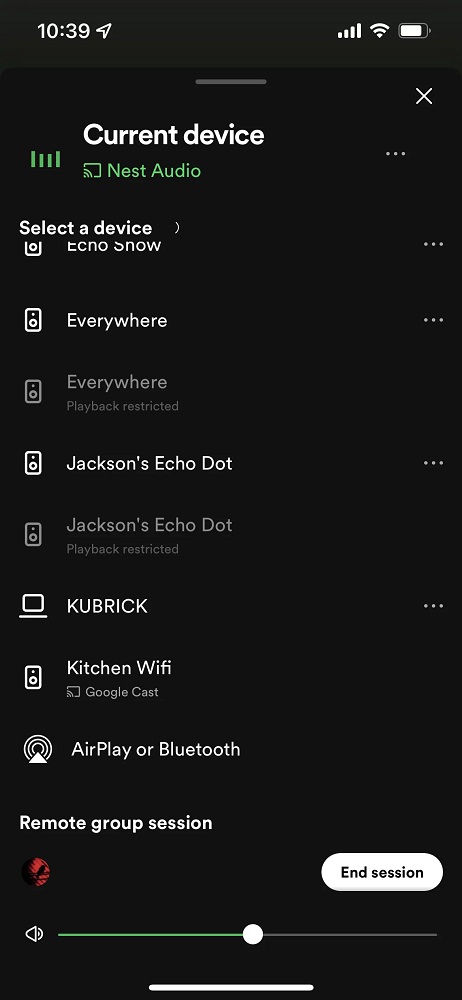
- Spotify grup oturumunu sonlandırmak için Spotify Connect butonuna tekrar dokunun.

Spotify Arkadaşlarla Müzik Dinleme
- Alt kısımda, grup oturumuna katılan aktif kullanıcıları için simgeler için simgeler içeren Uzak grup oturumu (Remote group session) bölümünü göreceksiniz. Bu bölümde sırasıyla Oturumu sonlandır (End session) ve ardından Onayla (Confirm) seçeneklerine dokunun.
Spotify Müzik Dinleme Partisi Nedir?
Eğer bir Discord kullanıcısı ve Spotify Premium abonesiyseniz, Birlikte Dinle (Listen Along) özelliği ile Spotify masaüstü uygulaması ile müzik dinleme partileri düzenleyebilirsiniz. Spotify’daki müzik dinleme partileri, Spotify’ın grup oturumlarına benzer, ancak müzik dinleme partisini oluşturan, başlatan ve ev sahipliği yapan kullanıcı, müzik dinleme partisi üzerinde tam kontrole sahiptir ve diğer katılımcılar, metin sohbeti yoluyla birbirleriyle sadece sohbet edebilir konuşabilir.
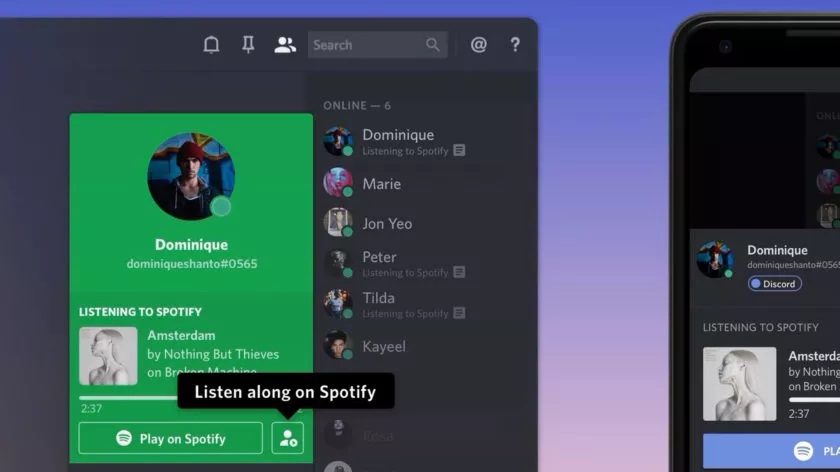
- Spotify müzik partisinde dinleyici kişi sayısında bir sınırlama yoktur. Ancak ücretsiz Spotify aboneliği olup da müzik partisini oluşturan, başlatan kişi olmayan dinleyiciler için bu özellik düzgün çalışmayabilir. Discord, ücretsiz Spotify abonelerinin hata mesajı alacağını iddia ediyor; ancak Spotify, Premium abonelerinin kesintisiz müzik dinleyebileceğini, sadece ücretsiz abonelerin müzik dinleme esnasında reklam alacağını söylüyor.
Spotify Müzik Dinleme Partisi Nasıl Başlatılır?
- İlk olarak Spotify hesabınızın Discord hesabınıza bağlı olduğundan emin olun ve daha sonra, bilgisayarınızda hem Spotify hem de Discord uygulamasını açın. Ardından, Discord’da mesaj gönderebileceğiniz herhangi bir kanalı (sunucuyu) açın. Metin mesajı yazacağınız alanda gri bir + (artı simgesi) bulunur.

- Daha sonra, Spotify uygulamasına geçin ve bir şarkı ya da müzik açın.
Ardından, Discord uygulamasına geri dönün. Gri renkli + (artı) simgesinin üzerinde artık yeşil renkli bir çalma (play) simgesi göreceksiniz.
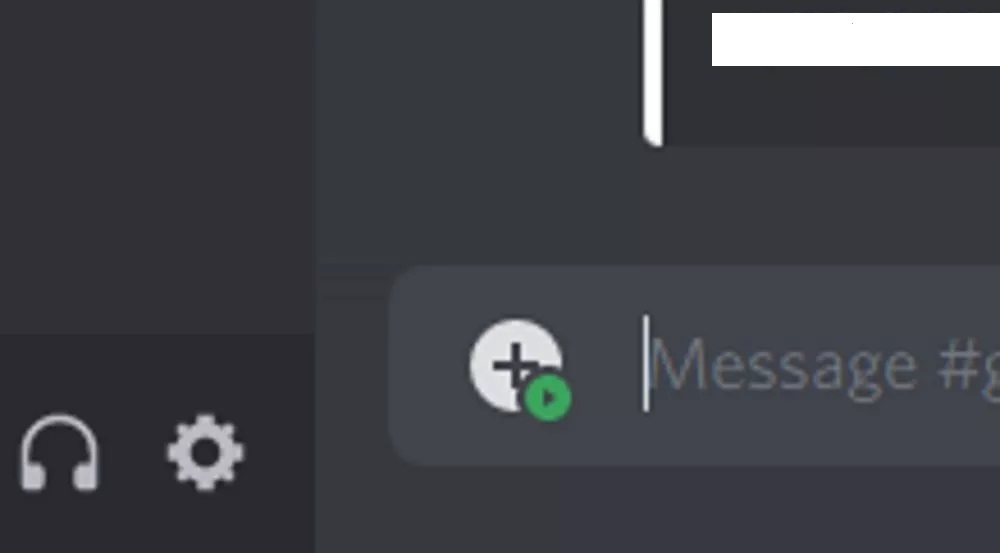
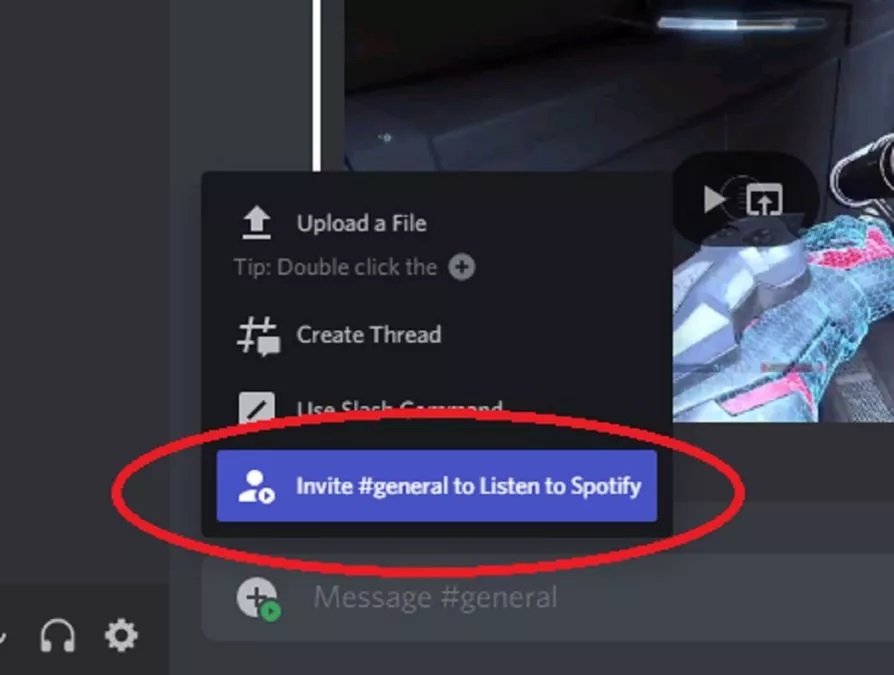
- Menü listesi açmak için bu butona tıklayın. Açılan menü listesinin alt kısmında yer alan [Kullanıcı veya Kanal İsmi] Spotify’ı Dinlemeye Davet Et (Invite [insert user or channel here] to Listen to Spotify) seçeneğine tıklayın.
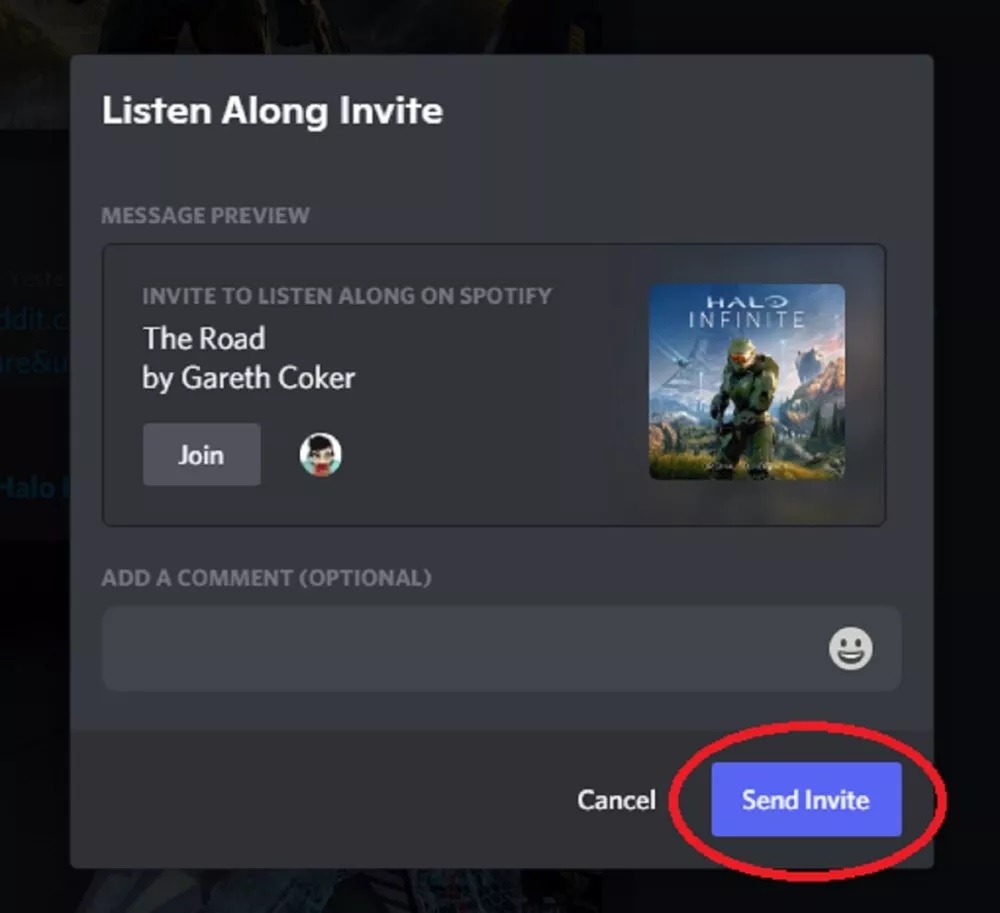
- Ekrana gelen Birlikte Dinle Daveti (Listen Along Invite) başlıklı pencerede bir müzik dinleme partisi başlatmak için Davet Gönder (Listen Along Invite) butonuna tıklayın.
Spotify Arkadaşlarla Müzik Dinleme
potify grup oturumu sırasında bağlantı sorunları, hesaptan atma, cihaz eşleşmeme veya oturum başlatılamıyor hatası gibi teknik problemler yaşayabilirsin. Böyle durumlarda profesyonel destek almak her zaman daha hızlı ve güvenli bir çözümdür. 2011’den beri Türkiye genelinde milyonlarca kullanıcıya hizmet veren 11858 Teknoloji Destek Hattı, mobil uygulamalar, bilgisayarlar ve tüm cihazlarda yaşanan teknik sorunları anında çözmek için 7/24 hizmet verir. Aradığında ücret bilgisi görüşme başlamadan önce net şekilde aktarılır ve uzman ekip sorunu adım adım yönlendirerek güvenli bir şekilde çözüme ulaştırır.
Spotify ile yalnızca arkadaşlarla müzik dinlemek değil, aynı zamanda uygulamayı günlük rutinde daha işlevsel hale getirmek de mümkündür. Örneğin sabah alarmınızı sevdiğiniz şarkıyla başlatmak, günün enerjisini tamamen değiştirebilir. Birçok kullanıcı bu özelliğin nasıl etkinleştirileceğini bilmediği için standart zil sesleriyle devam ediyor. Eğer Spotify şarkılarını alarm olarak ayarlamak istiyorsanız, tüm adımların açıklandığı Spotify ile Alarm Kurma içeriği tam olarak aradığınız bilgileri sunar.
Spotify’ın birlikte müzik dinleme özelliği, doğru şekilde kullanıldığında hem eğlenceli hem de oldukça pratik bir deneyim sunar. Bu içerikte tüm adımları net şekilde açıkladık; yine de karşılaştığın farklı bir durum, hata mesajı veya ek soru varsa yorum kısmına yazabilirsin. Deneyimlerin hem diğer kullanıcılara yardımcı olur hem de içeriğin güncellenmesini sağlar.