

Samsung Galaxy telefonlar, kullanıcıların cihazlarını daha rahat ve kişisel bir şekilde kullanabilmeleri için gelişmiş navigasyon çubuğu ayarları sunar.
İster klasik 3 tuşlu navigasyon kullanın, ister modern hareketle gezinme özelliğini tercih edin; bu ayarları nasıl düzenleyeceğinizi bilmek telefon deneyiminizi önemli ölçüde iyileştirir.
Bu makalede, Samsung telefonlarda navigasyon çubuğu nereden değiştirilir, hangi ayarlar bulunur ve en doğru kullanım hangi seçenektir gibi tüm sorulara SEO uyumlu, kapsamlı bir yanıt bulacaksınız.
Samsung Navigasyon Çubuğu Nedir?
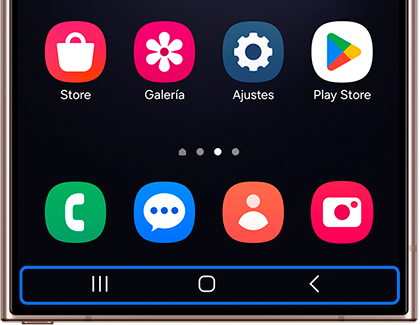
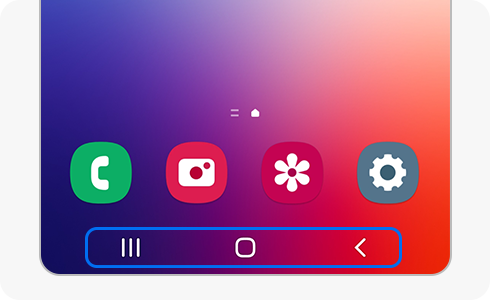
Navigasyon çubuğu, Android işletim sistemine sahip Samsung telefonlarda ekranın alt kısmında bulunan ve telefon içinde gezinmeyi sağlayan kontrol bölümüdür. Bu bölümde:
Geri tuşu
Ana ekran tuşu
Son uygulamalar tuşu
yer alabilir veya aynı işlevler hareketlerle yapılabilir.
Samsung’un One UI arayüzü, kullanıcıların bu yapılandırmayı tamamen dilediği gibi değiştirmesine olanak tanır.
Samsung Navigasyon Çubuğu Ayarları
Samsung Telefonlarda Navigasyon Çubuğu Ayarları Nasıl Değiştirilir?
Samsung cihazlarda navigasyon çubuğunu değiştirmek için şu adımları izleyebilirsiniz:
Ayarlar Menüsüne Girin
Öncelikle telefonunuzdan:
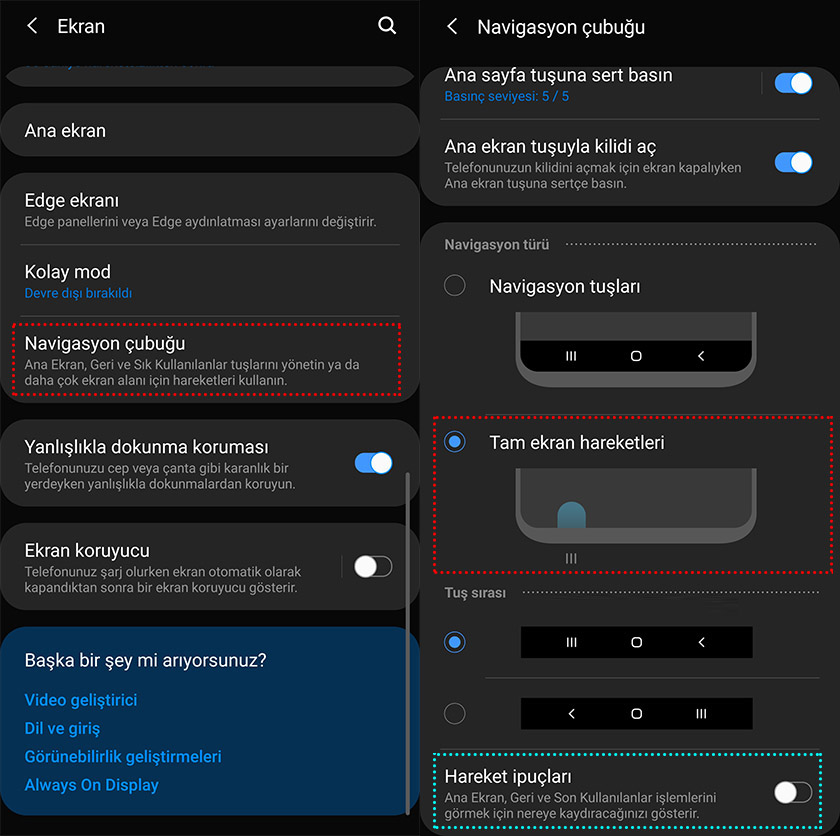
Ayarlar → Ekran → Navigasyon çubuğu
yolunu takip edin.
Çoğu Samsung modelinde bu ayarlar aynı yerde bulunur.
Samsung Navigasyon Çubuğu Ayarları ile Gezinme Türünü Seçin
Samsung iki farklı gezinme yöntemi sunar:
A) Tuşlarla Gezinme
Bu klasik navigasyon çubuğu biçimidir.
Geri
Ana Ekran
Son Uygulamalar
tuşları alt kısımda görünür hâlde kalır.
Avantajları:
Yeni kullanıcılar için en kolay yöntem
Ekran genişliği değişmez
Yanlış kaydırma riski yoktur
B) Hareketlerle Gezinme
Ekrandaki tuşlar kaldırılır ve gezinme hareketlerle yapılır:
Aşağıdan yukarı kaydırma: Ana ekrana dönme
Yan kenarlardan kaydırma: Geri gitme
Aşağıdan yukarı kaydırıp bekleme: Son uygulamalar
Avantajları:
Daha geniş ekran alanı
Daha modern ve akıcı kullanım
Tek elle kullanım kolaylığı
Samsung Navigasyon Çubuğu Ayarları Nasıl Değiştirilir
Samsung Navigasyon Çubuğu Ayarları ile Tuş Düzenini Değiştirin
Tuşlarla gezinmeyi tercih edenler için Samsung, iki farklı düzen seçeneği sunar:
Geri – Ana Ekran – Son Uygulamalar
Son Uygulamalar – Ana Ekran – Geri
Bu sayede Android 3 tuşlu düzeni istediğiniz tarafa göre kişiselleştirebilirsiniz.
Hareket Hassasiyetini Ayarlayın
Gesture ile gezinmeyi kullanıyorsanız:
Geri hareketi hassasiyeti
Kaydırma tepki süresi
gibi ayarları artırıp azaltabilirsiniz.
Bu özellik, özellikle kılıf kullananlar için büyük avantaj sağlar; ekran kenarları kapalıysa “geri hareketi” bazen zor çalışabilir.
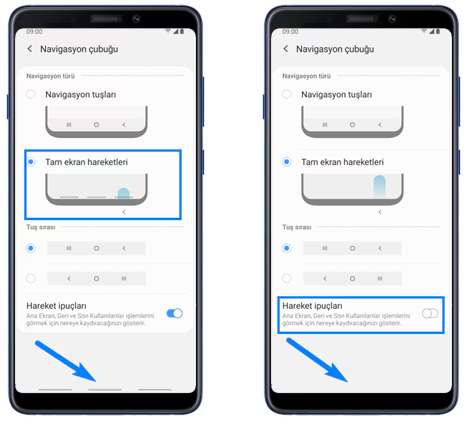
Tam Ekran Hareketlerini Aktif Edin
Bazı Samsung modellerinde “Tam ekran hareketleri” seçeneği bulunur.
Bu özellik açık olduğunda navigasyon çubuğu tamamen gizlenir ve yalnızca hareketlerle kontrol sağlanır.
Bu da hem daha geniş bir görüntü alanı hem de daha şık bir arayüz sunar.
Samsung Navigasyon Çubuğu Kaybolduysa Ne Yapabilirsiniz?
Bazı kullanıcılar navigasyon çubuğunun aniden kaybolduğunu düşünebilir. Bunun nedeni genellikle:
Tam ekran hareketlerinin açık olması
Uygulamanın tam ekran modu
Oyun çalışırken Oyun Asistanı’nın navigasyon çubuğunu saklaması
olabilir.
Çözüm için:
Ayarlar-Ekran-Navigasyon Çubuğu
menüsünden gezinme türünü tekrar “Tuşlarla Gezinme” olarak değiştirebilirsiniz.
Samsung Navigasyon Çubuğu Ayarları Nedir
Hangi Navigasyon Türü Daha İyi?
Kullanım alışkanlıklarına göre değişebilir:
Yeni kullanıcılar için:
3 tuşlu klasik navigasyon
Daha geniş ekran isteyenler için:
Tam ekran hareketleri
Akıcı ve modern bir deneyim isteyenler için:
Gesture ile gezinme
Samsung’un sunduğu bu seçenekler arasında istediğiniz zaman özgürce geçiş yapabilirsiniz.
Samsung Navigasyon Çubuğu Ayarları ile Telefonunuzu Kişiselleştirin
Samsung telefonlarda navigasyon çubuğu ayarları, kullanım deneyimini doğrudan etkileyen önemli bir bölüm. Tuş düzeninden hareket hassasiyetine kadar birçok seçenek sayesinde cihazınızı tam istediğiniz gibi özelleştirebilirsiniz. Doğru ayarları yapmak, hem daha hızlı hem daha keyifli bir kullanım sağlar. Bir diğer Samsung çözüm yazımıza buradan erişebilirsiniz.