
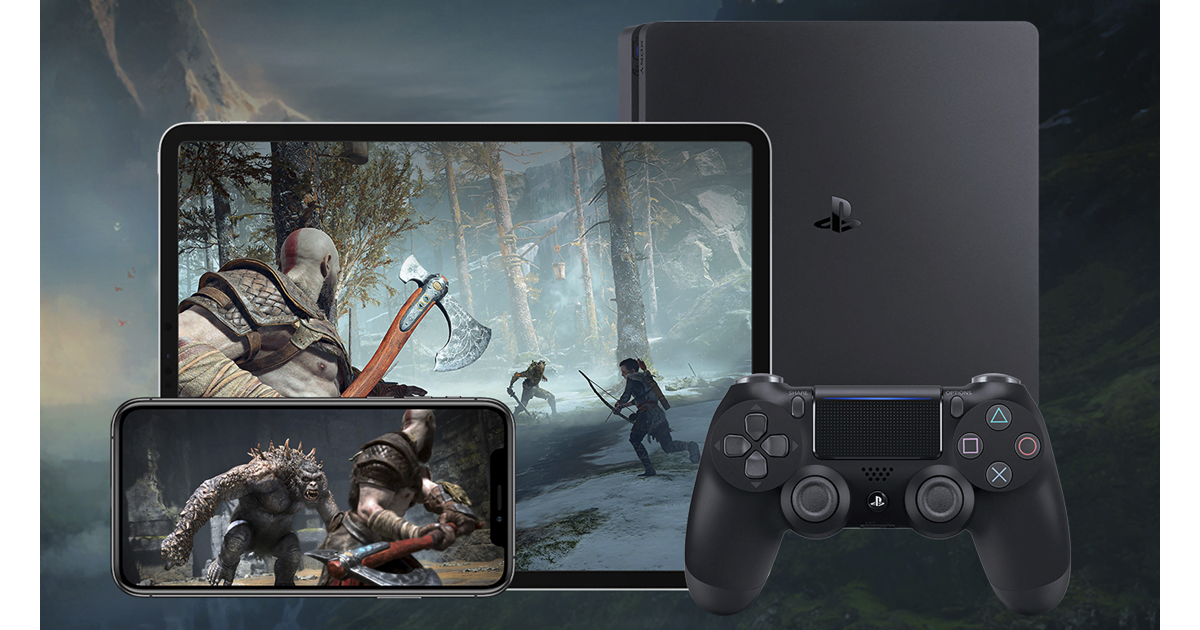
PlayStation Remote Play Kullanım süreçlerini merak ediyorsanız, konsolunuzu mobil cihazlardan veya PC üzerinden nasıl kontrol edeceğinizi bu içerikte detaylıca açıklıyoruz.
PlayStation dünyasının en sevilen özelliklerinden biri olan uzaktan oynatma, konsolun başında olmasanız dahi oyun heyecanına kaldığınız yerden devam etmenizi sağlıyor. Sony’nin geliştirdiği bu teknoloji, özellikle yoğun yaşam temposunda ya da televizyonun müsait olmadığı anlarda oyuncular için tam bir kurtarıcı pozisyonunda yer alıyor.
Bu içerikte, Remote Play özelliğinin donanımsal gereksinimlerinden ağ hızına, kurulum adımlarından kontrolcü eşleştirmesine kadar tüm merak edilen soruları yanıtlayacağız. İster telefonunuzdan ister bilgisayarınızdan bağlanın, akıcı bir oyun deneyimi için hangi adımları izlemeniz gerektiğini basit ve uygulanabilir yöntemlerle öğreneceksiniz.
Uzaktan bağlantı özelliklerinden en verimli şekilde faydalanabilmek için temel bir Sony ekosistemi bilgisine sahip olmak oldukça önemlidir. Konsolunuzu dijital dünyaya açan anahtarın PlayStation Network Nedir, Nasıl Kullanılır konusundaki detaylarda saklı olduğunu unutmamalısınız; çünkü oturum açma ve lisans doğrulama süreçlerinin tamamı bu ağ yapısı üzerinden yönetilmektedir.
PlayStation günümüz kullanıcıları vazgeçilmez olan eğlence kaynaklarından biri, hal böyle olunca Sony kullanıcılarının konsollarının olmadığı konumlarda da konsollarını uzaktan bağlantı yöntemiyle kullanabilmeleri için Remote Play özelliğini yıllar önce sundu.
PlayStation Remote Play Kullanım
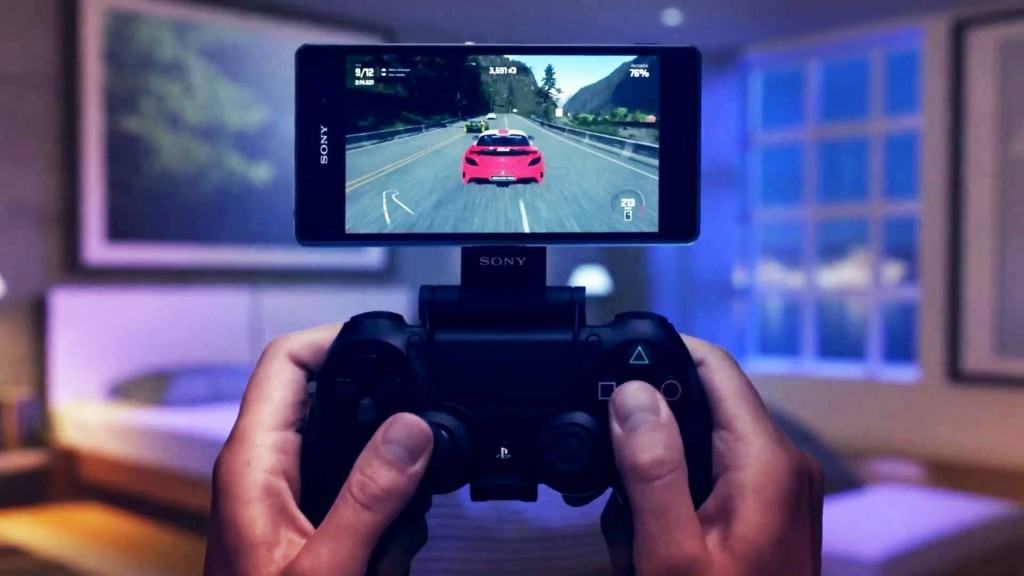
Remote Play PlayStation 4 ve PlayStation 5 kullanıcılarına sunulan bir stream uygulamasıdır. Bu stream uygulaması üzerinden Bilgisayar, Telefon, Tablet gibi cihazlar üzerinden kendi konsolunuzu uzaktan bağlantı yöntemiyle kontrol etmek ve oyunlarınızı oynamak mümkün.
Uygulamanın Özellikleri
Uygulamanın sunulduğu ilk yıllarda nispeten düşük sayılabilecek çözünürlük değerlerini karşılaması ve kullanmak için yüksek internet hızlarını desteklemesinden ötürü kullanıcıların pek ilgisini çekmemişti. Fakat şu zamanlarda 720p/1080p 30–60 FPS‘ye kadar internet hız değerlerinize göre uygulamadan faydalanmak mümkün.
Uygulamanın Gerektirdiği Hız Değerleri?
Uygulamanın sağlıklı çalışması için gereken hız minimum 24 mbit olmalı, eğer evinizde 5Ghz frekans destekli bir modem ya da router‘ınız var ise kullanım keyfi daha da artacaktır.
Uygulamanın Kullanımı
Uygulamayı mobil cihazlardan Dualshock ya Dualsense olmadan kullanmak mümkün, fakat uygulamanın bilgisayardan kullanımı için kontrolcü şart, PlayStation kullanıcısı olduğunuzu varsayarak bu konuda problem yaşamayacağını düşünüyorum.
Uygulanın desteklediği platform sayısı oldukça yüksek, bu nedenle geliştirilmeye ve günden güne iyileştirilmeye devam ediyor.
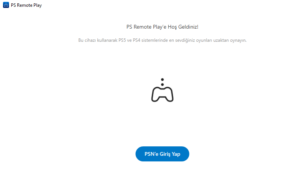
Uygulamanın kurulumu da oldukça basit, fakat maalesef ki akıllı telefonlar için özellikle Android cihazlar için her marka ve modele göre desteği bulunmuyor.
Uygulamanın Kurulumu
Uygulamayı indirdikten hemen sonra her platform için geçerli olan aktivasyonu yapmamız gerekiyor. Aktivasyon arayüzü her işletim sistemi için aynıdır. Bu aktivasyon işlemi için uygulamayı kurduktan hemen sonra PS4-PS5 konsolunuzda bulunan Ayarlar Menüsü içerisinde ki Uzaktan Oynatma Ayarları sekmesine giriş yapıyoruz ardından aynı sekme içerisinde ki Cihaz Ekle sekmesine giriş yapmanız gerekiyor, giriş yaptıktan sonra karşınıza gelen ekranda konsol sistemi size 8 haneli bir kod verecek bu kodu Remote Play özelliğini kullanmak istediğiniz cihaz için eşleştirme esnasında kullanacağız.
Uygulamayı ilk defa indirdiğimizde PSN hesabımızla giriş yapmamız gerekiyor.
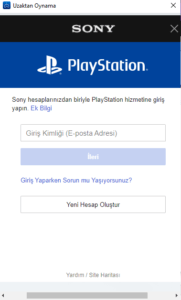
Giriş yaptıktan hemen sonra karşınıza çıkan ekranda konsolunuzun modelini seçmeniz gerekiyor.
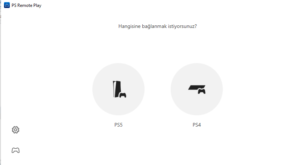
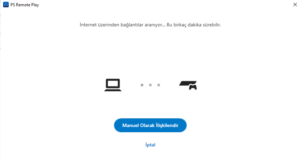
Bu aktivasyonu evinizde yapıyorsanız ve konsolunuzla aynı ağ bağlantısına bağlıysanız uygulama otomatik olarak konsolunuzu kod girmeden eşleştirecektir, fakat uygulamayı evinizde ki ağ bağlantısı dışında farklı bir ağ bağlantısında eşleştirecekseniz Manuel Olarak İlişkilendir seçeneğini seçip uygulamanın size verdiği kodu girmeniz gerekiyor.
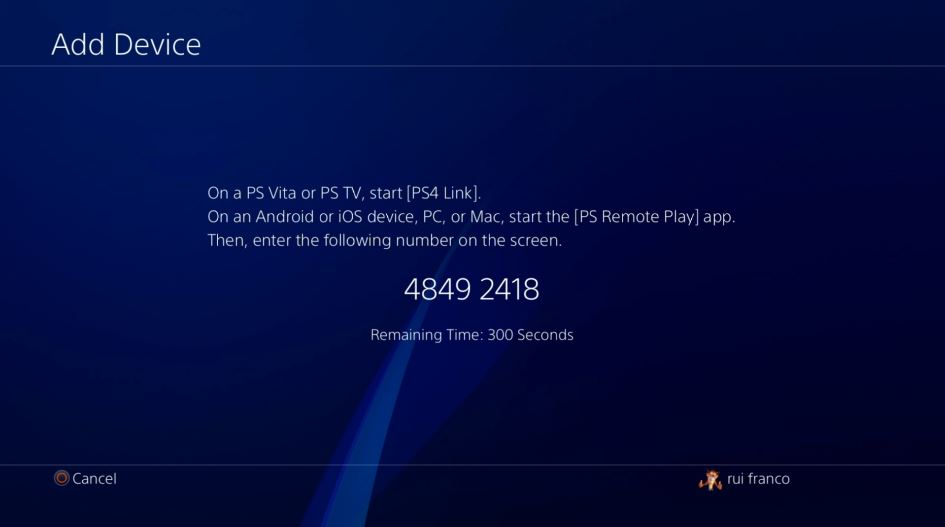
Eşleştirme işlemi gördüğünüz üzere oldukça basit, PC ve macOS kullanıcıları üzücü bir nokta uygulama şuan sadece USB kablo ile Dualshock‘u destekliyor, mobil cihazlar için Bluetooth desteği mevcut, fakat bağlantı hızım daha etkin olsun derseniz dönüştürücüler ile telefon ve tabletler kablo ile kullanmak mümkün.
Kontrolcü Bluetooth Bağlantısı Kurma
 Kontrolcünün ön kısmında bulunan Share+PS tuşlarına aynı anda kontrolcü kapalı haldeyken 3-4 saniye basılı tutacağız, kontrolcü fasılalı bir şekilde yanıp sönerken mobil cihazınızın Bluetooth menüsüne giriş yaparak eşleştirebilirsiniz.
a) Dualshock Android cihazlarda Wireless Controller, iOS cihazlarda ise Dualshock ismi ile gözüküyor. Ayrıca kontrolcünün sarj tüketimini azaltmanız için uygulamayı kullanmadığınız durumlarda telefonunuzda ki Bluetooth‘u kapatmanız gerekiyor.
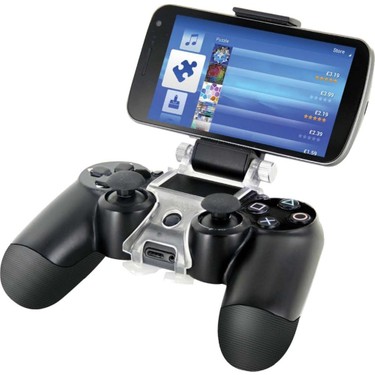
Telefonlar için PS4 kontrolcüleri ile uyumlu tutucular.
Teknolojik cihazların kurulum aşamalarında veya ağ bağlantısı hatalarında her zaman her şey planlandığı gibi gitmeyebilir. Eğer eşleştirme sırasında beklenmedik bir hata koduyla karşılaşırsanız veya bağlantı kopmaları yaşıyorsanız, 11858 Teknoloji Destek Hattı profesyonel ekipleriyle size bir telefon uzaklığındadır. Uzaktan bağlantı yoluyla cihaz ayarlarınızı optimize eden ve sorunun kaynağını saniyeler içinde tespit eden bu merkez sayesinde, vaktinizi araştırma yaparak harcamak yerine doğrudan oyunun keyfine odaklanabilirsiniz.
Remote Play üzerinden oyun akışı gerçekleştirirken takılmaların önüne geçmek ve en yüksek çözünürlüğü elde etmek doğrudan ağ kalitenize bağlıdır. Gecikme sürelerini minimize etmek ve daha akıcı bir görüntü kalitesine ulaşmak için PlayStation 5 (PS5)’te İnternet (İndirme) Hızı Nasıl Artırılır? başlığı altındaki yöntemleri uygulayarak bağlantı performansınızı en üst seviyeye çıkarabilir ve ev dışındaki deneyiminizi konsol konforuna yaklaştırabilirsiniz.
PlayStation ekosisteminin sunduğu bu esneklik, oyun oynamayı belirli bir odaya hapsolmaktan kurtarıp her an her yerde sürdürülebilir hale getiriyor. Kurulum sırasında yaşadığınız tecrübeleri, kullandığınız internet hızının performans üzerindeki etkilerini veya desteklenen cihazlar hakkındaki görüşlerinizi bizimle paylaşmaktan çekinmeyin. Sizin yorumlarınız ve yaşadığınız çözüm yolları, aynı sorunla karşılaşan diğer oyuncular için de harika birer ipucu olabilir; sorularınızı aşağıda bulunan yorum kısmına bırakabilirsiniz.


Siz de fikrinizi belirtin