

MacBook kullanıcıları için cihaz güvenliği, en az performans kadar önemlidir. Kaybolma veya çalınma gibi olumsuz durumlarda Apple’ın sunduğu Mac’imi Bul özelliği, cihazın konumunu tespit etmenizi ve uzaktan kontrol etmenizi sağlar.
Bu rehberde, MacBook’ta Mac’imi Bul nasıl açılır, hangi ayarların gerekli olduğu ve olası sorunların nasıl çözüleceğini detaylı şekilde ele alıyoruz.
Mac’imi Bul Nedir?
Apple ekosistemi içinde yer alan ve kaybolan cihazların konumunu harita üzerinden görmenizi sağlayan bir güvenlik özelliğidir. Bu özellik sayesinde:
MacBook’unuzun konumunu görüntüleyebilirsiniz
Cihazı uzaktan kilitleyebilirsiniz
Ses çaldırabilirsiniz
Gerekirse tüm verileri uzaktan silebilirsiniz
Tüm bu işlemler iCloud hesabınız üzerinden yapılır.
MacBook’ta Mac’imi Bul Aktifleştirme Adımları
Sistem Ayarları’nı Açın
MacBook’unuzda Apple menüsüne tıklayın
Sistem Ayarları bölümüne girin
Apple Kimliği’ne Girin
Açılan ekranda en üstte yer alan Apple Kimliği bölümünü seçin
Eğer giriş yapmadıysanız, Apple Kimliği bilgilerinizle oturum açın
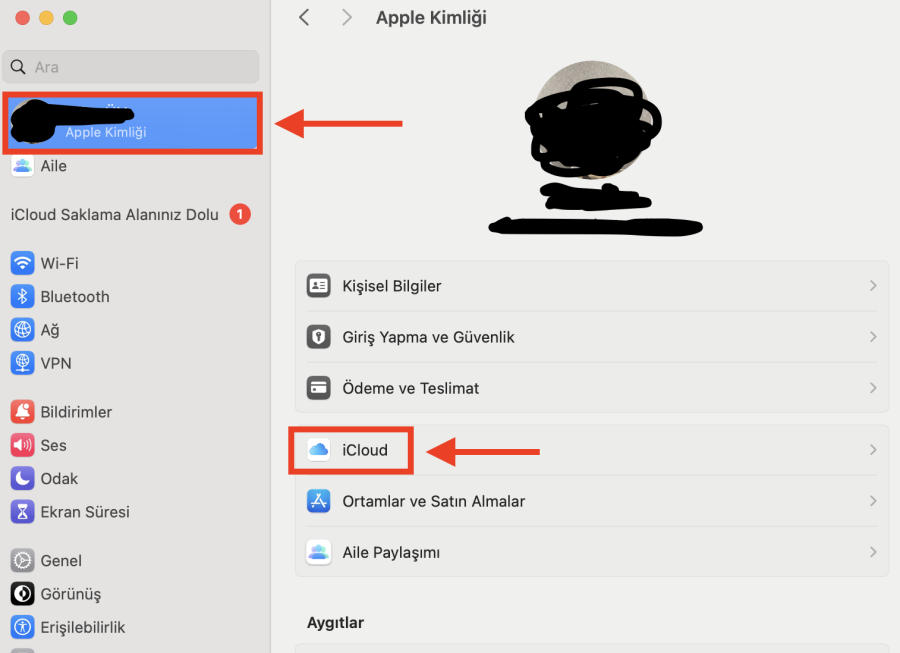
MacBook’ta Mac’imi Bul
iCloud Ayarlarını Kontrol Edin
Apple Kimliği menüsü altında iCloud seçeneğine tıklayın
Mac’imi Bul seçeneğini bulun
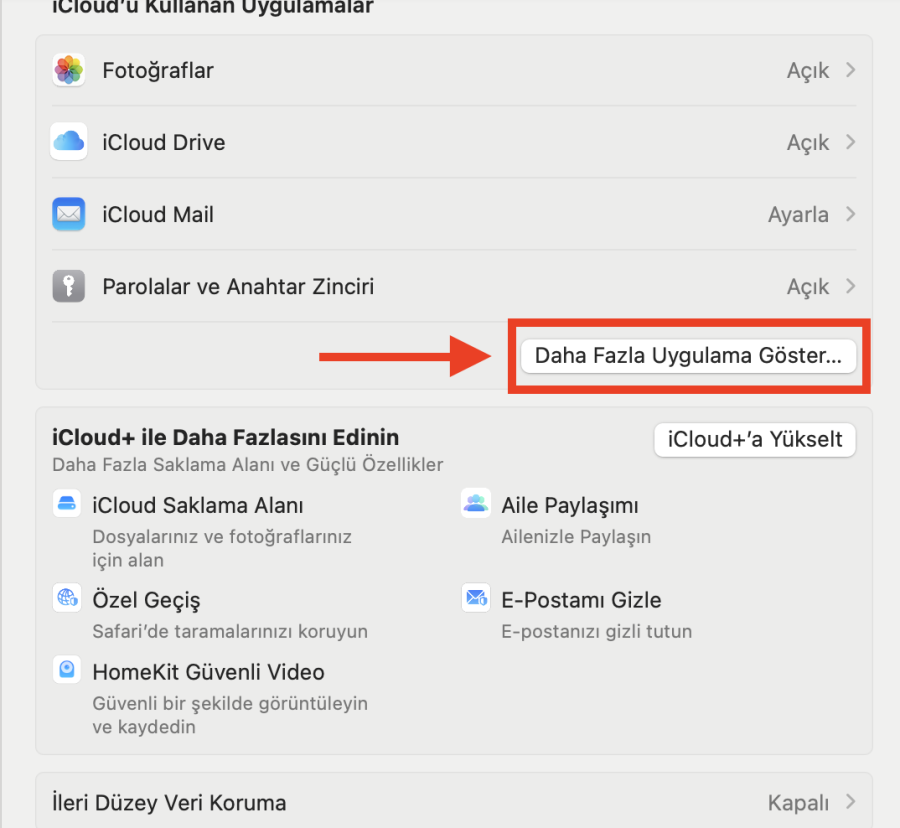
MacBook’ta Mac’imi Bul Nedir
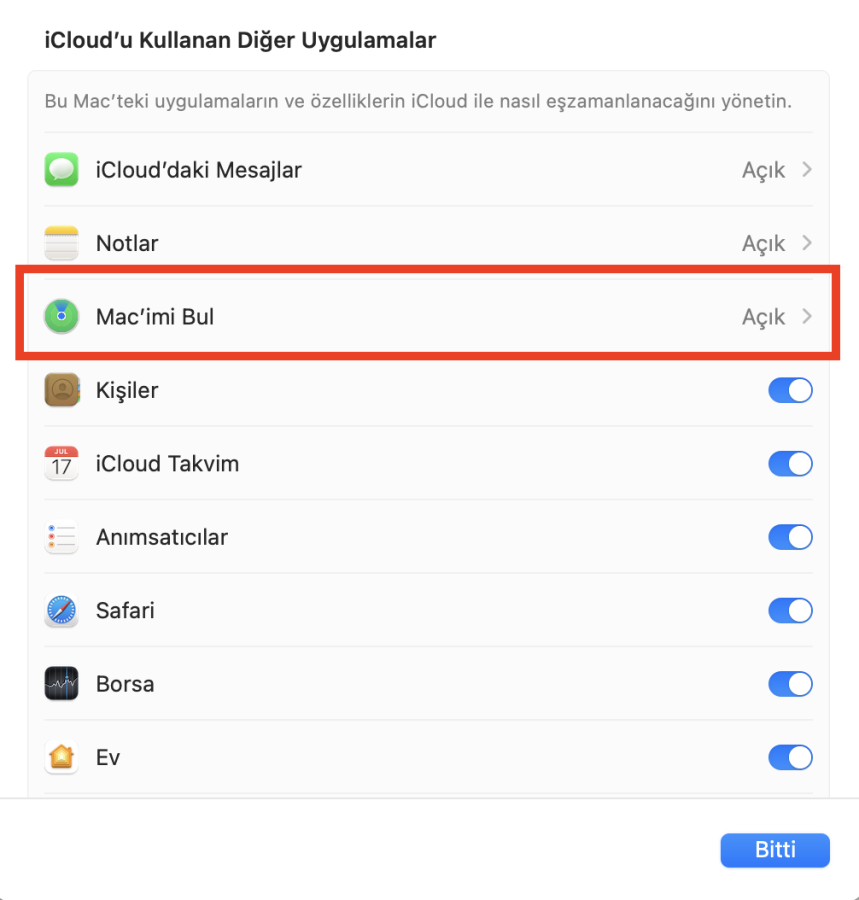
Mac’imi Bul’u Etkinleştirin
Mac’imi Bul seçeneğini aktif hale getirin
Sistem sizden konum servisleri için izin isteyebilir
Gelen uyarıları onaylayın
Not: Konum servisleri kapalıysa Mac’imi Bul çalışmaz.
Konum Servisleri Açık mı Kontrol Edin
Sistem Ayarları > Gizlilik ve Güvenlik > Konum Servisleri yolunu izleyin
Konum servislerinin açık olduğundan emin olun
Bul Açık mı Nasıl Anlaşılır?
Mac’imi Bul’un aktif olup olmadığını kontrol etmek için:
Sistem Ayarları > Apple Kimliği > iCloud yolunu izleyin
Mac’imi Bul seçeneği açıksa özellik aktiftir
Alternatif olarak, başka bir cihazdan iCloud.com adresine giriş yaparak MacBook’unuzun listede görünüp görünmediğini kontrol edebilirsiniz.
Bul Çalışmıyorsa Ne Yapılmalı?
Eğer bu özellik çalışmıyorsa aşağıdaki kontrolleri yapmanız önerilir:
Apple Kimliği oturumunun açık olduğundan emin olun
İnternet bağlantısını kontrol edin
Konum servislerinin açık olduğundan emin olun
macOS sürümünüzün güncel olup olmadığını kontrol edin
MacBook’lar, macOS işletim sistemi güncel olduğunda bu özelliği daha stabil çalıştırır.
Mac’imi Bul Açıkken Neler Yapabilirsiniz?
MacBook’unuz kaybolduğunda veya çalındığında:
Harita üzerinden konumunu görüntüleyebilirsiniz
Ses çaldırarak yakın çevrede bulabilirsiniz
Cihazı uzaktan kilitleyebilirsiniz
Verilerinizi korumak için tüm içeriği silebilirsiniz
Bu sayede hem donanımınız hem de kişisel verileriniz güvence altına alınmış olur.
MacBook’ta Mac’imi Bul özelliğini aktifleştirmek, cihaz güvenliği açısından son derece önemlidir. Sadece birkaç dakikalık ayar ile MacBook’unuzu kaybolma ve çalınma risklerine karşı koruma altına alabilirsiniz.
Özellikle sık seyahat eden veya MacBook’unu mobil olarak kullanan kullanıcılar için bu özellik mutlaka açık olmalıdır.
Teknoloji bazen en ihtiyaç duyduğumuz anda karmaşık hata kodlarıyla bizi çıkmaza sokabilir ve yukarıdaki adımlar her zaman beklenen sonucu vermeyebilir. Eğer Hulu üzerindeki bağlantı sorunlarını gidermekte zorlanıyorsanız veya cihazınızın ayarlarını tek başınıza değiştirmekten çekiniyorsanız, 11858 Teknoloji Destek Hattı profesyonel ekibiyle her zaman yanınızda. Uzman teknisyenler, yaşadığınız yazılımsal veya opsiyon kaynaklı problemleri güvenli uzaktan bağlantı yöntemleriyle anında analiz ederek size özel çözümler üretir. Vakit kaybetmeden ve güvenli bir şekilde teknik destek almak için Türkiye’nin her yerinden bu tecrübeli hatta ulaşarak kesintisiz yayın keyfinize geri dönebilirsiniz.
MacBook platformunda yaşadığınız özellik aktifleştirme konusunda sorunu çözebildiğinizde gerçekten önemli bir opsiyona sahip olursunuz. Benzeri bir diğer MacBook konusunda makalemizdeki yöntemler, MacOS işletim sistemini yeniden yükleme konusunda size ek bilgiler sunabilir. Teknik sorunları en aza indirmek için bu tür güncel içerikleri takip etmek, dijital dünyadaki deneyiminizi çok daha akıcı ve sorunsuz bir hale getirecektir.
MacBook’umu Bul sorununu gidermek için hazırladığımız bu rehberdeki adımları uygulayarak sorununu ortadan kaldırabilecğeimizi umuyoruz. Unutmayın ki Apple’daki bu tür özel servisler yalnızca gerekli aktivasyonların gerçekleştirilmesi sonrasında kullanılabilir. Eğer sizin farklı bir çözüm yönteminiz varsa veya bu süreçte herhangi bir adımda takıldıysanız, aşağıdaki yorumlar kısmında bizimle paylaşmaktan çekinmeyin. Deneyimleriniz, aynı sorunu yaşayan diğer kullanıcılara da ışık tutacaktır; tüm sorularınızı titizlikle yanıtlamaktan mutluluk duyacağız.









Siz de fikrinizi belirtin