

Ürünü Mac bilgisayarıMızda etkinleştirmek için yapacağımız işlemleri adım adım anlatacağız.
1.Uygulamaların tamamını görmek için Başlatma Çubuğu simgesine tıklıyoruz.
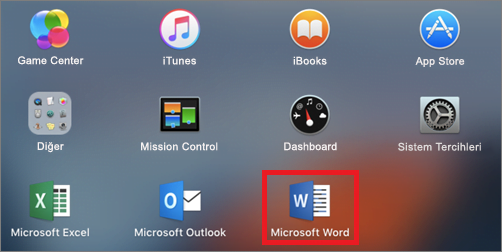
 2.Açılacak olan ekranda Microsoft Word simgesine tıklıyoruz.
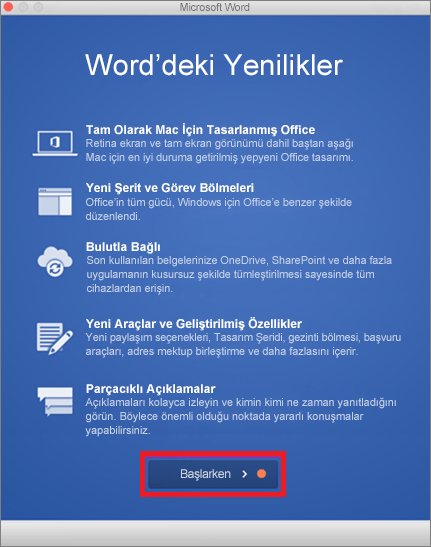
 3.Açılacak olan ekranda etkinleştirme işlemine başlamak için Başlarken butonuna tıklıyoruz.
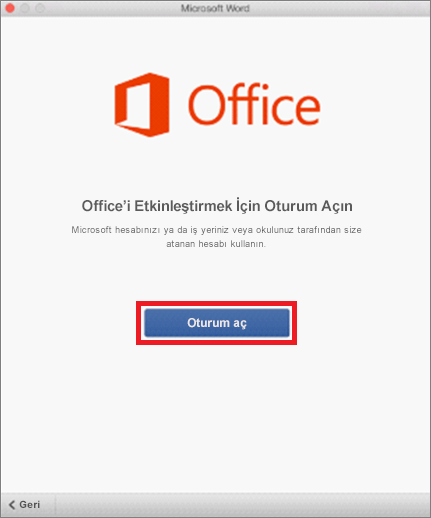
 4.Oturum Aç butonuna tıklıyoruz.
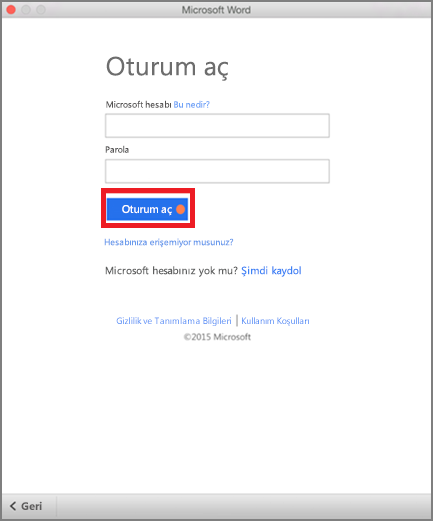
 5.Microsoft hesabınız için kullandığınız e-posta hesabını girip Sonraki butonuna tıklıyoruz.
 6.Karşımıza çıkacak olan ekranda e-posta şifremizi yazıp Oturum Aç butonuna tıklıyoruz.
 7.Oturum açtıktan sonra hesabımıza kayıtlı olan Lisans Anahtarı aranacaktır.
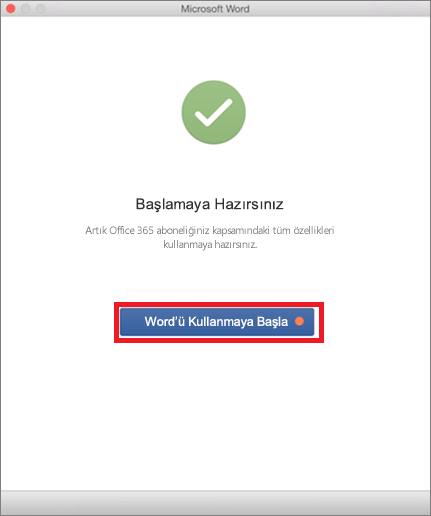
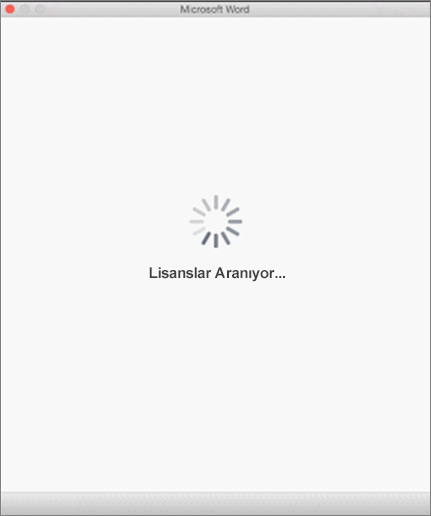 8.Lisansımız doğrulandıktan sonra ürün etkinleştirme işlemi başlayacaktır.
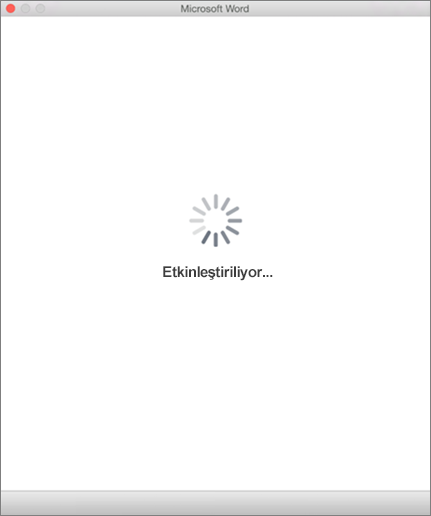 9.Ürün etkinleştirme işlemi bittikten sonra kullanmaya başlayabiliriz.