

iPhone’da Slayt Gösterileri Nasıl Kurulur sorusuna net yanıtlar sunuyoruz. Fotoğraflara müzik ekleme, anılar oluşturma ve ayarları kişiselleştirme yöntemlerini öğrenin.
iPhone’da Slayt Gösterileri Nasıl Kurulur sorusu, fotoğraflarını sadece saklamak değil, keyifli bir şekilde yeniden yaşamak isteyen kullanıcılar tarafından sıkça araştırılıyor. iOS işletim sistemi, Fotoğraflar uygulaması üzerinden müzikli ve temalı slayt gösterileri oluşturmayı oldukça kolay hale getiriyor.
Bu içerikte iPhone’da kendi slayt gösterinizi nasıl oluşturabileceğinizi, albümlerden otomatik slaytların nasıl çalıştığını ve Anılar özelliğinin nasıl yönetileceğini sade ve anlaşılır şekilde ele alıyoruz. Ayrıca istemediğiniz içeriklerin daha az gösterilmesini nasıl ayarlayabileceğinizi de öğrenebilirsiniz.
iPhone’da Slayt Gösterileri Nasıl Kurulur
Fotoğraf çekmeyi seven biriyseniz, fotoğraflarınızın Fotoğraflar uygulamanızda unutulmuş bir şekilde öylece kalmasını istemezsiniz. iPhone, en sevdiğiniz fotoğrafları tekrar tekrar görüntüleyebileceğiniz çeşitli yollar sunuyor.
Kendi Özel Slayt Gösterinizi Oluşturun
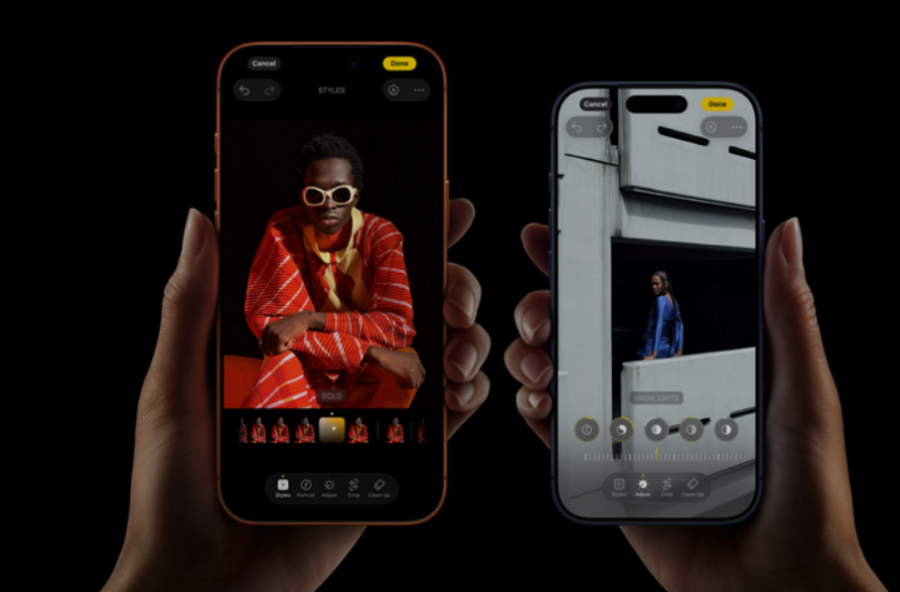
Eğer birine göstermek veya yeniden yaşamak istediğiniz belirli bir fotoğraf koleksiyonunuz varsa, kendi slayt gösterinizi oluşturabilirsiniz. Belki çocuğunuzun veya evcil hayvanınızın büyüme fotoğraflarına sahipsinizdir veya yakın zamanda yaptığınız bir tatilden görüntüler göstermek istersiniz. Bu özelliğin en güzel yanı, fotoğraflara müzik eklemesidir. Kendi slayt gösterinizi oluşturmak için:
- Fotoğraflar uygulamasına girin.
- Ekranın alt kısmında Kütüphane seçeneğinin işaretli olduğundan emin olun
- Tüm Fotoğrafları veya Günleri Görüntüle.
- Seç’e dokunun.
- Slayt gösterisinde yer almasını istediğiniz fotoğraflara dokunun, fotoğrafın üzerinde mavi bir onay işareti göreceksiniz.
- İçinde üç nokta bulunan daireye benzeyen simgeye dokunun.
- Slayt gösterisine dokunun.
- Slayt gösterisi oynatılırken, üzerine dokunup ardından Seçenekler’e tıklayabilirsiniz
- Artık temayı, müziği ve diğer öğeleri değiştirebilirsiniz.
Bir albümden slayt gösterisi oluşturmak istiyorsanız, ekranın altındaki Albüm seçeneğine dokunun. Albümün kendisine dokunun ve Seç’e tıklayın. Yukarıdaki adımları aynen izleyin.
Öne Çıkan Fotoğraflar
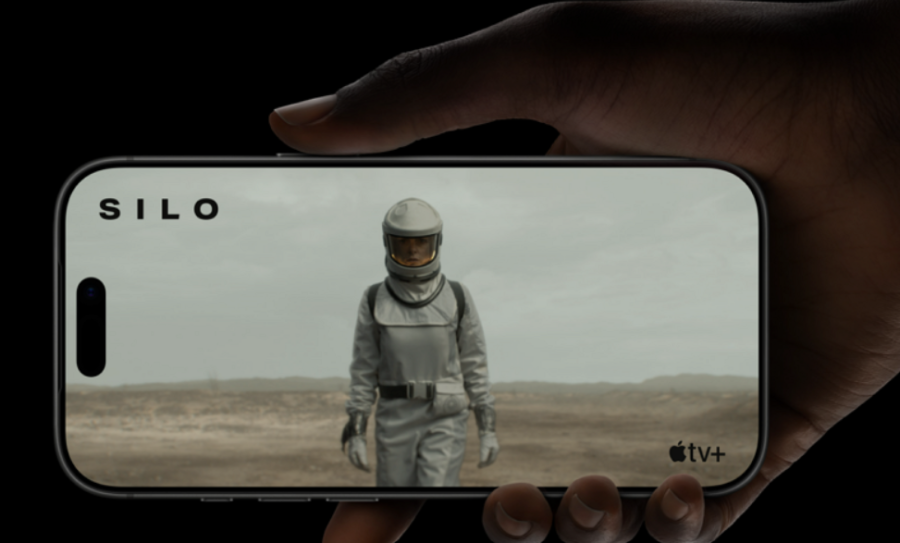
iPhone ayrıca kütüphanenizdeki resimleri rastgele olarak gösterir. Ana ekrandan veya kilit ekranından sağa kaydırarak Bugün Ekranının üst kısmını resimler gösterecek şekilde yapılandırabilirsiniz.
Bu ekran, en sık kullandığınız uygulamaları ve hava durumu gibi faydalı bilgileri gösterir. Ekrandaki herhangi bir widget’ı kaldırmak veya yerlerini değiştirmek istiyorsanız, Bugün Ekranı’na dokunup basılı tutun. Bir öğeyi taşımak için sürükleyin veya kaldırmak için – simgesine dokunun. Ayrıca ekranın üst kısmındaki + simgesine basarak widget ekleyebilirsiniz.
Ayrıca Anılar kaydırma özelliğine de erişebilirsiniz. Doğrudan Fotoğraflar uygulamanıza gidin ve ardından ekranın altındaki Sizin İçin seçeneğine dokunun.
Fotoğraf uygulaması, evcil hayvanınız veya sonbahar renkleri gibi tek bir konuyla ilgili çok sayıda fotoğraf çektiyseniz, otomatik olarak farklı anı slayt gösterileri oluşturacaktır. Müzikli slayt gösterisini başlatmak için üzerine dokunun.
Ayrıca daha az türde içeriğe yer verebilirsiniz. Belirli anıları daha az öne çıkarmak için:
- Fotoğraflar uygulamasında , Sizin İçin seçeneğine dokunun.
- Ardından, daha az göstermek istediğiniz belleğin içindeki daireler bulunan noktaya dokunun.
- Özelliği Daha Az Seç.
- Onayla’ya tıklayın. Eğer bir kişi ise, kişiyi öne çıkarmak isteyip istemediğinizi veya daha az sıklıkla görüntülemek isteyip istemediğinizi sorabilir. Ayrıca, resimde birden fazla kişi varsa kişiyi seçmeniz ve onları ne sıklıkla görüntülemek istediğinizi belirtmeniz gerekebilir.
Anılarınızda bir kişinin daha az sıklıkla görünmesini sağlamak istiyorsanız, yapmanız gerekenler şunlardır:
- Daha az sıklıkla göstermek istediğiniz kişinin fotoğrafını üzerine dokunarak açın.
- İçinde üç nokta bulunan daireye dokunun.
- Daha Az Kişi Özelliği seçeneğine dokunun.
- Kişiyi ne sıklıkla göstermek istediğinizi seçin; daha azdan hiç göstermemeye kadar seçenekler mevcuttur. Resimde birden fazla kişi varsa, hangi kişiyi göstereceğinizi seçmeniz gerekebilir.

iPhone’da slayt gösterileriyle ilgili ayarları yaparken farklı iOS sürümlerine bağlı sorunlar yaşıyorsanız veya Fotoğraflar uygulaması beklenmedik şekilde çalışıyorsa, profesyonel destek almak süreci hızlandırabilir. Bu noktada 11858 Teknoloji Destek Hattı, 2011 yılından bu yana 7/24 sunduğu uzman desteğiyle iPhone ve iOS kaynaklı tüm yazılımsal sorunlarda güvenilir bir çözüm ortağıdır. Lisanslı yazılımlar ve güvenli uzaktan bağlantı araçlarıyla, ihtiyacınız olan desteği adım adım ve şeffaf bir şekilde sunar.
iPhone kullanıcılarının Fotoğraflar uygulaması dışında da pek çok gizli ve pratik özelliği bulunur. Slayt gösterileriyle birlikte cihazınızı daha verimli kullanmak istiyorsanız, iOS içinde yer alan kısa yollar ve özel kodlar da işinizi kolaylaştırabilir. Bu konuda detaylı bilgi almak için iPhone Gizli Kodları Nelerdir Nasıl Kullanılır başlıklı içeriğe göz atarak, iPhone’unuzda keşfedilmeyi bekleyen diğer işlevleri öğrenebilirsiniz.
iPhone’da slayt gösterileri, fotoğraflarınızı yalnızca saklamaktan öteye taşıyarak anılarınızı daha canlı ve keyifli hale getirir. İster manuel ister otomatik seçenekleri kullanın, doğru ayarlarla kişisel bir deneyim oluşturabilirsiniz. Bu içerikte anlattığımız yöntemlerden hangisini kullandığınızı, yaşadığınız farklı bir durum olup olmadığını veya eklemek istediğiniz ipuçlarını yorumlarda paylaşarak diğer kullanıcılarla deneyimlerinizi aktarabilirsiniz.