xAvada ADS.png.pagespeed.ic .Pj4R 2ZvMS scaled - iPhone'da İsim Değişikliği Nasıl Yapılır? (Resimli Anlatım)

Siz değerli okuyucularımıza bu makalemizde, iPhone‘da nasıl isim değişikliği yapılabileceğini anlatacağız.

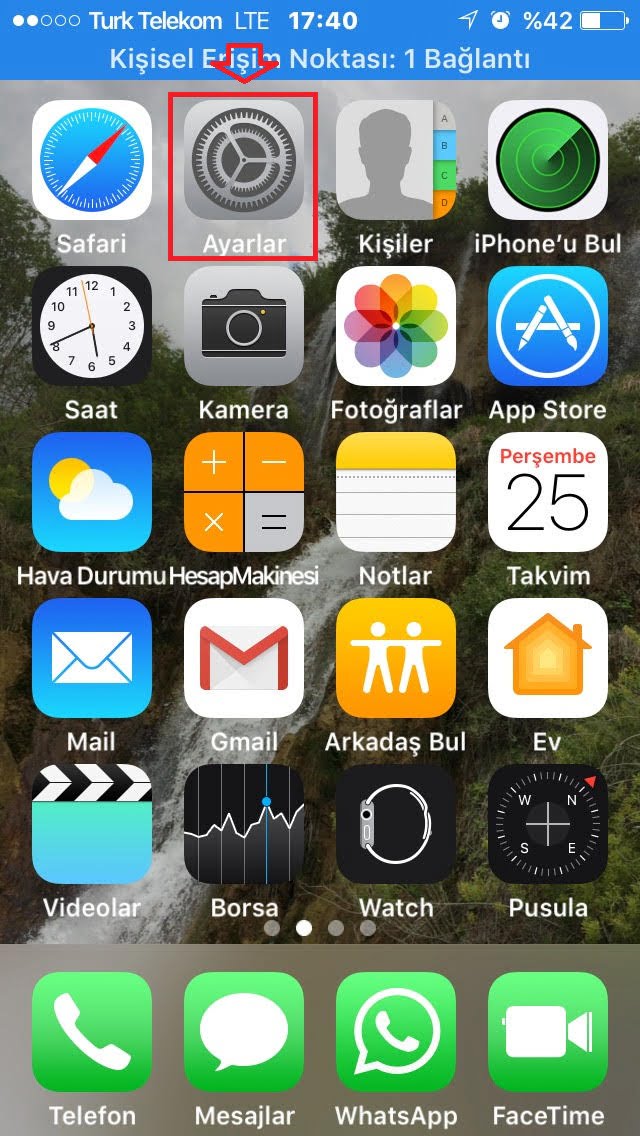
  • Öncelikle ‘Ayarlar’a giriş yapalım.

iPhoneda İsim Değişikliği 1 - iPhone'da İsim Değişikliği Nasıl Yapılır? (Resimli Anlatım)

  • ‘Ayarlar’ sayfasında ‘Genel’ menüsüne tıklayalım ve açılan sayfada ‘Hakkında’ menüsüne tıklayalım.
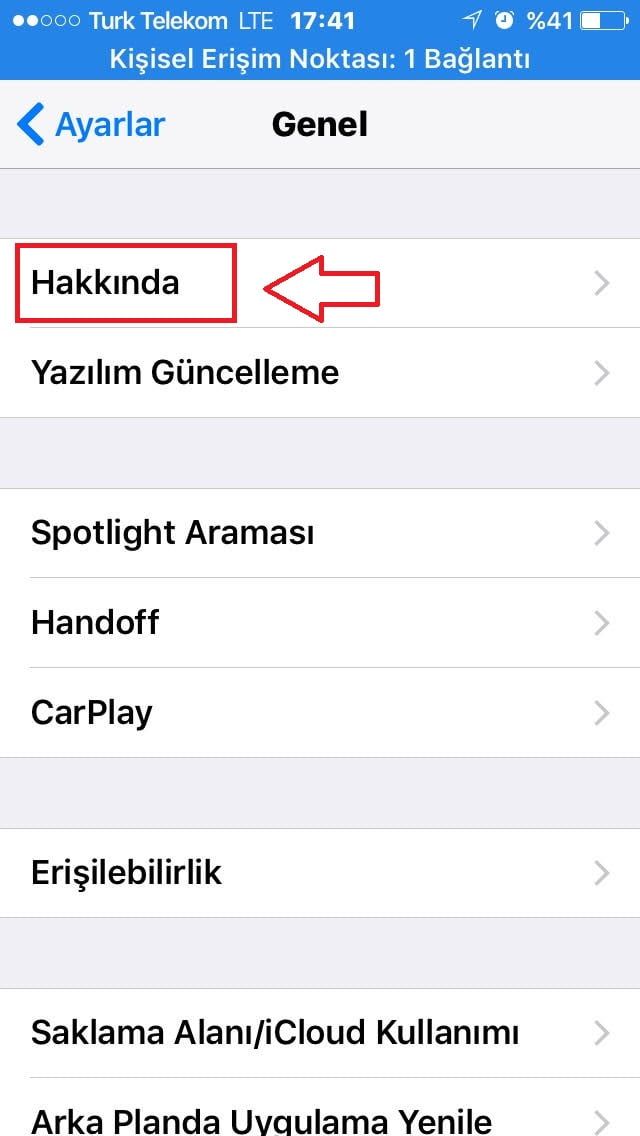
iPhoneda İsim Değişikliği 2 - iPhone'da İsim Değişikliği Nasıl Yapılır? (Resimli Anlatım)

  • Açılan sayfada Ad’ bölümü olacaktır; buraya tıklayalım.
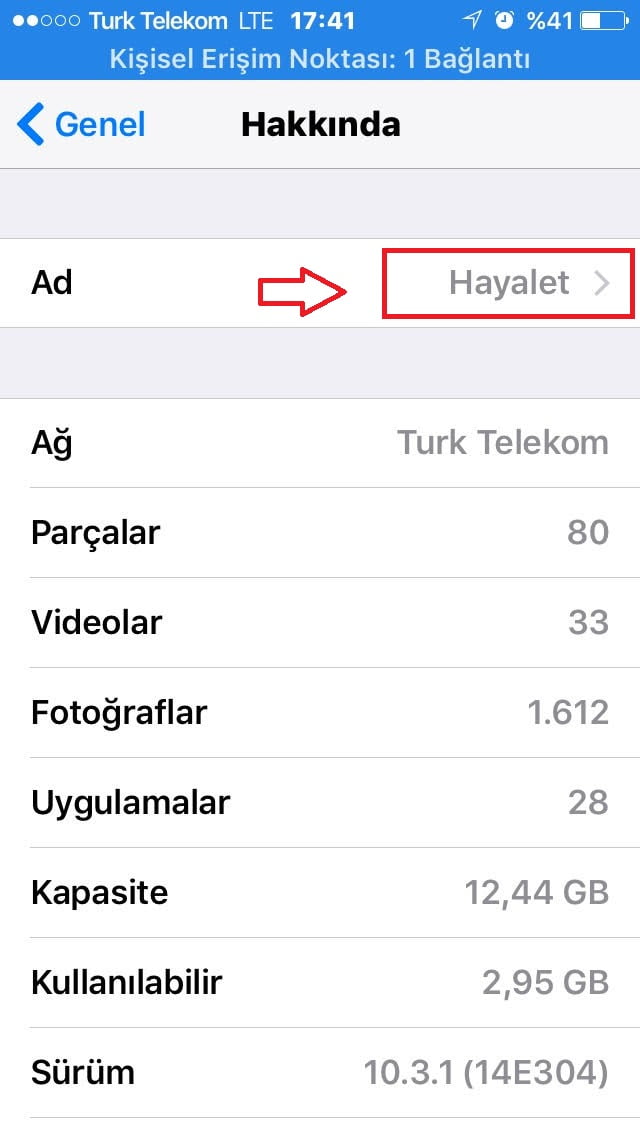
iPhoneda İsim Değişikliği 3 - iPhone'da İsim Değişikliği Nasıl Yapılır? (Resimli Anlatım)

  • iPhone cihazınıza hangi ismi vermek istiyorsanız yazalım ve sonrasında ‘Bitti’ butonuna tıklayalım.
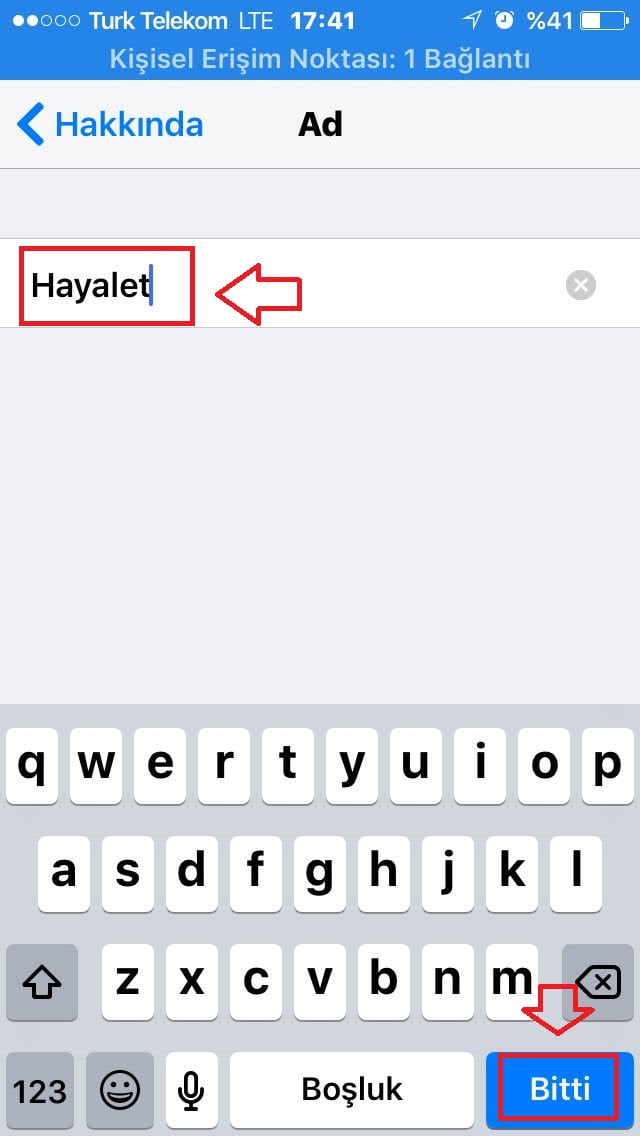
iPhoneda İsim Değişikliği 4 - iPhone'da İsim Değişikliği Nasıl Yapılır? (Resimli Anlatım)

  • Ve iPhone cihazınızın ismi değişecek ve istediğiniz isimde görünecektir cihazınız.
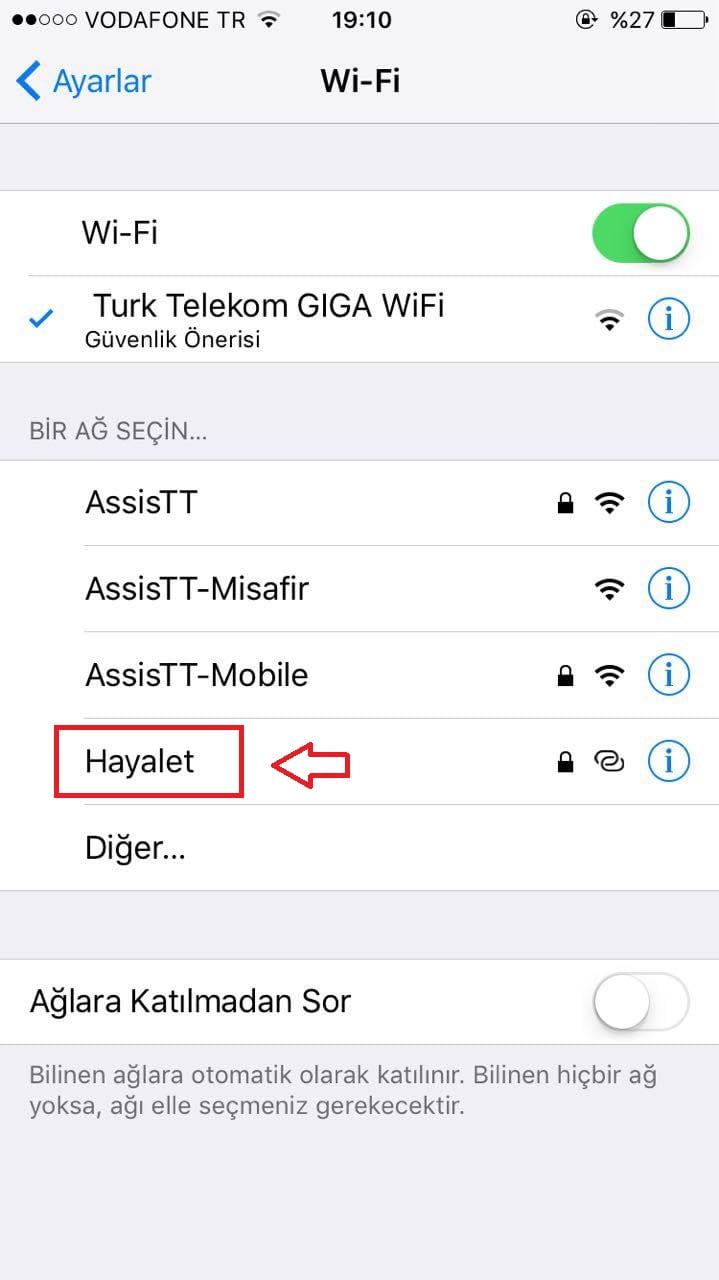
iPhoneda İsim Değişikliği 5 - iPhone'da İsim Değişikliği Nasıl Yapılır? (Resimli Anlatım)

Yukarıdaki ekran görüntüsünde görüldüğü gibi iPhone cihazınızın ismi görülecektir; biz mevcut ismi kullanmak istediğimizden, isimde herhangi bir değişiklik yapmadık.


xAvada ADS.png.pagespeed.ic .Pj4R 2ZvMS scaled - iPhone'da İsim Değişikliği Nasıl Yapılır? (Resimli Anlatım)

Platformunuzu Seçin, Bu İçeriği Paylaşın!

Bir Yorum Bırak