

iPhone, iPad veya iPod’da ekran kaydı alma işlemi Denetim Merkezi üzerinden yapılıyor. Butonu nasıl ekleyeceğinizi ve kaydı nasıl başlatacağınızı adım adım anlattık.
iPhone, iPad veya iPod’da ekran kaydı alma özelliği iOS 11 ile birlikte sisteme entegre edildi; ancak bu özelliği kullanabilmek için önce Denetim Merkezi’ne manuel olarak eklenmesi gerekiyor. Bu adımı bilmeyen kullanıcılar, cihazlarında zaten var olan bir özelliği fark etmeden üçüncü taraf uygulamalara yöneliyor ya da hiç kullanamıyor.
Bu makalede Ekran Kaydı butonunu Denetim Merkezi’ne nasıl ekleyeceğinizi ve kaydı nasıl başlatacağınızı ekran görüntüleriyle birlikte açıkladık. Görüntülü görüşmelerin kaydedilmesi gibi daha az bilinen bir kullanım senaryosuna da değindik; tüm adımlar iPhone, iPad ve iPod Touch için geçerli.
Ekran kaydı özelliği, iPad’i daha verimli kullanmak isteyenler için diğer iPadOS araçlarıyla birleştiğinde çok daha işlevsel hâle geliyor. Örneğin Split View ile iki uygulamayı yan yana açarken yaptığınız bir işlemi kayıt altına almak, hem kişisel referans hem de paylaşım açısından oldukça pratik. iPad ekran bölme nasıl yapılır konusunu ele aldığımız içeriğimiz, Split View ve Slide Over özelliklerini adım adım anlatıyor; hangi modellerin desteklendiğini ve özelliğin neden çalışmayabileceğini de ayrıntılı biçimde açıklıyor. Ekran kaydıyla birlikte bu iki özelliği birden kullananlar için iPad deneyimi ciddi ölçüde genişliyor.
iPhone, iPad veya iPod’da Ekran Kaydı Alma
iOS işletim sistemli cihazlarda (iPhone, iPad, iPod) birçok kullanıcı ekran kaydının nasıl alınabileceğini bilmiyor. Biz de bu makalede sizlere, iOS platformuna sahip cihazlarda nasıl ekran kaydı alınabileceğini anlatacağız.
- Öncelikle Ekran Kaydı butonunu Denetim Merkezi’ne eklememiz gerekecek.
- iPhone, iPad veya iPod cihazlarda ekran kaydı alabilmek için öncelikle telefonumuzdan Ayarlar menüsüne girerek, Denetim Merkezi’ne giriş yapmamız gerekiyor.
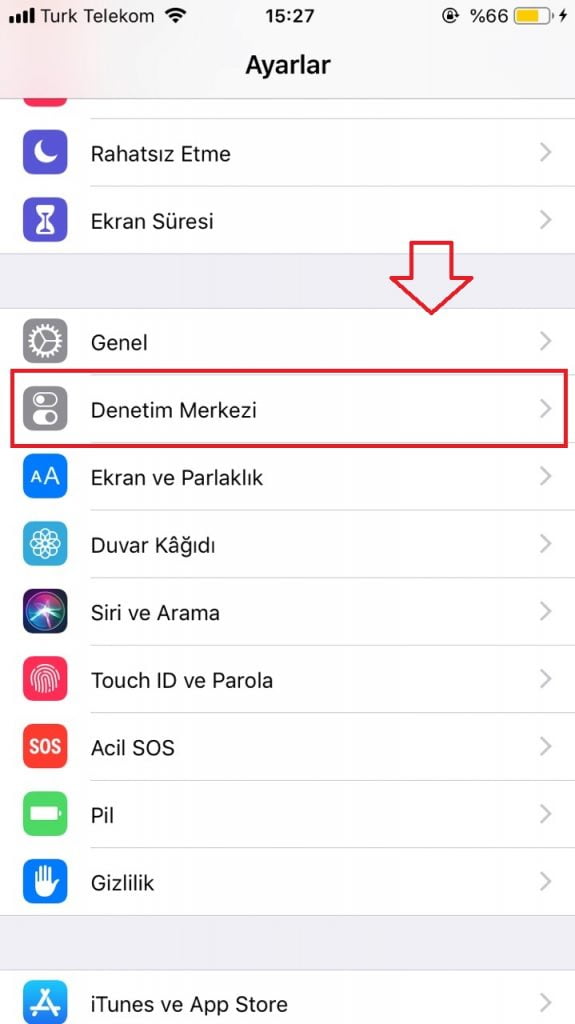
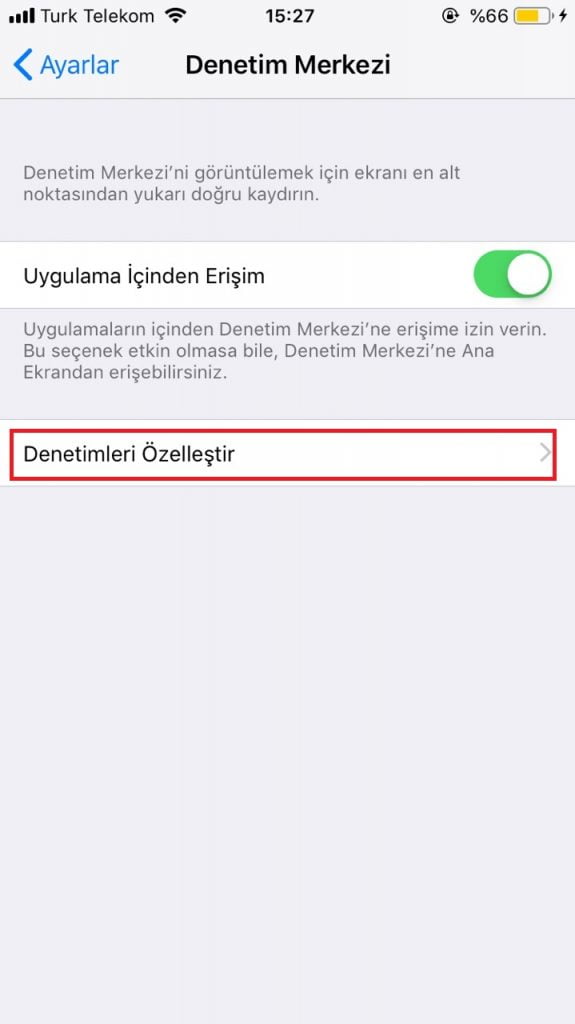
- Denetim Merkezi’ne girdikten sonra, bu ekranda bulunan Denetimleri Özelleştir menüsüne tıklıyoruz.
- Ve gelen pencerede Ekran Kaydı butonunu Denetim Merkezi’ne ekliyoruz.
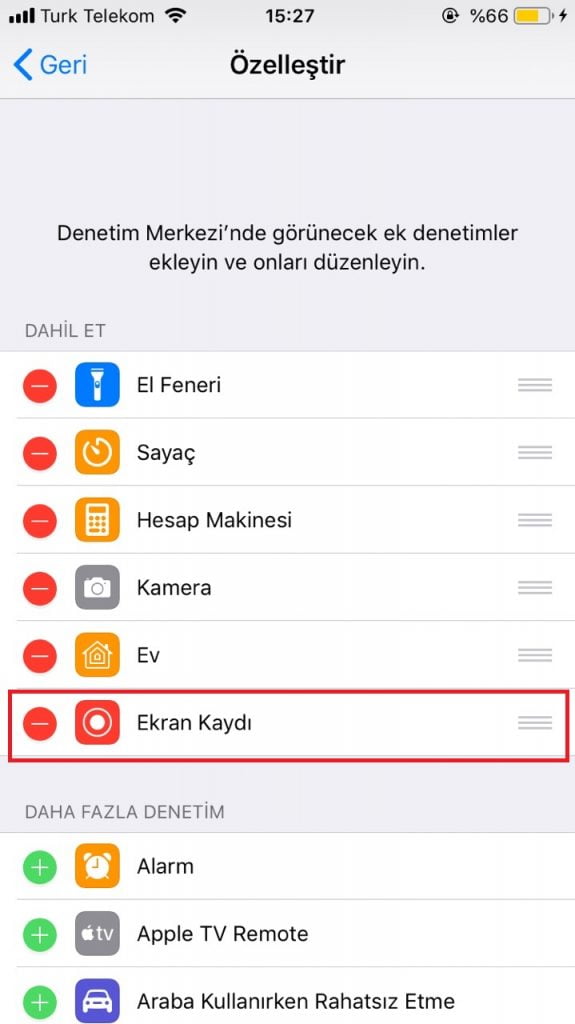
- Denetim Merkezi’ne ekledikten sonra, kayıt almak istediğimiz anda, ekranımız açıkken (Denetim Merkezi’nde zaten ekran kaydı butonu resimdeki gibi çıkıyor) Ekran Kaydı butonuna bastıktan sonra 3 saniye içerisinde kayıt almaya başlamış oluyoruz.
Alınan ekran kaydı, video olarak galerimizde kaydediliyor. Bu kayıt, bir başkasıyla görüntülü görüşme sırasında da başlatılabiliyor ve görüşme tamamıyla video halinde kaydedilmiş oluyor.
iOS Cihazlarda Ekran Kaydını Durdurma
Kaydı durdurmak için iki yöntem var. Birincisi, ekranın üst kısmındaki kırmızı durum çubuğuna dokunup açılan onay penceresinde Durdur seçeneğine tıklamak. İkincisi, Denetim Merkezi’ni yeniden açıp Ekran Kaydı butonuna bir kez daha basmak. Her iki yöntem de kaydı anında sonlandırır ve videoyu otomatik olarak galerinize kaydeder.
iOS Cihazlarda Sese Dahil Etme ve Hariç Tutma
Varsayılan olarak ekran kaydı yalnızca cihaz sesini (bildirim sesleri, uygulama sesleri) kaydeder; mikrofon kapalıdır. Mikrofonu açmak için Denetim Merkezi’nde Ekran Kaydı butonuna uzun basın. Açılan menüde mikrofon simgesine dokunarak Mikrofon Sesi Açık konumuna getirin. Bu ayar özellikle sesli anlatım veya yorum eklemek isteyenler için gerekli. Kaydı her başlattığınızda bu ayarı kontrol etmeniz önerilir; uygulama yeniden açıldığında mikrofon varsayılan olarak kapalıya dönebilir.
Kayıt Süresi Sınırı
iOS’ta ekran kaydı için sistem tarafından belirlenmiş sabit bir süre sınırı bulunmuyor. Kaydın uzunluğunu belirleyen tek etken cihazınızdaki boş depolama alanı. Uzun süreli kayıtlarda video dosya boyutu hızla büyüdüğünden kaydı başlatmadan önce Ayarlar > Genel > iPhone/iPad Depolama Alanı bölümünden mevcut alanı kontrol etmenizi öneririz. Depolama alanı dolduğunda kayıt kendiliğinden durur ve o ana kadar kaydedilen kısım galerinize aktarılır.
Kaydedilen Video Galeride Nerede Bulunur?
Kayıt tamamlandığında video otomatik olarak Fotoğraflar uygulamasına kaydedilir. Fotoğraflar > Albümler bölümünde Ekran Kaydları adlı ayrı bir albüm oluşturulur; tüm kayıtlarınıza buradan ulaşabilirsiniz. iCloud Fotoğrafları etkinse video diğer cihazlarınızla da otomatik olarak eşitleniyor. Dosya boyutu büyük olan uzun kayıtlar eşitlemeyi yavaşlatabileceğinden gerekli görülmeyen kayıtların silinmesi önerilir.
Denetim Merkezi ayarlarında Ekran Kaydı seçeneğini bulamıyorsanız ya da kayıt başlatıldığında video galeride görünmüyorsa bunun arkasında bir yazılım yapılandırma sorunu olabilir. 11858 Teknoloji Destek Hattı, iPhone, iPad ve iPod dahil tüm Apple cihazlarında yaşanan yazılım sorunlarında 7/24 destek sunuyor. 2011’den bu yana 500.000’den fazla teknik sorunu çözüme kavuşturan uzman ekip, uzaktan bağlantı gerektiğinde TeamViewer veya AnyDesk gibi güvenilir yazılımlar aracılığıyla cihazınıza bağlanarak sorunu yerinde tespit edebiliyor. Görüşme başlamadan önce ücretlendirme bilgisi sesli sistem tarafından açıkça aktarıldığından beklenmedik bir ücretle karşılaşmıyorsunuz.
iOS’ta ekran kaydı almanın yanı sıra bu özelliği daha ayrıntılı biçimde yapılandırmak isteyenler için iPhone özelinde hazırladığımız içerik de iyi bir tamamlayıcı kaynak sunuyor. iPhone’da ekran video kaydı alma konusunu ele aldığımız makalemiz, kayıt kalitesi, ses dahil etme seçeneği ve kaydı durdurma yöntemleri gibi bir adım ötesine geçen detayları aktarıyor. Ekran kaydını düzenli olarak kullananlar için bu ince ayarları bilmek uzun vadede ciddi zaman kazandırıyor.
iOS cihazlarda ekran kaydı almak, Denetim Merkezi’ne tek seferlik bir ekleme yapıldıktan sonra her an tek dokunuşla kullanılabilen pratik bir özelliğe dönüşüyor. Görüntülü görüşmelerden uygulama adımlarını belgelemeye kadar pek çok farklı amaç için işlevsel olan bu kayıt sistemi, üçüncü taraf bir yazılıma gerek kalmadan doğrudan galerinize video olarak kaydediyor. Siz bu özelliği hangi amaçla kullanıyorsunuz? Denetim Merkezi’ne eklerken bir sorunla karşılaştınız mı ya da kayıt sırasında ses ayarlarıyla ilgili bir sorun yaşadınız mı? Deneyimlerinizi aşağıdaki yorum bölümünde paylaşırsanız hem diğer iOS kullanıcılarına yol göstermiş olursunuz hem de bu içeriğin daha kapsamlı bir kaynak hâline gelmesine katkı sağlarsınız.









Siz de fikrinizi belirtin