

İnternet bağlantınızda sorun yaşıyorsanız ve Chrome’da ERR_INTERNET_DISCONNECTED hatasıyla karşılaşıyorsanız, bu sorunu çözmek için deneyebileceğiniz birkaç pratik yöntem var.
Bilgisayarınızda internette gezinirken aniden karşınıza çıkan ERR_INTERNET_DISCONNECTED hatası, muhtemelen günün en can sıkıcı anlarından biri olabilir. Özellikle önemli bir işle uğraşırken veya sevdiğiniz bir videoyu izlerken bağlantının kopması gerçekten sinir bozucu.
Bu hata genellikle Chrome kullanıcılarının sık karşılaştığı bir sorun. Ama iyi haber şu ki, çoğu zaman teknik bir uzmana ihtiyaç duymadan kendi başınıza düzeltebilirsiniz. Bazen modeminizdeki basit bir ayar, bazen de bilgisayarınızdaki bir güvenlik programı bu soruna yol açabiliyor. Şimdi bu hatanın ne olduğunu ve nasıl çözebileceğinizi adım adım inceleyelim.
ERR_INTERNET_DISCONNECTED Hatası Nedir ve Neden Oluşur?
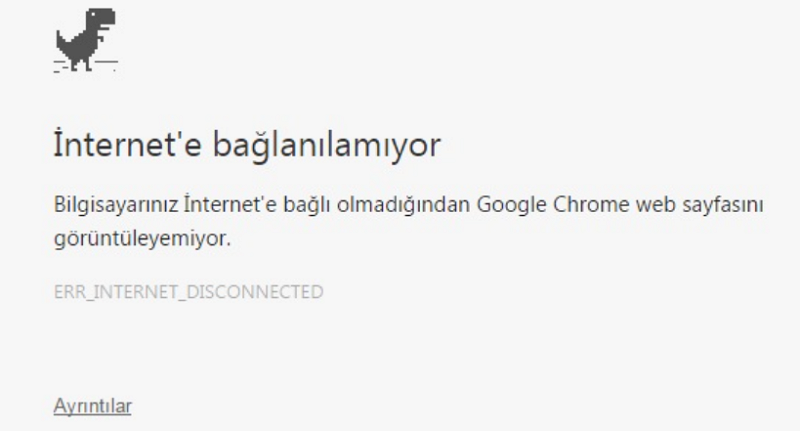
ERR_INTERNET_DISCONNECTED hatası, tarayıcınızın internete bağlanamadığını bildiren bir uyarıdır. Cihazınız, ağ erişimi olmadığında “Bağlantı Yok” veya “Çevrimdışı Mod” bildirimlerini görüntüler. Bu durum, bilgisayarınızın ağ bağlantısını kaybettiği veya bir şeyin bağlantınıza müdahale ettiği anlamına gelir.
Hata öncelikle Google Chrome’da ortaya çıksa da, diğer tarayıcılarda da benzer sorunlarla karşılaşabilirsiniz. Peki bu ERR_INTERNET_DISCONNECTED durumuna ne sebep olur?
Hatanın Ana Sebepleri
ERR_INTERNET_DISCONNECTED hatası sebebleri arasında birkaç yaygın faktör bulunuyor. İlk olarak, modem veya router’ınızda fiziksel bir sorun olabilir. Kablo bağlantıları gevşemiş ya da cihaz yeniden başlatılmaya ihtiyaç duyuyor olabilir.
İkinci olarak, bilgisayarınızdaki antivirüs yazılımı veya güvenlik duvarı, bazen aşırı korumacı davranarak internet bağlantınızı kesebilir. Üçüncü bir neden ise ağ ayarlarınızdaki otomatik değişiklikler. Örneğin, proxy ayarları veya LAN yapılandırması güncellenmiş olabilir. Son olarak, tarayıcınızda biriken çerezler ve önbellek dosyaları da oturumunuzu sonlandırabilir.
Şimdi bu sorunu çözmek için deneyebileceğiniz yöntemlere geçelim.
ERR_INTERNET_DISCONNECTED Hatasını Düzeltme Yöntemleri
1. İnternet Bağlantınızı Kontrol Edin
İlk adım her zaman en basit olanıdır. ERR_INTERNET_DISCONNECTED hatasıyla karşılaştığınızda, önce modem ve router’ınızı kontrol edin. Tüm kabloların sağlam takılı olduğundan emin olun. WiFi kullanıyorsanız, ağ simgesine tıklayarak bağlı olup olmadığınızı doğrulayın.
Bazen çözüm gerçekten bu kadar basit. Modeminizi ve router’ınızı 30 saniye kapatıp tekrar açmayı deneyin. Bu işlem, ağ bağlantısını yeniler ve çoğu zaman sorunu çözer. Eğer hala ERR_INTERNET_DISCONNECTED hatası devam ediyorsa, bir sonraki adıma geçebilirsiniz.
Modem ve Router Sorunlarını Anlamak
İnternet bağlantınızı kontrol ederken, modeminiz veya router’ınızdaki ışıkların durumuna dikkat etmek çok önemli. Eğer ERR_INTERNET_DISCONNECTED hatası alıyorsanız ve modem ışıklarınızda anormallik fark ediyorsanız, bu durum donanım kaynaklı bir sorun olabileceğini gösterir. Örneğin, DSL ışığı yanmıyorsa veya internet ışığı kırmızı yanıyorsa, bu farklı sorunlara işaret edebilir. Modem ışıklarının ne anlama geldiğini ve hangi ışık durumunda ne yapmanız gerektiğini öğrenmek için modem ışıklarına göre internet sorunları ve çözümü makalemize göz atabilirsiniz. Bu makale, modem ışıklarını yorumlamanıza ve sorunu daha hızlı tespit etmenize yardımcı olacak detaylı bilgiler içeriyor.
2. Yerel Ağ (LAN) Ayarlarını Düzenleyin
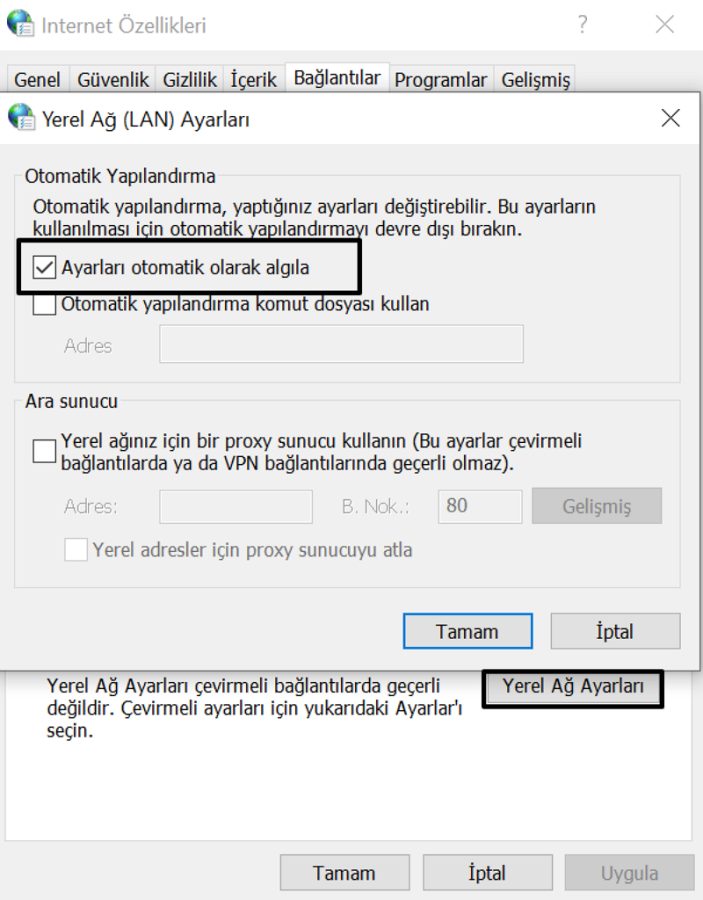
Bilgisayarınızın LAN ayarlarında otomatik bir değişiklik olmuş olabilir. Windows’ta bunu düzeltmek için Denetim Masası’nı açın ve “İnternet Seçenekleri”ne gidin. Ardından “Bağlantılar” sekmesinden “LAN Ayarları”na tıklayın.
Burada “Ayarları otomatik algıla” kutucuğunu işaretleyin. Yerel ağ proxy ayarında bulunan onay kutusunu temizleyin. Bu değişiklik, çoğu ERR_INTERNET_DISCONNECTED vakasında etkili oluyor. İşlemi tamamladıktan sonra bilgisayarınızı yeniden başlatın ve tarayıcınızı açarak sonucu test edin.
3. WiFi Profillerinizi Silin
Her yeni ağa bağlandığınızda, bilgisayarınız bir WiFi profili oluşturur. Bu profiller, şifreler ve güvenlik ayarları gibi bilgileri kaydeder. Ancak eski veya hatalı kaydedilmiş bir profil, bağlantı sorunlarına yol açabilir.
Windows’ta bu profilleri silmek için Ayarlar > Ağ ve İnternet > WiFi > Bilinen ağları yönet yolunu izleyin. Sorun yaşadığınız ağı bulun ve “Unut” seçeneğine tıklayın. Daha sonra ağa yeniden bağlanın ve şifreyi tekrar girin. Bu yöntem, ERR_INTERNET_DISCONNECTED hatasını çözmede oldukça başarılı.
4. Antivirüs Programını Geçici Olarak Kapatın
Bilgisayarınızdaki antivirüs yazılımı, bazen internet trafiğinizi engelleyebilir. Bu durumda, programı geçici olarak devre dışı bırakarak test yapabilirsiniz. Ancak bu işlem sırasında dikkatli olun ve programı mümkün olan en kısa sürede tekrar etkinleştirin.
Antivirüsü kapattıktan sonra ERR_INTERNET_DISCONNECTED hatası kayboluyorsa, sorunun kaynağını bulmuşsunuz demektir. Bu durumda, antivirüs yazılımınızın güncel sürümünü yüklemeyi veya farklı bir program denemeyi düşünebilirsiniz. Her zaman güncel bir koruma kullanmak önemli.
5. Güvenlik Duvarını Devre Dışı Bırakın
Güvenlik duvarı, bilgisayarınızı zararlı saldırılardan korur. Ancak bazen aşırı katı davranarak normal bağlantıları da bloke edebilir. Windows’ta güvenlik duvarını kapatmak için Denetim Masası > Sistem ve Güvenlik > Windows Defender Güvenlik Duvarı yolunu takip edin.
Gezinme panelinden ‘Güvenlik Duvarı’ ayarına girin ve ‘Windows Güvenlik Duvarını devre dışı bırak’ seçimini yapın.Bilgisayarınızı yeniden başlattıktan sonra ERR_INTERNET_DISCONNECTED sorununun devam edip etmediğini kontrol edin. Eğer sorun çözüldüyse, güvenlik duvarı ayarlarınızı gözden geçirmeniz gerekebilir.
6. Tarayıcı Verilerinizi Temizleyin
Chrome’daki çerezler ve önbellek dosyaları zamanla birikiyor. Bu veriler, bazen oturumunuzu erken sonlandırabilir. Tarayıcı verilerinizi temizlemek için Chrome ayarlarını açın ve “Gizlilik ve güvenlik” bölümüne gidin.
“Tarama verilerini temizle” seçeneğine tıklayın ve en azından “Çerezler ve diğer site verileri” ile “Önbelleğe alınmış resimler ve dosyalar” kutucuklarını işaretleyin. Verileri temizledikten sonra tarayıcıyı kapatıp yeniden açın. Bu işlem, birçok ERR_INTERNET_DISCONNECTED durumunu çözebilir. Tarayıcınızı düzenli olarak temizlemek, gelecekte benzer sorunlarla karşılaşma olasılığınızı da azaltır.
7. DNS ve TCP/IP Ayarlarını Sıfırlayın
Daha teknik bir çözüm arıyorsanız, DNS ve TCP/IP ayarlarınızı sıfırlayabilirsiniz. Windows’ta Başlat menüsüne “cmd” yazarak Komut İstemi’ni açın ve aşağıdaki komutları sırasıyla girin:
netsh winsock reset
netsh int ip reset
ipconfig /release
ipconfig /renew
ipconfig /flushdns
Her komuttan sonra Enter tuşuna basın. Bu işlemler, ağ yapılandırmanızı sıfırlar ve bozuk ayarları düzeltir. İşlem tamamlandıktan sonra bilgisayarınızı yeniden başlatın. Bu yöntem biraz daha ileri seviye ama ERR_INTERNET_DISCONNECTED gibi inatçı hataları çözmede oldukça etkili.
ERR_INTERNET_DISCONNECTED hatası ilk başta korkutucu görünse de, çoğu zaman basit çözümlerle düzeltilebiliyor. Modem kontrolünden başlayarak, LAN ayarları, WiFi profilleri, güvenlik programları ve tarayıcı verileri gibi farklı alanları kontrol ederek sorunu çözebilirsiniz. Eğer tüm bu yöntemleri denedikten sonra hala sorun devam ediyorsa, internet servis sağlayıcınızla iletişime geçmek mantıklı olabilir.
Bu yöntemlerden birini veya birkaçını deneyerek hangi çözümün sizin için işe yaradığını görebilirsiniz. Sorunuzu çözdünüz mü? Deneyimlerinizi yorumlarda paylaşabilir veya takıldığınız bir nokta varsa bizimle iletişime geçebilirsiniz.