Microsoft Edge’deki üretkenlik püf noktaları ile tarayıcı deneyiminizi geliştirin. Hızlı ve etkili yöntemlerle iş akışınızı optimize edin. Microsoft Edge, son yıllarda önemli bir evrim geçirdi. 2019 yılında Chromium tabanına geçiş yapmasıyla birlikte, kullanıcı deneyimini büyük ölçüde iyileştirdi. Ancak, bu güçlü tarayıcıyı en verimli şekilde kullanmak için bazı püf noktalarına ihtiyaç var. Microsoft Edge üretkenlik püf noktaları ile iş akışınızı nasıl optimize edebileceğinizi keşfedin.
En İyi Microsoft Edge Üretkenlik Püf Noktaları
Dikey Sekmeler Kullanın
Dikey sekmeler, çalışma alanınızı düzenlemenin en etkili yollarından biridir. Özellikle geniş ekranlarda, sekmelerin dikey olarak sıralanması, daha fazla alan kullanmanızı sağlar.
- Sekme menüsüne tıklayın ve Dikey sekmeleri aç seçeneğini seçin. Alternatif olarak, Ctrl + Shift + , kısayolunu kullanırsınız.
- Yan panelde Pane’yi sabitle seçeneği ile sekme başlıklarını görür veya sadece simgeleri bırakırsınız.
Sekme Grupları Oluşturun
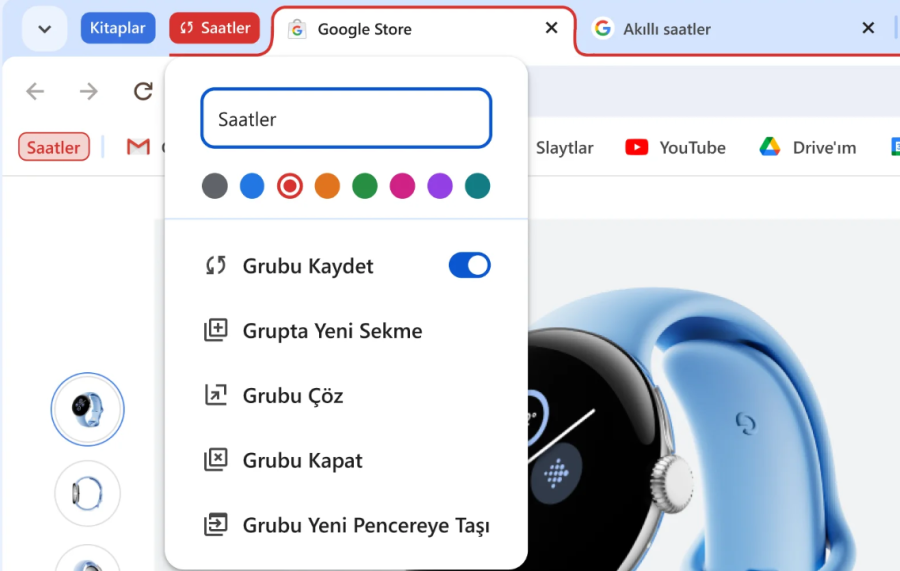
Sekme grupları, projelerinizi veya konularınızı düzenlemenin harika bir yoludur. Bu sayede, hangi sekmenin hangi projeye ait olduğunu kolayca takip edersiniz.
- Herhangi bir sekmeye sağ tıklayın ve Yeni gruba ekle seçeneğini seçin. Anlamlı bir isim verin ve bir renk seçin.
- Grup adını tıklayarak grubu açıp kapatırsınız. Bu, belirli projelere odaklanmanızı kolaylaştırır.
Koleksiyonları Kullanın
Koleksiyonlar, yer imlerini bir adım öteye taşıyarak bağlantılar, resimler ve notlar gibi içerikleri düzenli gruplar halinde saklamanızı sağlar.
- Araç çubuğundaki Koleksiyonlar simgesine tıklayın veya Ctrl + Shift + Y tuşlarına basın.
- Bağlantıları, resimleri veya metinleri sürükleyip bırakır veya sağ tıklayıp Koleksiyonlara ekle seçeneğini kullanırsınız.
- Koleksiyonlarınıza düşüncelerinizi veya önemli noktaları eklemek için Not ekle butonunu kullanın.
Kenar Çubuğu Uygulamaları ile İş Akışınızı Hızlandırın
Edge’in kenar çubuğu, sık kullandığınız araçlara hızlı erişim sağlar. Bu, mevcut web sayfasını terk etmeden işlerinizi yapmanıza olanak tanır.
- Ayarlar menüsünden Copilot ve Kenar Çubuğu seçeneğine gidin ve Her zaman açık veya Otomatik gizli seçeneğini seçin.
- Kenar çubuğundaki + butonuna tıklayarak Gmail veya Trello gibi sık kullandığınız web sitelerini sabitlersiniz.
En İyi Microsoft Edge Üretkenlik Püf Noktaları
Performansı Optimize Edin
Edge, performansı artırmak ve sistem kaynaklarını azaltmak için çeşitli özellikler sunar. Bu, çok sayıda sekme açan kullanıcılar için oldukça önemlidir.
- Ayarlar menüsünden Sistem ve performans seçeneğine gidin ve Uyku modunu etkinleştir seçeneğini kullanarak, kullanılmayan sekmeleri otomatik olarak uykuya alırsınız.
- Çalışma şeklinize göre uyku zamanlayıcısını ayarlayın. Sık sekme değiştirenler için daha uzun bir süre belirlersiniz.
AI Destekli Özelliklerden Yararlanın
Edge, Microsoft’un AI yeteneklerini entegre ederek tarayıcı deneyiminizi geliştirmeyi amaçlıyor.
- Kenar çubuğundan Copilot’a erişerek makale özetleri alır veya karmaşık konuları açıklatırsınız.
- Herhangi bir resme sağ tıklayarak Görsel Arama seçeneği ile benzer resimleri bulur veya nesneleri tanımlarsınız.

AI Destekli Özelliklerden Yararlanın
Yeni Sekme Deneyiminizi Özelleştirin
Edge’in yeni sekme sayfası, kişisel bir verimlilik panosu olarak özelleştirilir.
- Yeni bir sekme açın ve sağ üst köşedeki dişli simgesine tıklayın.
- Sık ziyaret ettiğiniz sitelere hızlı bağlantılar ekleyin.
- Hava durumu, yapılacaklar listesi veya borsa fiyatları gibi widget’lar ekleyerek kişisel bir pano oluşturun.
Microsoft Edge, kullanıcıların tarayıcı deneyimlerini daha verimli hale getirmek için birçok özellik sunarken, Chrome’dan Edge’e yer işaretlerini aktarmak da bu sürecin önemli bir parçasıdır. Eğer Chrome’da kaydettiğiniz değerli bağlantıları Edge’e taşımak istiyorsanız, bu işlem oldukça basit ve hızlıdır. Chromedan Edge’e Yer İşaretlerini Aktarma makalemizde, adım adım nasıl yapacağınızı öğrenir ve tarayıcı geçişinizi sorunsuz bir şekilde gerçekleştirirsiniz. Bu sayede, Edge’in sunduğu üretkenlik püf noktalarından tam anlamıyla faydalanmaya başlarsınız.
Microsoft Edge, sunduğu birçok özellik ile verimliliğinizi artırır. Yukarıda bahsedilen Microsoft Edge üretkenlik püf noktaları ile tarayıcı deneyiminizi optimize eder, iş akışınızı hızlandırırsınız. Bu ipuçlarını uygulayarak, Edge’in sunduğu potansiyeli en iyi şekilde değerlendirin. Unutmayın, her yeni özellik, işlerinizi daha kolay hale getirmek için tasarlandı. Şimdi, bu püf noktalarını deneyin ve Edge ile verimliliğinizi artırın.