

Chrome’da ERR_TUNNEL_CONNECTION_FAILED hatasıyla karşılaştınız mı? Proxy ve DNS ayarlarınızı kontrol ederek bu sorunu kolayca çözebilirsiniz.
Tarayıcınızda aniden beliren bağlantı hataları sinir bozucu olabilir. Özellikle internette gezinirken hiçbir şey yapmadığınız halde karşınıza çıkan ERR_TUNNEL_CONNECTION_FAILED hatası, birçok Chrome kullanıcısının başını ağrıtıyor. İyi haber şu ki bu sorun genellikle birkaç basit ayarlamayla çözülebiliyor.
Bu hatayı ilk gördüğünüzde internet bağlantınızın kesildiğini düşünebilirsiniz. Ama aslında durum farklı. Diğer sitelere girebiliyor, uygulamalar çalışıyor olabilir. Peki neden bazı siteler açılmıyor? Cevap, proxy sunucuları ve DNS ayarlarınızda gizli. Hemen çözüm yöntemlerine geçmeden önce bu hatanın ne anlama geldiğini anlayalım.
ERR_TUNNEL_CONNECTION_FAILED Hatası Ne Demek?
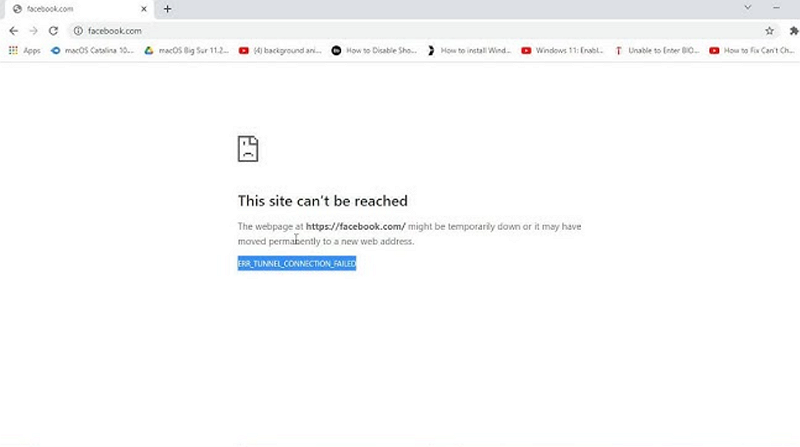
ERR_TUNNEL_CONNECTION_FAILED hatası, özel olarak Google Chrome tarayıcısına ait bir bağlantı sorunudur. “Tunnel” yani tünel, verilerinizin güvenli şekilde aktarıldığı bir bağlantı türünü ifade eder. Bu hata mesajını gördüğünüzde, tarayıcınız sunucuyla olan tünel bağlantısını kuramıyor demektir.
Hatanın Asıl Sebebi Nedir?
Çoğu zaman bu sorunun arkasında proxy veya DNS yapılandırması yatar. Bilgisayarınız bir web sitesine ulaşmak istediğinde DNS sunucuları daktif olur ve alan adını IP adresine dönüştürür. Proxy sunucuları ise ara köprü görevini yerine getirir. Bu iki sistemden birinde aksaklık olduğunda ERR_TUNNEL_CONNECTION_FAILED karşınıza çıkar.
İlginç olan şu: Chrome size “site çalışmıyor olabilir” veya “yeni adrese taşınmış olabilir” gibi mesajlar gösterir. Ama gerçek ERR_TUNNEL_CONNECTION_FAILED hatası sebebleri genellikle bunlarla ilgili değildir. Sorun sizin sisteminizin ayarlarındadır, sitenin kendisinde değil.
Şimdi bu sorunu nasıl çözeceğinize bakalım. Her yöntem için hem Windows hem de macOS kullanıcılarına özel açıklamalar bulacaksınız.
ERR_TUNNEL_CONNECTION_FAILED Hatası Nasıl Düzeltilir?
1. Proxy Ayarlarınızı Kontrol Edin
ERR_TUNNEL_CONNECTION_FAILED hatasının en yaygın nedeni yanlış proxy ayarlarıdır. Birçok kullanıcı farkında olmadan proxy kullanıyor olabilir. Bu ayarları kontrol etmek ve gerekirse devre dışı bırakmak ilk adım olmalı.
Windows’ta Proxy Ayarları
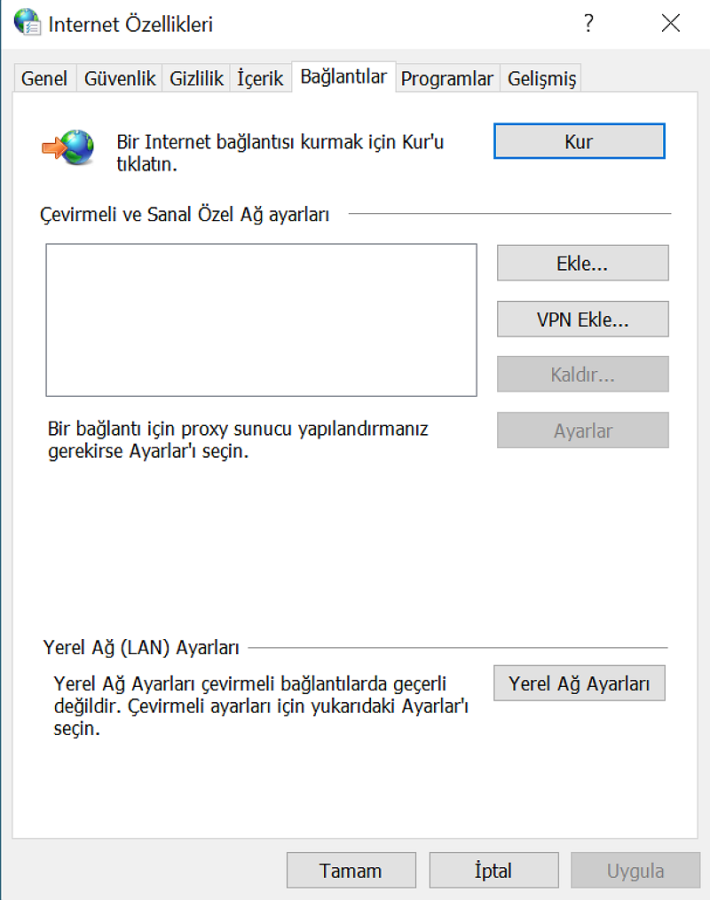
Başlat menüsüne “inetcpl.cpl” yazın ve Enter’a basın. Açılan pencerede “Bağlantılar” sekmesine, ardından “LAN Ayarları” düğmesine tıklayın. Bu alanda yer alan “Proxy sunucusu kullan” seçeneğinin seçili olup olmadığını kontrol edin.
Eğer işaretliyse, iki seçeneğiniz var: Ya “Ayarları otomatik algıla” kutucuğunu işaretleyip proxy’nin otomatik yapılandırılmasını sağlayın, ya da her iki kutucuğun da işaretini kaldırarak proxy olmadan bağlanmayı deneyin. Çoğu zaman ikinci seçenek ERR_TUNNEL_CONNECTION_FAILED sorununu hemen çözer.
macOS’ta Proxy Ayarları
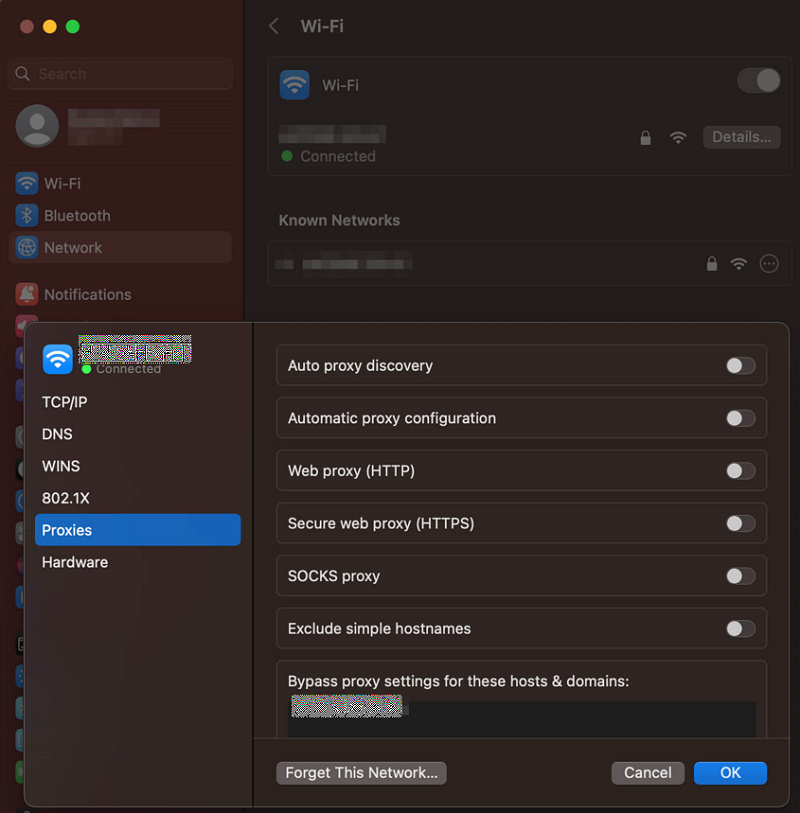
Apple menüsünden “Sistem Ayarları”na girin. “Ağ” bölümünü açın ve kullandığınız ağ bağlantısını seçin. “Ayrıntılar” ardından “Proxy’ler” sekmesine tıklayın. Burada manuel veya otomatik proxy ayarlarını görebilir ve devre dışı bırakabilirsiniz.
Proxy ayarlarını değiştirdikten sonra Chrome’u yeniden başlatın ve hatanın devam edip etmediğine bakın. Bu yöntem işe yaramadıysa bir sonraki adıma geçin.
Proxy ayarlarıyla ilgili sorunlar sadece ERR_TUNNEL_CONNECTION_FAILED hatasına neden olmaz. Bazen “Proxy sunucusunda bir sorun var veya adres yanlış” gibi farklı hata mesajlarıyla da karşılaşabilirsiniz. Bu tür proxy kaynaklı bağlantı sorunlarının tamamı benzer yöntemlerle çözülür. Eğer proxy ayarlarınızı düzenlerken daha detaylı bilgiye ihtiyaç duyuyorsanız, proxy hatası nedir ve nasıl çözülür makalesine göz atabilirsiniz. Orada görsel adımlarla proxy ayarlarını nasıl düzenleyeceğinizi bulacaksınız.
2. İnternet Ayarlarınızı Sıfırlayın
Bilgisayarınızın DNS önbelleğini temizlemek ve IP adresini yenilemek, ERR_TUNNEL_CONNECTION_FAILED gibi bağlantı sorunlarında oldukça etkilidir. Bu işlem, eski ve hatalı ağ bilgilerini sistemden siler.
Windows için Komutlar
Komut istemini yönetici olarak açın. Başlat’a sağ tıklayıp “Komut İstemi (Yönetici)” seçin. Ardından şu komutları sırayla yazın ve her birinden sonra Enter’a basın:
IPCONFIG /FLUSHDNS
NBTSTAT -R
NETSH INT IP RESET
NETSH WINSOCK RESET
Son komutu çalıştırdıktan sonra bilgisayarınızı yeniden başlatın. Bu işlem ağ ayarlarınızı temiz bir sayfadan başlatır.
macOS için Alternatif
macOS’ta doğrudan sıfırlama komutu olmasa da Wi-Fi ağınızı silip yeniden ekleyebilirsiniz. Sistem Ayarları’ndan ağınızı seçin ve “Bu ağı unut” seçeneğine tıklayın. Sonra tekrar bağlanın ve şifrenizi girin.
Ağ ayarlarını sıfırladıktan sonra Chrome’u açın ve sorunu kontrol edin. Hata hâlâ devam ediyorsa DNS sunucunuzu değiştirmeyi deneyin.
3. DNS Sunucusunu Değiştirin
İnternet servis sağlayıcınızın (ISS) DNS sunucuları bazen yavaş çalışabilir veya belirli sitelere erişimde sorun yaratabilir. Bu durumda Google, Cloudflare veya Cisco gibi halka açık DNS sunucularını kullanmak ERR_TUNNEL_CONNECTION_FAILED sorununu çözebilir.
Windows’ta DNS Değiştirme
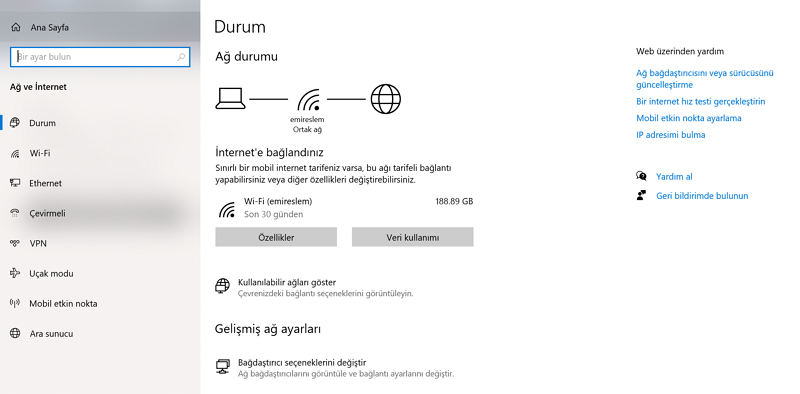
Denetim Masası’ndan “Ağ ve Paylaşım Merkezi”ni açın. “Bağdaştırıcı ayarlarını değiştir” seçeneğine tıklayın. Aktif internet bağlantınıza sağ tıklayıp “Özellikler”i seçin.
Açılan pencerede “Internet Protocol Version 4 (TCP/IPv4)” seçeneğini bulun ve çift tıklayın. Alt kısımda “Aşağıdaki DNS sunucu adreslerini kullan” seçeneğini işaretleyin.
Örneğin Google DNS kullanmak için:
- Tercih edilen DNS sunucusu: 8.8.8.8
- Alternatif DNS sunucusu: 8.8.4.4
Cloudflare DNS için ise 1.1.1.1 ve 1.0.0.1 adreslerini yazabilirsiniz.
macOS’ta DNS Değiştirme
Sistem Ayarları > Ağ > Ayrıntılar > DNS sekmesine gidin. Sol alttaki “+” işaretine tıklayarak yeni DNS adresleri ekleyin. Eski adresleri silmek için “-” işaretini kullanın.
DNS değişikliğini yaptıktan sonra tarayıcınızı kapatıp açın. Çoğu durumda bu işlem ERR_TUNNEL_CONNECTION_FAILED hatasını ortadan kaldırır. Sayfa yüklenme hızlarında da iyileşme fark edebilirsiniz.
4. Chrome Ayarlarını Sıfırlayın
Yukarıdaki yöntemlerin hiçbiri işe yaramadıysa, Chrome’un kendisinde bir sorun olabilir. Tarayıcıyı yeniden kurmadan fabrika ayarlarına döndürmek mümkün. Bu işlem yer imlerinizi silmez ama uzantıları devre dışı bırakır ve geçici verileri temizler.
Chrome’u açın ve sağ üstteki üç noktaya tıklayın. “Ayarlar” menüsüne girin ve sol taraftan “Sıfırla ve temizle” sekmesini bulun. “Ayarları özgün varsayılanlara döndür” seçeneğine tıklayın.
Chrome size bir uyarı gösterecek ve onayınızı isteyecek. “Ayarları sıfırla” düğmesine bastığınızda tarayıcı yeniden başlayacak. Artık ERR_TUNNEL_CONNECTION_FAILED hatası ortadan kalkmış olmalı.
Hata hâlâ devam ediyorsa sorunu başka tarayıcılarda da test edin. Firefox veya Edge’de aynı site açılıyorsa sorun kesinlikle Chrome ayarlarındadır. Açılmıyorsa proxy ve DNS ayarlarınızı tekrar gözden geçirin.
Diğer Tarayıcılarda Benzer Hatalar
ERR_TUNNEL_CONNECTION_FAILED sadece Chrome’a özgü olsa da benzer bağlantı sorunları tüm tarayıcılarda görülebilir. Örneğin “DNS sunucusu yanıt vermiyor” hatası Firefox, Safari ve Edge’de karşınıza çıkabilir.
Proxy ile ilgili başka bir yaygın hata da “407 Proxy Kimlik Doğrulaması Gerekiyor” mesajıdır. Bu, proxy sunucusuna giriş yapmak için kullanıcı adı ve şifre girmeniz gerektiği anlamına gelir. Eğer bu bilgileri doğru girmediyseniz veya proxy ayarlarınız hatalıysa bu hatayı alırsınız.
Bu tür sorunlarda da yukarıda anlattığımız yöntemleri deneyebilirsiniz. DNS değiştirmek, proxy’yi kapatmak veya ağ ayarlarını sıfırlamak çoğu bağlantı hatasını çözer. Bazı durumlarda VPN kullanmak da iyi bir alternatif olabilir.
ERR_TUNNEL_CONNECTION_FAILED hatası ilk bakışta korkutucu görünse de çözümü oldukça basittir. Çoğu zaman proxy veya DNS ayarlarınızda küçük bir değişiklik yapmanız yeterli oluyor. Chrome’un önbelleğini temizleyerek başlayın, ardından sırasıyla proxy ayarlarını kontrol edin, ağ yapılandırmanızı sıfırlayın ve farklı bir DNS sunucusu deneyin.
Sorun devam ederse Chrome’u fabrika ayarlarına döndürmekten çekinmeyin. Yer imleriniz ve parolalarınız güvende kalacaktır. Eğer tüm bu adımları denedikten sonra ERR_TUNNEL_CONNECTION_FAILED hatası sebebleri hâlâ belirsizse internet servis sağlayıcınızla iletişime geçmeyi düşünebilirsiniz.
Bu yöntemleri uygulayarak sorunu çözebilir ve sorunsuz bir internet deneyimi yaşayabilirsiniz. Hangi çözüm işinize yaradı? Başka sorularınız varsa çağrı merkezi kanallarımızdan bizimle iletişime geçebilirsiniz.