

ChatGPT’de DALL-E ile Resim Nasıl Düzenlenir merak ediyorsanız karmaşık araçlara ihtiyaç duymadan görsellerinizi metin komutlarıyla değiştirmenin 5 kolay adımını keşfedin.
Yapay zeka teknolojilerinin hızla gelişmesiyle birlikte sadece metin tabanlı diyaloglar değil görsel üretim süreçleri de bambaşka bir boyuta taşındı. ChatGPT bünyesinde yer alan DALL-E entegrasyonu hayalinizdeki bir sahneyi saniyeler içinde gerçeğe dönüştürmenize olanak tanırken bazen ilk sonuçlar tam olarak beklentinizi karşılamayabilir. İşte bu noktada üretilen görseller üzerinde doğrudan müdahale etme ve detayları şekillendirme ihtiyacı doğar.
Bu makalede karmaşık grafik tasarım programlarına ihtiyaç duymadan sadece metin komutları ve seçim araçlarını kullanarak görsellerinizi nasıl optimize edebileceğinizi inceleyeceğiz. ChatGPT arayüzü üzerinden nesne ekleme renk değiştirme veya istenmeyen detayları kaldırma gibi işlemlerin nasıl yapıldığını adım adım öğrenerek yapay zeka ile profesyonel sonuçlar elde etmenin yollarını keşfedeceksiniz.
Yapay zekanın sunduğu bu görsel düzenleme imkanları dijital projelerinizde içerik üretimini inanılmaz derecede hızlandırır. Görsellerinizi kusursuz hale getirdikten sonra bu yetenekleri daha geniş kapsamlı projelere aktarmak isteyebilirsiniz. Örneğin görsellerinizi hazırladığınız bir platformu yayına almak için ChatGPT ile Bir Web Sitesi Nasıl Oluşturulur konusundaki yöntemleri inceleyerek tasarım ve kodlama süreçlerini bir bütün halinde yönetebilirsiniz. Bu sayede hem görsellerinizi hem de bu görsellerin sergileneceği dijital yapıyı tamamen yapay zeka desteğiyle inşa etmeniz mümkün hale gelir.
ChatGPT’de DALL-E ile Resim Nasıl Düzenlenir?
Tarayıcınıza gidin ve ChatGPT’de oturum açın ChatGPT4te DALL-Eye erişmek için Plus planında olmanız gerekir.
Metin isteminde oluşturmak istediğiniz görselin açıklamasını girin ve ChatGPTnin bunu oluşturmasını bekleyin.
ChatGPTde DALL-E İşlem Yapma
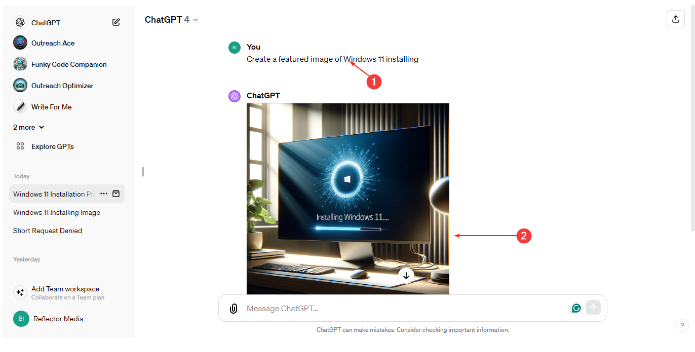
Daha sonra görsele tıklayın ve düzenle düğmesini seçin.
Düzenlemek istediğiniz belirli alanı seçebilir ve sağ taraftaki metin isteminde düzenlemeleri açıklayabilirsiniz örneğin bu özel görselde bir PC markasına yer vermek ve onun PCde görüntülenmesini sağlamak istiyoruz.
Düzenlemeleri bekleyin ve güncellenen resmi görüntüleyin. Daha sonra Lenovo adını ekrandan kaldırmak ve bir ilerleme yüzdesi eklemek istiyoruz İstemi metin kutusuna girin ve güncellenen resmi bekleyin.
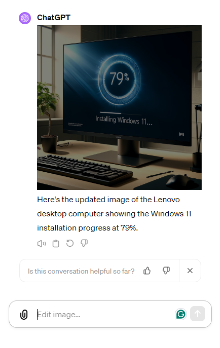
Ayrıca bilgisayarın rengini daha canlı olacak şekilde değiştirmek istiyoruz bu nedenle DALL-Eyi beyaza çevirmesi için görevlendiriyoruz.
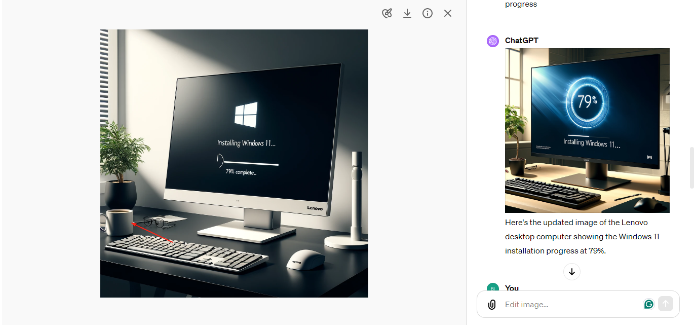
Daha sonra resme daha fazla öğe ekleyebilirsiniz mesela bir fincan kahve ekliyoruz.
DALL-E ile istediğiniz görüntüyü elde edene kadar açıklayıcı istemlerle ayrıntılara ince ayar yapmaya devam edebileceğinizi unutmayın.
Tüm bunlar hem Android hem de MacOSta mevcuttur bu yüzden farklı platformlarda deneyin ve nasıl beğendiğinizi görün.
ChatGPTde DALL-E ile Resim Nasıl Düzenlenir
Yapay zeka ile kolay görüntü işleme ve ince ayar
Okuma zamanı simgesi 3 dakika. Okumak
Takvim simgesi yayınlandı12 Nisan 2024Okuyucular Windows Raporunun desteklenmesine yardımcı olur Bağlantılarımız aracılığıyla satın alırsanız komisyon alabiliriz. Araç İpucu Simgesi
ChatGPT metin istemlerine dayalı görüntüler oluşturabilir ancak nihai sonuç her zaman hayal ettiğiniz gibi olmayabilir dolayısıyla DALL-E ile düzenleme yapılması gerekir.
ChatGPT ile isteminiz ne kadar açıklayıcı olursa aradığınız şeyin doğru bir tanımını elde etme şansınız o kadar yüksek olur.
Elbette görüntü düzenleme araçlarını kullanabilirsiniz ancak ChatGPTde düzenleme yapmak size geleneksel görüntü düzenleyicilerin gerektirdiği ekstra emek olmadan bir görüntüyü değiştirme ve tam eşleşmeyi elde etme fırsatı verir.
ChatGPT’de DALL-E ile bir görüntüyü ekleme nasıl yapılır
Tarayıcınıza gidin ve ChatGPTde oturum açın ChatGPT4te DALL-Eye erişmek için Plus planında olmanız gerekir.
Metin isteminde oluşturmak istediğiniz görselin açıklamasını girin ve ChatGPTnin bunu oluşturmasını bekleyin.
Daha sonra görsele tıklayın ve düzenle düğmesini seçin.
Düzenlemek istediğiniz belirli alanı seçebilir ve sağ taraftaki metin isteminde düzenlemeleri açıklayabilirsiniz Örneğin, bu özel görselde bir PC markasına yer vermek ve onun PC’de görüntülenmesini sağlamak istiyoruz.
Düzenlemeleri bekleyin ve güncellenen resmi görüntüleyin daha sonra Lenovo adını ekrandan kaldırmak ve bir ilerleme yüzdesi eklemek istiyoruz istemi metin kutusuna girin ve güncellenen resmi bekleyin.
Ayrıca bilgisayarın rengini daha canlı olacak şekilde değiştirmek istiyoruz bu nedenle DALL-Eyi beyaza çevirmesi için görevlendiriyoruz.
Daha sonra resme daha fazla öğe ekleyebilirsiniz Mesela bir fincan kahve ekliyoruz.
DALL-E ile istediğiniz görüntüyü elde edene kadar açıklayıcı istemlerle ayrıntılara ince ayar yapmaya devam edebileceğinizi unutmayın.
Tüm bunlar hem Android hem de MacOSta mevcuttur bu yüzden farklı platformlarda deneyin ve nasıl beğendiğinizi görün.
DALL-E kullanarak görüntüleri düzenlemenin sınırlamaları
Sınırlı veri – ChatGPT görüntüleri oluşturup düzenleyebilse de model sınırlı verilerle eğitildiğinden doğal bir görüntünün sahip olduğu tüm ayrıntıları veya öngörebileceğiniz tam senaryoyu yakalayamayabilir.
Görüntü bozulması – Oluşturulan AI görüntüleri yüksek kalitede olmasına rağmen neredeyse her zaman gerçekçilikten yoksundurlar düzenleme bu boşluklardan bazılarının kapatılmasına yardımcı olabilir, ancak genel olarak görüntüler bazı durumlarda önemsiz olsa da bazı tutarsızlıklarla gerçek görüntülerden sapmaktadır.
Sınırlı yetenekler – DALL-E’de resim düzenleme yalnızca temel görevleri yerine getirebilir Yüksek düzeyde karmaşıklık gerektiren karmaşık düzenlemenin gerçekleştirilmesi imkânsız olabilir ve gelişmiş görüntü düzenleme araçlarının güçlendirilmesine ihtiyaç duyabilirsiniz.
Sonuç olarak ChatGPT sürekli olarak gelişmektedir ve çok geçmeden birkaç güncellemeyle bu sınırlamalar artık mevcut olmayabilir ancak şimdilik bu göz alıcı Noel kartlarını veya uygun gördüğünüz herhangi bir olayı oluşturmak için resim düzenleme özelliklerinden yararlanabilirsiniz.
Daha iş odaklı olanlar için ChatGPT’yi zaten Microsoft Teamse entegre edebilirsiniz. Hayatı uç noktalarda yaşamaktan hoşlanıyorsanız ChatGPTyi kullanarak Windows etkinleştirme kodları oluşturmayı da deneyebilirsiniz.
Yapay zeka araçlarını kullanırken karşılaştığınız teknik aksaklıklar veya abonelik yönetimi gibi konularda profesyonel bir desteğe ihtiyaç duyduğunuzda 11858 Teknoloji Destek Hattı her zaman yanınızdadır 2011 yılından bu yana milyonlarca kullanıcıya güvenilir çözümler sunan bu merkez uzman kadrosuyla ChatGPT DALL-E ve diğer tüm dijital platformlardaki sorunlarınızı uzaktan bağlantı yöntemleriyle hızlıca çözüme kavuşturur dakika bazlı şeffaf ücretlendirme politikası sayesinde sürpriz maliyetlerle karşılaşmadan lisanslı yazılımlar üzerinden güvenli bir teknik yardım alarak dijital deneyiminizi kesintisiz sürdürebilirsiniz.
Görsel düzenleme konusunda DALL-Enin sunduğu bu pratik çözümler kullanıcıların hangi yapay zeka modelinin kendi ihtiyaçlarına daha uygun olduğunu sorgulamasına neden olmaktadır eğer sadece görsel değil aynı zamanda metinsel analiz ve uzun soluklu sohbet performanslarını da karşılaştırmak isterseniz Claude AI mı ChatGPT mi Sohbetbotu arasındaki temel farkları anlatan incelememize göz atarak sizin için en doğru asistanı kolayca seçebilirsiniz.
ChatGPT ve DALL-E iş birliği yaratıcılığınızın sınırlarını zorlamanız için size harika bir oyun alanı sunuyor henüz gelişim aşamasında olan bazı kısıtlamalar bulunsa da doğru istemleri prompt kullanarak şaşırtıcı sonuçlar elde etmek sizin elinizde. Siz bu düzenleme araçlarını denediniz mi en çok hangi özelliği kullanırken zorlandınız veya hangi sonuçlar sizi şaşırttı? Deneyimlerinizi ve merak ettiğiniz soruları alt kısımda yer alan yorumlar bölümünde bizimle paylaşmayı unutmayın; her bir yorumunuz topluluğumuzun gelişmesine ve yeni çözümler üretmemize katkı sağlıyor!