

Google Chrome yer imleri oluşturma işlemi 3 adımda tamamlanır. Yer imlerini düzenleme, silme ve klasörlere ayırma yöntemleri burada.
Her gün düzenli olarak girdiğiniz web sitelerini her seferinde arama motoruna yazmak zaman kaybıdır. Özellikle onlarca sekme arasında kayboluyorsanız veya aynı sitelere farklı cihazlardan erişiyorsanız, yer işareti sistemi hayatınızı kolaylaştırır. Chrome’un sunduğu bu özellik sayesinde favorilerinizi bir kez kaydeder, her cihazda kullanırsınız.
Bu içerikte, yer işareti nasıl eklenir, düzenlenir, silinir ve klasörlere ayrılır öğreneceksiniz. Ayrıca yer işaretleri çubuğunu nasıl aktif edeceğinizi, alfabetik sıralama yapacağınızı ve kayıp yer imlerini nasıl bulacağınızı da göreceksiniz. Tüm işlemler ekran görüntüleriyle desteklenmiştir.
Chrome tarayıcısını aktif kullanırken, sadece yer işaretleriyle değil başka özellikleriyle de verimliliğinizi artırabilirsiniz. Özellikle evden çalışıyorsanız veya farklı konumlardaki bilgisayarlarınız arasında geçiş yapmanız gerekiyorsa, uzak masaüstü bağlantısı kurmanız gerekir. Chrome’un kendi uzak masaüstü aracı, hem ücretsiz hem de güvenli bir çözüm sunar. Eğer bir bilgisayarınıza başka bir cihazdan erişmek veya birine teknik destek vermek istiyorsanız, Chrome Uzak Masaüstü ile Uzak Bağlantı Nasıl Yapılır konusunu incelemenizi öneririm. Böylece yer işaretlerinize eriştiğiniz gibi, tüm dosyalarınıza da her yerden ulaşabilirsiniz.
Bilgisayarda Google Chrome Yer İmleri Oluşturma, Görüntüleme ve Düzenleme
Chrome’un favori ve sık ziyaret ettiğiniz web sitelerini hatırlamasına izin verin.
Yer işaretlerinizi oluşturduğunuzda veya değiştirdiğinizde, tüm cihazlarınızda Chrome’da gösterilir.
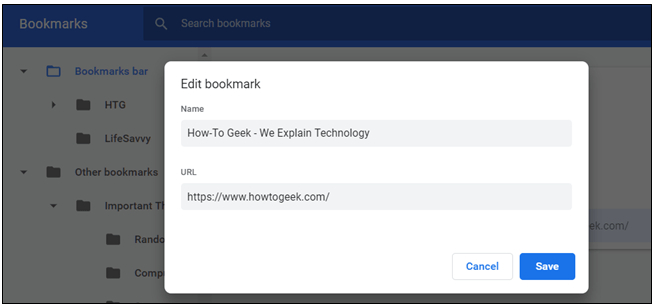
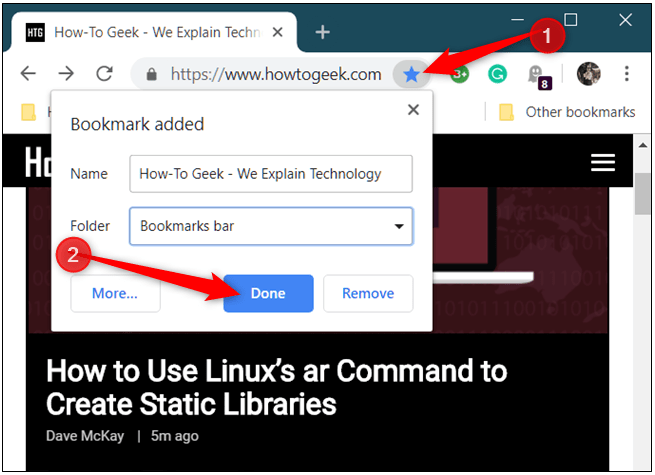
Yer İşareti Ekleme
- Bilgisayarınızda Chrome’u açın.
- Gelecekte tekrar ziyaret etmek istediğiniz siteye gidin.
- Adres çubuğunun sağında Yıldız Yıldız’ı tıklayın.
- Bir yer işareti bulma
- Bilgisayarınızda Chrome’u açın.
- Sağ üstte, Daha Fazla ve ardından Yer İşaretleri’ni tıklayın.
- Bir yer işaretini bulun ve tıklayın.
İpucu: Yer imleri çubuğu ile yer imlerini daha hızlı açabilirsiniz. Yer işaretlerinizi adres çubuğunun altında bulabilirsiniz. Açmak için bir yer işaretini tıklayın.
Yer işaretleri çubuğunu açmak veya kapatmak için, Daha Fazla ve ardından Yer İşaretleri’ni ve ardından Yer İşaretleri Çubuğunu Göster’i tıklayın.
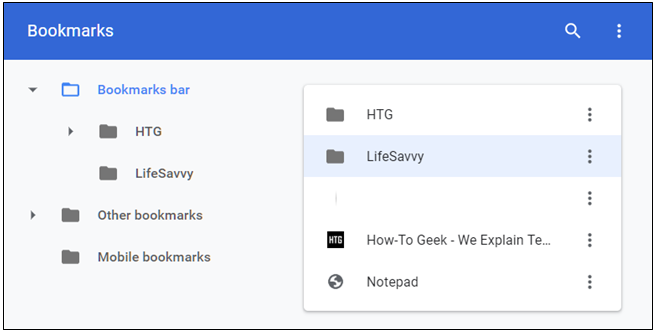
Bir Yer İşaretini Düzenleme
- Bilgisayarınızda Chrome’u açın.
- Sağ üstte Diğer Diğer ve ardından Yer İşaretleri’ni ve ardından Yer İşareti Yöneticisi’ni tıklayın.
- Bir yer işaretinin sağındaki Aşağı oku Aşağı Ok ve ardından Düzenle’yi tıklayın.
Bir Yer İşaretini Silme
Önemli: Bir yer işaretini sildikten sonra geri alamazsınız.
- Bilgisayarınızda Chrome’u açın.
- Sağ üstte Diğer Daha Fazla ve ardından Yer İşaretleri’ni ve ardından Yer İşareti Yöneticisi’ni tıklayın.
- Bir yer işaretinin sağında Aşağı oku Aşağı Ok ve ardından Sil’i tıklayın.
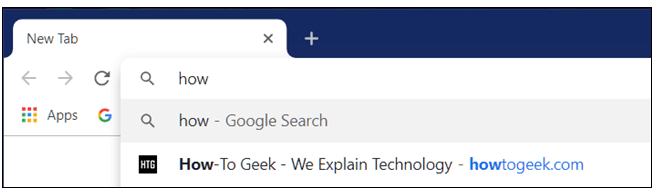
Yer İşaretlerinizi Düzenleyin
Yer işaretlerinizi yeniden düzenleyin
- Bilgisayarınızda Chrome’u açın.
- Sağ üstte Diğer Daha Fazla ve ardından Yer İşaretleri’ni ve ardından Yer İşareti Yöneticisi’ni tıklayın.
- Bir yer işaretini yukarı veya aşağı sürükleyin veya yer işaretini soldaki bir klasöre sürükleyin. Ayrıca, yer işaretlerinizi istediğiniz sırayla kopyalayıp yapıştırabilirsiniz.
Yer işaretleri çubuğunu kullanırsanız, yer işaretlerinizi istediğiniz sıraya sürükleyebilirsiniz.
Yer İşaretlerini Klasörlere Yerleştirme
- Bilgisayarınızda Chrome’u açın.
- Sağ üstte Diğer Daha Fazla ve ardından Yer İşaretleri’ni ve ardından Yer İşareti Yöneticisi’ni tıklayın.
- Sağ üstte Diğer Daha Fazla ve ardından Yeni klasör ekle’yi tıklayın.
Yer işaretleri çubuğunu kullanırsanız, yer işaretleri çubuğunu sağ tıklatarak klasör ekleyebilirsiniz. Klasör Ekle’yi tıklayın.
Yer İşaretlerini Alfabetik Olarak Sıralama
- Bilgisayarınızda Chrome’u açın.
- Sağ üstte Diğer Diğer ve ardından Yer İşaretleri’ni ve ardından Yer İşareti Yöneticisi’ni tıklayın.
- Sağ üstteki Diğer Diğer ve ardından Ada göre sırala’yı tıklayın.
Kayıp Bir Yer İmini Bulma
Silinen yer işaretleri kurtarılamaz. Yer işaretiniz başka bir nedenden dolayı eksikse, aşağıdaki ipuçlarını deneyin.
- Chrome’da oturum açın
Yer işaretlerinizi Google Hesabınızla senkronize ettiyseniz, Chrome’da oturum açtığınızdan emin olun:
- Bilgisayarınızda Chrome’u açın.
- Sağ üstteki adı veya Kişiler’i tıklayın.
- Chrome’da oturum aç’ı tıklayın.
- Yer işaretini kaydettiğiniz Google Hesabınızla oturum açın.
2. Yer işaretleri çubuğunu göster
Genellikle yer işaretleri çubuğunu kullanıyorsanız, gizli olmadığından emin olun:
- Bilgisayarınızda Chrome’u açın.
- Sağ üstte Diğer Diğer ve ardından Yer İşaretleri’ni ve ardından Yer İşaretleri Çubuğunu Göster’i tıklayın.
3. Yer işareti klasörlerinizi kontrol edin
Yeni yer imleri, bir yer imini kaydettiğiniz son yer imi klasörüne kaydedilir. Tüm yer işareti klasörlerinizi kontrol edin:
- Bilgisayarınızda Chrome’u açın.
- Sağ üstte Diğer Daha Fazla ve ardından Yer İşaretleri’ni ve ardından Yer İşareti Yöneticisi’ni tıklayın.
- Sol tarafta, her klasörü açın ve yer işaretinizi arayın.
Yer işaretleriniz senkronize olmuyor, kayboldu veya Chrome hesabınıza giriş yapamıyorsanız, bu durum tarayıcı ayarlarıyla ya da hesap senkronizasyonuyla ilgili teknik bir sorun olabilir. Kendi başınıza çözmeye çalışırken yanlış bir işlem yaparsanız, tüm verilerinizi kaybedebilirsiniz. 11858 Teknoloji Destek Hattı, tam da bu gibi durumlarda devreye girer. 2011’den beri 7/24 hizmet veren bu ekip, Chrome dahil tüm tarayıcı sorunlarında profesyonel destek sağlar. TeamViewer veya AnyDesk gibi lisanslı yazılımlarla bilgisayarınıza güvenli şekilde bağlanır, sorununuzu çözerler. Dakika bazlı ücretlendirme yapılır ve arama başlamadan size net bilgi verilir. Eğer sorun çözülemeyecek bir durumsa, bunu açıkça söylerler ve gereksiz ücret ödemezsiniz. 500.000’den fazla kullanıcıya çözüm üretmiş bir ekiple çalışmak, kendi başınıza deneme yanılma yapmaktan çok daha mantıklıdır.
Chrome tarayıcısında yer işaretleri kadar önemli olan bir diğer konu da indirme geçmişidir. Özellikle bir eklenti veya dosya indirdiyseniz ama nereye kaydettiğinizi hatırlamıyorsanız, indirme geçmişine bakmanız gerekir. Ancak gizli modda yaptığınız indirmeler varsayılan geçmişte görünmez. Eğer gizli pencerede bir dosya indirip sonra bulamıyorsanız veya hangi dosyaları ne zaman indirdiğinizi kontrol etmek istiyorsanız, Chrome Gizli İndirme Geçmişi Nasıl Görüntülenir konusuna göz atabilirsiniz. Bu sayede gizli modda bile hangi dosyaların indirildiğini öğrenebilirsiniz.
Yer işaretleri, Chrome deneyimini kişiselleştirmenin en basit ama en etkili yollarından biridir. Doğru kullanıldığında hem zamandan tasarruf edersiniz hem de tüm cihazlarınızda aynı hıza sahip olursunuz. Eğer bu adımları uygularken farklı bir yöntem keşfettiyseniz, yer işaretlerinizi daha verimli organize etmenin bir yolunu bulduyسانız veya kayıp yer imlerini farklı şekilde kurtardıysanız, yorum bölümünde paylaşmanızı bekliyoruz. Hangi cihazlarda Chrome kullanıyorsunuz, yer işaretleri çubuğunu aktif tutuyor musunuz, klasör yapınızı nasıl organize ediyorsunuz? Deneyimleriniz, başka okuyucular için değerli ipuçları içerebilir. Ayrıca senkronizasyon sorunları yaşadıysanız ve nasıl çözdüğünüzü anlatırsanız, topluluk olarak birbirimize daha fazla katkı sağlamış oluruz.