

Bilgisayar Format Atma Rehberi son yıllarda özellikle Windows 10 ve Windows 11 kullanıcılarının en çok ihtiyaç duyduğu konulardan biri haline geldi. Yavaşlayan işletim sistemi, çökmeler, virüs bulaşması, dosya bozulmaları veya performans sorunları yaşayan birçok kullanıcı çözümü format atarak buluyor. Ancak modern bilgisayarlarda kullanılan UEFI sistem yapısı, eski BIOS mantığından farklı bir çalışma düzenine sahip olduğundan format işlemi artık daha teknik bir bilgi gerektiriyor. Bu nedenle USB bellekle temiz kurulum yapmak isteyen kullanıcıların doğru adımları bilmesi, veri kaybını önlemesi ve kurulumu sorunsuz şekilde tamamlaması büyük önem taşıyor. Bu rehberde format öncesi hazırlık, UEFI ayarları, USB kurulum ortamı oluşturma süreci ve Windows kurulum ekranında yapılması gereken tüm ayarları eksiksiz şekilde ele alıyoruz.
Format Öncesi Hazırlık
Format işlemine başlamadan önce atılması gereken bazı adımlar vardır. Bu adımlar yapılmadan kuruluma geçmek, veri kaybı veya tekrar baştan kurulum yapmak zorunda kalmanıza neden olabilir. Öncelikle bilgisayarınızda bulunan masaüstü, indirilenler, belgeler ve resimler gibi kişisel klasörlerdeki verileri mutlaka harici bir diske, USB belleğe veya bulut depolama alanına aktarın. Kurulum sırasında disk bölümleme işlemi yapılacağı için bu klasörlerin tamamı silinebilir veya erişilemez hale gelebilir.
Bir diğer önemli hazırlık noktası ise Microsoft hesabınızı lisans anahtarınızı ve kurulum sonrası yükleyeceğiniz programların indirme bağlantılarını hazır bulundurmaktır. Günümüzde birçok kullanıcı Windows 10 ve Windows 11’de dijital lisans kullanıldığı için kurulum sonrası sistem otomatik olarak etkinleşse de yine de lisans bilgilerini kaybetmemek önemlidir. Eğer dizüstü bir bilgisayara format atacaksanız güç adaptörünün takılı olduğundan emin olun. Format işleminin yarıda kesilmesi donanımsal sorunlara yol açabilir.
UEFI Nedir? Neden Önemlidir?
Format işlemi sırasında kullanıcıların en çok karıştırdığı kavramlardan biri UEFI’dir. UEFI eski nesil BIOS’un yerini alan modern bir sistem açılış arayüzüdür. UEFI bilgisayarın daha hızlı açılmasını sağlar, güvenlik seçeneklerini artırır ve büyük kapasiteli diskler üzerinde daha sorunsuz işlem yapılmasına imkân tanır. Windows 10 ve Windows 11 gibi modern işletim sistemlerinin tamamı UEFI yapısı ile uyumlu çalışır.
UEFI kullanmanın en önemli avantajlarından biri GPT disk yapısı ile sorunsuz çalışmasıdır. MBR disk yapısı 2 TB sınırına sahipken GPT, çok daha büyük disk kapasitesini destekler ve disk bölümlerinde veri yapısının bozulması ihtimali düşüktür. Bu nedenle yeni bir formata başlarken diskin GPT olarak biçimlenmesi önerilir.
USB Kurulum Medyası Oluşturma
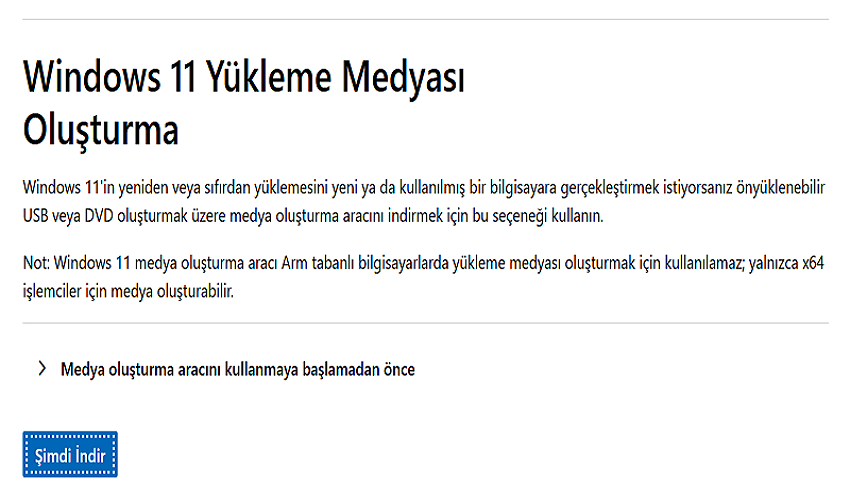
Windows kurulum dosyalarını USB belleğe yazmak için en sağlıklı yöntem Microsoft’un resmi aracı olan Media Creation Tool’u kullanmaktır. Bu araç Windows’un en güncel sürümünü indirir ve USB belleği otomatik olarak kurulum diskine dönüştürür.
USB oluşturma adımları:
Microsoft’un resmi web sitesine girin.
“Windows 10/11’i İndir” bölümünden Media Creation Tool’u indirin.
USB belleğinizin en az 8 GB kapasitede olmasına dikkat edin.
Kurulum aracını çalıştırın ve Başka bir bilgisayar için kurulum medyası oluştur seçeneği ile devam edin.
Dil, sürüm ve mimari seçeneklerini belirleyin.
Hedef olarak USB’yi seçin ve yazdırma işleminin tamamlanmasını bekleyin.
Bu işlem tamamlandığında USB belleğiniz tamamen bir Windows kurulum cihazına dönüşmüş olacaktır.
BIOS/UEFI Ayarlarını Yapılandırma
Kuruluma geçmeden önce bilgisayarın USB’den başlatılmasını sağlamalısınız. Bunun için BIOS veya UEFI menüsüne girmeniz gerekir. Bilgisayarı açtıktan hemen sonra DEL, F2, F10 veya F12 tuşlarından biri genellikle BIOS girişini sağlar. Her marka ve modelde farklı olabilir ancak açılış ekranında genellikle hangi tuşun kullanılacağı yazar.
Değiştirmeniz gereken ayarlar:
Boot Mode → UEFI olarak ayarlanmalı.
Secure Boot → Enabled kalabilir, ancak bazı USB oluşturucularda Disabled gerekebilir.
Boot Priority → USB device en üstte olmalı.
Bu ayarlar yapıldıktan sonra USB takılıyken bilgisayar yeniden başlatılır ve kurulum ekranı otomatik olarak açılır.
Windows Kurulum Adımları
UEFI ayarlarını yaptıktan sonra bilgisayarınız USB üzerinden başlatılır ve Windows yükleme penceresi karşınıza gelir.
Kurulum adımları:
Dil ve klavye düzenini seçin
Türkçe (Türkiye) ve Türkçe Q klavye seçilmelidir.Şimdi Yükle butonuna tıklayın
Lisans anahtarı bölümü
Dijital lisansınız varsa “Ürün anahtarım yok” seçeneğini işaretleyebilirsiniz.Windows sürümünü seçin
Ev kullanıcısı için Windows 11 Home, geniş işlevler isteyenler için Pro uygun olacaktır.Özel: Yalnızca Windows’u yükle seçeneği
Temiz kurulum yapacağınız için bu seçeneği seçmelisiniz.Disk Yönetimi Ekranı
Burada en kritik adım başlar.
Eski sistem kalıntılarını tamamen silmek için:Tüm bölümleri seçip “Sil” butonuna basın.
Diski boş alan haline getirin.
Ardından “Yeni” diyerek Windows’un bölüm oluşturmasına izin verin.
Windows otomatik olarak UEFI’ye uygun ESP, recovery ve system partitionlarını oluşturacaktır.
Kurulumun tamamlanmasını bekleyin
Bilgisayar birkaç kez yeniden başlar. Bu süreçte USB’yi çıkarmayın.
İlk Açılış Ayarları
Kurulum tamamlandıktan sonra başlangıç ayarları ekranı karşınıza gelir. Burada:
Bölge ve klavye ayarları
Microsoft hesabı ile oturum açma
PIN belirleme
Gizlilik seçenekleri
gibi birkaç küçük ayar yapılmalıdır.
Windows açıldıktan sonra bilgisayarınız tamamen temiz ve hızlı bir yapıya kavuşur.
Sürücü ve Güncelleme Kurulumu
Yeni format atılmış bir bilgisayarın tam performansla çalışabilmesi için sürücülerin güncel olması gerekir. Windows, temel sürücüleri otomatik yüklese de üreticinin kendi sürücülerini kurmak her zaman daha sağlıklıdır.
Yapılması gerekenler:
Windows Update’i çalıştırın
Ekran kartı sürücünüzü (Nvidia, AMD veya Intel) güncelleyin
Anakart/chipset sürücülerini yükleyin
Wi-Fi, ses ve Bluetooth sürücülerini kontrol edin
Gereksiz uygulamaları kaldırın
Format Sonrası Yapılması Gerekenler
Format sonrası bilgisayarınızın hızını korumak için birkaç temel ayar yapmanız faydalı olacaktır:
Otomatik başlangıç programlarını kapatın.
Gereksiz uygulamaları kaldırın.
Tarayıcı ayarlarını düzenleyin.
Antivirüs olarak Defender veya güvenilir bir yazılım kullanın.
Yedekleme sisteminizi kurun.
Bu adımlar bilgisayarın uzun süre stabil ve hızlı çalışmasını sağlar.
Sık Karşılaşılan Hatalar ve Çözümleri
Ayrıca bu konuda sık karşılaşılan hatalar hakkında pratik çözüm önerilerinde de bahsetmek isteriz.
USB boot etmiyor
UEFI modunda USB’nin FAT32 formatında olması gerekir. Media Creation Tool bunu otomatik yapar.
Disk görünmüyor
Genellikle sürücü eksikliğinden kaynaklanır. Intel RST sürücüsü yüklenerek çözülür.
Kurulum sırasında dosyalar kopyalanamıyor hatası
USB belleğiniz arızalı olabilir; farklı bir USB kullanın.
“Bu diske Windows yüklenemez (GPT/MBR uyumsuzluğu)”
UEFI modunda GPT zorunludur. Disk yönetimi ekranında tüm bölümleri silip yeniden oluşturmak yeterlidir.
Bu Bilgisayar Format Atma Rehberi, UEFI tabanlı modern bilgisayarlarda USB üzerinden Windows kurulumunu en güvenli ve anlaşılır biçimde gerçekleştirebilmeniz için baştan sona eksiksiz şekilde hazırlandı. Hazırlıkları doğru yaptığınızda, disk yapılandırmalarını doğru uyguladığınızda ve UEFI ayarlarını uygun şekilde düzenlediğinizde format işlemi sorunsuzca tamamlanır. Temiz kurulum sonrasında bilgisayarınız hem daha hızlı hem de daha stabil çalışır. Kurulumdan sonra sürücülerin güncellenmesi ve temel yapılandırmaların yapılması ise sistem performansını uzun vadede korumanıza yardımcı olur.
Windows’un daha stabil çalışması ve güncel kalması için isterseniz Windows 11 Güncellemeleri Manuel Yükleme rehberimize de göz atabilirsiniz. Bu rehber, güncellemeleri otomatik sisteme bağlı kalmadan elle kurmanıza yardımcı olur.