
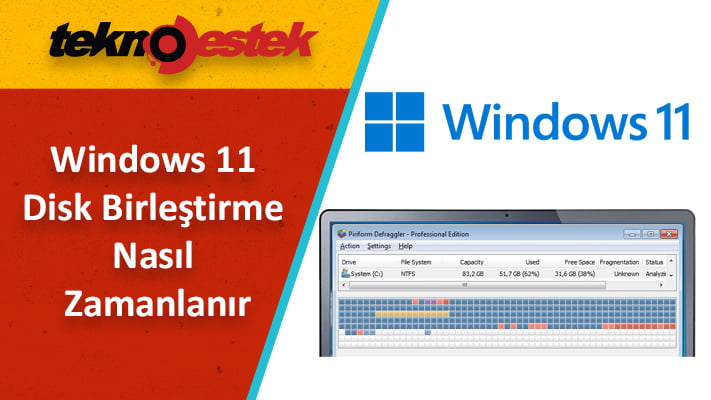
Windows 11 Disk Birleştirme Nasıl Zamanlanır sorusunun cevabı burada. Dosya düzenini iyileştirmek ve sistemi hızlandırmak için zamanlama ayarlarını nasıl yapacağınızı adım adım öğrenin.
Bilgisayarda depolama alanının düzenli olması, hem performans hem de programların çalışma hızı açısından büyük önem taşır. Dosyalar zamanla diskte dağınık bir şekilde konumlanır ve bu durum açılış sürelerinden uygulamaların yanıt hızına kadar pek çok süreci etkileyebilir. Bu nedenle Windows 11’in sunduğu disk birleştirme aracı, kullanıcıların sistem verimliliğini koruması için oldukça işlevsel bir çözümdür.
Disk birleştirme işlemini manuel olarak yapmak mümkün olsa da yoğun kullanımda bunu her zaman hatırlamak zor olabilir. Windows’un sağladığı zamanlama özelliği sayesinde bu işlemi otomatik hâle getirerek dosyaların düzenli kalmasını sağlayabilirsiniz. Makalenin devamında bu otomatik zamanlama ayarlarının nasıl yapılacağını adım adım anlatıyor ve olası sorunlarda neleri kontrol etmeniz gerektiğini aktarıyoruz.
Kullanılabilir disk alanınızı verimli bir şekilde yönetmek oldukça önemli bir görevdir. Bu makalede Windows 11 disk birleştirme nasıl zamanlanır anlatıyoruz.Neyse ki, bir birleştirme programı ayarlarsanız Windows bunu sizin için yapacaktır.
Disk birleştirme ayarlarını düzenlemeden önce bilgisayarınızdaki diğer bileşenlerin de doğru çalışıp çalışmadığını kontrol etmek önemlidir. Özellikle ses, görüntü veya uygulama izinleri gibi farklı sistem özelliklerinde yaşanan aksaklıklar genel performansı etkileyebilir. Eğer sistem ayarlarını gözden geçirirken başka bir sorun yaşadığınızı fark ederseniz Windows 10’da Mikrofon Nasıl Açılır konusu da ilgilendiğiniz noktalardan biri olabilir. Bu içeriğe göz atarak mikrofon izinleri ve cihaz algılama problemlerini nasıl çözebileceğinizi de öğrenebilirsiniz.
Windows 11 Disk Birleştirme Nasıl Zamanlanır
Neyse ki, Windows işletim sisteminde, cihazlarımızdaki dosyaları daha iyi sıralamamıza olanak tanıyan yerleşik bir araç var.
Ve kullanımı hiç de zor değil, bu nedenle, özellikle bilgisayarınıza sürekli dosya veya yazılım ekliyorsanız, arada bir Disk Birleştirmeyi gerçekten düşünmelisiniz.
Bir program bir dosyayı bir diske kaydettiğinde, dosyayı söz konusu diskteki boş bir alana koyar. Birleştirme, her dosyanın tüm parçalarını alır ve bunları tek bir yerde saklar.
Ayrıca programların her birinin tek bir yerde olmasını ve sabit diskteki kullanılmayan alanın tamamen kalmasını sağlar.
Windows 11 Disk Birleştirme
Biz sadece insanız ve bazen bunu kendimiz yapmayı unutabiliriz. İyi tarafı, Disk Birleştirme aracının. Bunu her seferinde manuel olarak yapmamıza gerek olmayan bir zamanlama seçeneğine sahip olmasıdır.
Sadece birkaç dakika sürecek, bu yüzden cesaretiniz kırılmasın. İşte yapmanız gerekenler:
- Ara’yı açın ve disk birleştirme yazın, ardından uygulamayı açmak için tıklayın.
- Ayarları değiştir butonuna basın.
- Bir programa göre çalıştır (önerilen) seçeneğinin yanındaki kutuyu işaretleyin ve ardından istediğiniz frekansı seçin.
- Tıklayın Seç düğmesinin.
- Birleştirme aracının hangi sürücüleri çalıştırmasını istediğinizi seçin ve ardından Tamam düğmesine basın.
Bu kadar! Bu işlemden geçtikten sonra artık bunun için endişelenmenize gerek yok. Çünkü işletim sistemi bunu sizin için otomatik olarak yapacak. Windows 11 RAM Kullanımı Sorunu makalemizdeki bilgileri de incelmenizi öneririz.
Hiç de zor değil, ama son derece verimli. Bu şekilde, ihtiyacınız olan her şeyin doğru yerde olduğundan emin olabilirsiniz. Ve yalnızca belirli dosyaları bulmaya çalışmak için saatler harcamanıza gerek kalmaz.
Eğer disk birleştirme ayarlarını yapmanıza rağmen hâlâ performans sorunları yaşıyorsanız yazılımsal bir problem ya da sistemsel bir çakışma söz konusu olabilir. Bu gibi durumlarda profesyonel destek almak süreci hızlandırır. Cihazınıza güvenli bağlantı kurularak yapılan kontroller sayesinde sorunun kaynağı hızlıca belirlenir. Böyle bir ihtiyacınız olursa 11858 Teknoloji Destek Hattı, deneyimli ekibiyle 7/24 hizmet vererek bilgisayar problemlerinizde size güvenilir ve hızlı çözümler sunar.
Disk yönetimi yapılırken kullanıcıların sıkça ihmal ettiği başka bir nokta da sistem görünüm ayarlarıdır. Bazı durumlarda parlaklık, tema ya da renk seçenekleri performansı dolaylı olarak etkileyebilir ve özellikle düşük donanımlı cihazlarda sistem davranışını değiştirebilir. Bu nedenle görünüm ayarlarını gözden geçirmek faydalı olabilir. Dilerseniz Windows 10 Koyu Mod Nasıl Açılır Kapatılır konusuna bakarak ışık temasına bağlı ayarların nasıl değiştirildiğini ve cihaz performansına etkisini de inceleyebilirsiniz.
Windows 11’de disk birleştirme zamanlamasını ayarlamak, bilgisayarınızı daha verimli kullanmanın en kolay yollarından biridir. Bu adımları uyguladıktan sonra sisteminizde yaşadığınız hızlanmaları veya hâlâ çözemediğiniz sorunları yorum bölümünde paylaşabilirsiniz. Deneyimlerinizi aktardıkça hem size yardımcı olabilir hem de benzer sorunları yaşayan diğer kullanıcılara katkıda bulunabilirsiniz.

Siz de fikrinizi belirtin