
WordPress bakım modunda takılı kalması sorununu adım adım çözün. FTP ile .maintenance dosyasını silerek sitenizi dakikalar içinde kurtarın.
WordPress sitenizi güncellerken ekranınızın donup kaldığını, tarayıcı sekmesini kapattıktan sonra sitenize girmeye çalıştığınızda “Briefly unavailable for scheduled maintenance. Check back in a minute.” mesajıyla karşılaştığınızı hayal edin. Bu, WordPress bakım modunda takılı kalması olarak bilinen ve aslında çok yaygın görülen bir durum. Panik yapmaya gerek yok; sorun ciddi görünse de çözümü son derece pratik.
WordPress, güncelleme sürecini yönetmek için kendi içinde otomatik bir bakım mekanizması barındırır. Eklenti ya da tema güncellemesi başladığında sistem, siteyi geçici olarak bu moda alır. Normalde bu geçiş birkaç saniye içinde tamamlanır ve kullanıcının haberi bile olmaz. Ancak süreç yarıda kesildiğinde sistem askıda kalır ve siteniz ziyaretçilere kapanmış görünmeye devam eder.
WordPress bakım moduyla ilgili adımlara geçmeden önce şunu belirtmek gerekir: Bu tür sorunlar bazen daha derin teknik problemlerin habercisi olabilir. Örneğin sunucu kaynaklı kısıtlamalar, güncelleme sürecini tamamlayamadan yarıda bırakabileceğinden doğrudan bakım modunun tetiklenmesine neden olur. Eğer sitenizde WordPress max_execution_time hatası ile daha önce karşılaştıysanız, bu iki sorunun aynı kökenden beslendiğini görmek sizi şaşırtmayabilir. Sunucunun bir işlemi tamamlamak için tanıdığı süre dolduğunda WordPress güncelleme döngüsünü bitiremez ve bakım dosyası yerinde kalır.
WordPress Bakım Modunda Takılı Kalması Nedir?
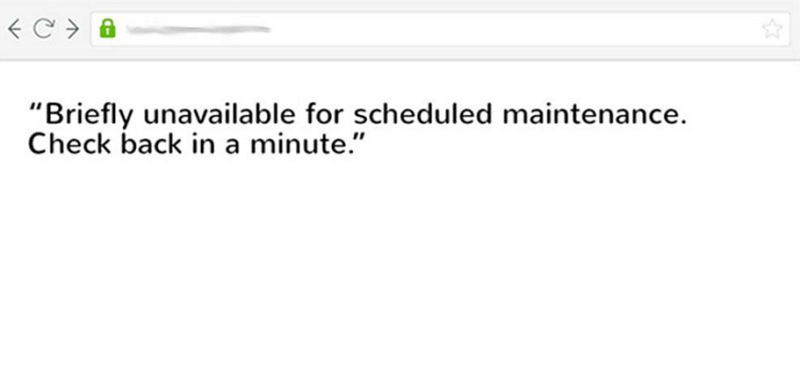
WordPress, bir güncelleme başlattığında sitenin kök dizinine .maintenance adlı gizli bir dosya oluşturur. Bu dosya var olduğu sürece site, ziyaretçilere bakım mesajı göstermeye devam eder. WordPress, güncelleme sorunsuz bittiğinde bu dosyayı kendi kendine yok eder. Takılma durumunda ise dosya silinmez ve site süresiz olarak bakım modunda görünür.
WordPress Bakım Modunda Takılı Kalmasının Nedenleri
Sorunun neden oluştuğunu anlamak, ilerleyen dönemde aynı hataya düşmemek için önemlidir. Birkaç temel senaryo öne çıkmaktadır.
Güncelleme Sırasında Tarayıcının Kapatılması
En sık yapılan hata budur. Güncelleme ekranı açıkken sekmeyi kapatmak, WordPress’in süreci düzgünce sonlandırmasını engeller. Sistem ortada kalır, .maintenance dosyası yerinde durur.
Aynı Anda Çok Fazla Güncelleme Yapılması
Onlarca eklentiyi bir anda güncellemek, sunucuyu zorlayabilir. Yüksek kaynak tüketimi sistemi yavaşlatır ve güncelleme sürecinin başarıyla tamamlanma olasılığını düşürür.
Uyumsuzluk Kaynaklı Çakışmalar
Bazı eklentiler ya da temalar, kullandığınız WordPress sürümüyle tam uyumlu olmayabilir. Bu tür uyumsuzluklar güncelleme sırasında beklenmedik bir hata üretebilir ve bakım modunu askıda bırakabilir.
WordPress Bakım Modundan Nasıl Çıkılır?
Çözüm adımları oldukça doğrudandır. FTP veya SFTP üzerinden sunucunuza bağlanmanız yeterlidir.
FTP Bağlantısı Kurun
FileZilla gibi bir FTP istemcisi kullanarak sitenizin sunucusuna bağlanın. Bağlantı için hosting panelinizden FTP kullanıcı adı, şifre ve sunucu adresi bilgilerini temin edebilirsiniz.
Kök Dizini Açın
Bağlantı sağlandıktan sonra sitenizin kök dizinine gidin. Bu dizin genellikle public_html ya da www klasörü içinde yer alır. Burada wp-admin klasörünü ve wp-config.php dosyasını göreceksiniz.
.maintenance Dosyasını Silin
Kök dizinde .maintenance adlı dosyayı bulun ve silin. Dosyayı göremiyorsanız FTP istemcinizde gizli dosyaları göster seçeneğini etkinleştirin; çoğu FTP programı bu dosyayı varsayılan olarak gizler.
Önbelleği Temizleyin
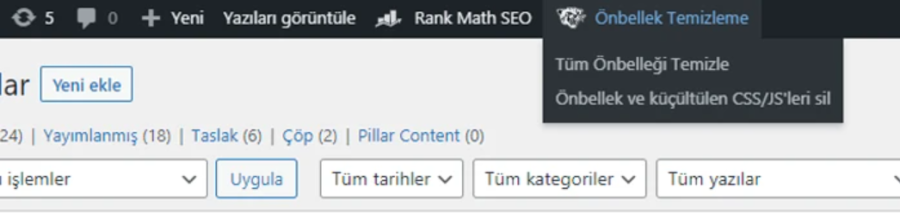
Dosyayı sildikten sonra sitenizi tarayıcıdan açmadan önce WordPress önbelleğini temizlemeniz önerilir. Önbellek eklentisi kullanıyorsanız yönetim panelindeki Önbelleği Temizle seçeneğine tıklayın.
Güncellemeyi Yeniden Çalıştırın
Eğer sorunun kaynağı bir uyumsuzluk değilse, güncellemeyi WordPress Yönetici Paneli üzerinden tekrar başlatın. Sitenizin güncel sürümde çalıştığından emin olmak, uzun vadede daha kararlı bir yapı sağlar.
Sık Yapılan Bir Hata: Dosyayı Görmeden Aramaktan Vazgeçmek
Deneyimli kullanıcıların bile zaman zaman takıldığı bir nokta şudur: .maintenance dosyası, adının başındaki nokta karakteri nedeniyle çoğu FTP istemcisinde varsayılan olarak gizlenir. Dosyayı bulamadığınızda silmiş ya da olmadığını düşünmek yerine, ilk yapmanız gereken şey FTP programınızın gizli dosyaları göster ayarını açmaktır. Bu basit ayar atlandığında sorun çözülemez, kullanıcı çaresiz kalır.
WordPress Bakım Moduna Tekrar Düşmemek için Ne Yapmalı?
Sorunu çözmek yetmez; bir daha yaşamamak için birkaç önlemi alışkanlık haline getirmek gerekir.
Eklenti ve Tema Uyumluluğunu Kontrol Edin
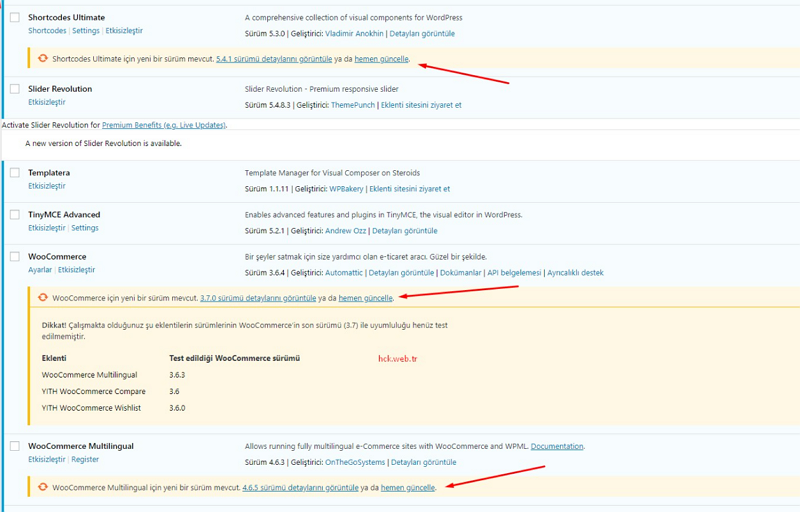
Güncelleme yapmadan önce ilgili eklenti ya da temanın WordPress sürümünüzle uyumlu olup olmadığını kontrol edin. Yönetici Paneli üzerinden her eklentinin uyumluluk bilgisine kolayca ulaşabilirsiniz.
Güncellemeleri Tek Tek Yapın
Tüm eklentileri aynı anda güncellemek yerine birer birer ilerleyin. Bu yöntem sunucu üzerindeki yükü dağıtır ve olası bir hata durumunda sorunun kaynağını kolayca tespit etmenizi sağlar. Mevcut güncellemeleri bekletmek yerine, kullanılabilir olur olmaz uygulamak da hem güvenlik hem de kararlılık açısından daha sağlıklı bir yoldur.
Teknik süreçlerde kendinizi yeterince güvende hissetmiyorsanız ya da FTP bağlantısı gibi adımlar size belirsiz geliyorsa, profesyonel destek almak en doğru tercih olabilir. 2011’den bu yana Türkiye genelinde milyonlarca kullanıcıya 7/24 teknik destek sunan 11858 Teknoloji Destek Hattı, WordPress dahil pek çok dijital sorun için uzaktan çözüm üretmektedir. TeamViewer ve AnyDesk gibi lisanslı yazılımlar üzerinden güvenli bağlantı kurularak dakika bazlı şeffaf bir ücretlendirme sistemiyle çalışan hat, %95 memnuniyet oranı ve 500.000’den fazla başarılı işlemiyle güvenilir bir seçenek olarak öne çıkmaktadır.
WordPress sitenizi sorunsuz tutmanın bir diğer önemli ayağı ise çerez yönetimidir. Özellikle güvenlik eklentleri veya tarayıcı güncellemeleri sonrasında giriş ekranlarında beklenmedik sorunlar yaşanabilir. WordPress Çerezler Engellendi Hatası Nasıl Düzeltilir konusunu inceleyerek sitenizin yönetim paneline erişim sorunlarını da önden çözebilirsiniz.
WordPress bakım modunda takılı kalması, her ne kadar ilk anda ciddi bir sorun gibi görünse de .maintenance dosyasını silmek kadar basit bir müdahaleyle çözülebilen bir durumdur. Asıl önemli olan bu sorunu bir kere yaşayıp geçmek değil, neden oluştuğunu kavrayarak tekrar yaşamamak için doğru alışkanlıkları edinmektir. Güncelleme sürecini dikkatli yönetmek, uyumluluk kontrollerini atlamadan yapmak ve sunucu kaynaklarını gereksiz yere zorlamaktan kaçınmak, sitenizi hem kararlı hem de güvenli tutar. Bu sorunu siz de yaşadıysanız ya da farklı bir senaryoyla karşılaştıysanız deneyimlerinizi paylaşabilirsiniz. Gerçek kullanım örnekleri bu tür teknik konuları çok daha anlaşılır kılmaktadır.

Siz de fikrinizi belirtin