

Word Belgesine Simge Ekleme adımları nelerdir ? sorusunun cevabını arıyorsanız bu yazımız sizler için en doğru kaynaklardan bir tanesi olabilir.
Microsoft Word, dünya genelinde en çok tercih edilen kelime işlemci programıdır. Word’e benzeyen bir çok kelime işletim programı olsa da büyük bir çoğunluğun tercih ettiği Word programı olmuştur. Kullanıcı dostu arayüzü ve sunduğu çeşitli özelliklerle, hem iş hem de eğitim alanında yaygın olarak kullanılmaktadır. Word ile belgelerinizi oluştururken, metinlerinizi daha çekici hale getirmek için simgeler eklemek oldukça faydalıdır. Word belgesine simge ekleme işlemi, belgelerinizi görsel olarak zenginleştirmenin yanı sıra, okuyucuların dikkatini çekmek için de etkili bir yöntemdir.
Word ile iş yerlerimizde, okullar da, bira ve benzeri alanlarda rahatlıkla kullanabileceğimiz kolay bir ara yüze sahiptir. Microsoft Word programı kullanarak makale, mektup, rapor, kitap ve benzeri yazıları oluşturabiliriz ve tüm bu yazılara tablo, grafik, resim ve çizimler ekleyebiliriz. Bugünkü makalemizde Microsoft Word üzerinde belgelerimize nasıl simge ekleriz bu konuyu inceleyeceğiz.
Word Belgesine Simge Ekleme adımları nelerdir ?
Tüm bu işlemlerimizi gerçekleştirmek için ilk olarak bilgisayarımızdan yeni bir Microsoft Word belgesi açalım.
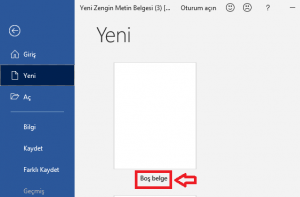
Bunun için sol kısımda yeni menüsünden boş belgeye tıklayalım bizlere boş bir Word belgesi açılacaktır.
Word üzerinde yazımızda hangi bölüme simge eklemek istersen mause ile oraya tıklayalım ve yanıp sönen imleci göreceğiz.
Bu işlem sonrasında sayfamızda üst kısımda yer alan ekle menüsüne tıklayalım.
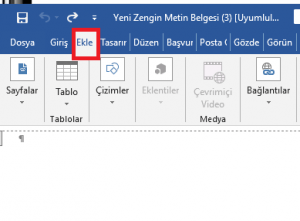
Açılan pencerede sağ üst kısımda yer alan simgeler menüsünü göreceğiz.
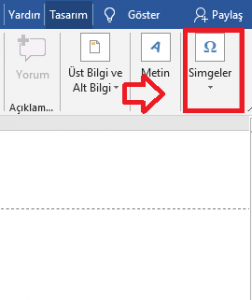
Simgeler başlığına tıklayalım ve gelecek olan ekranın açılmasını bekleyelim.
Açılan sayfada küçük bir pencere olacaktır ve bu pencerede iki farklı seçenek yani denklem ve simge başlıkları geliyor.
Bu alanda simgeler yazısına tıklayalım.
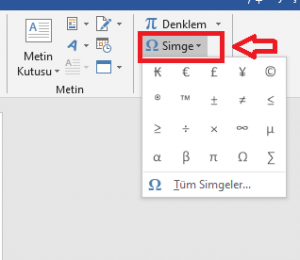
Tıkladıktan sonra sağ tarafa doğru küçük bir penceremiz daha açılacaktır.
Bu alandan Microsoft Word üzerinde oluşturduğumuz belgelerimize açılan pencereden istediğimiz simgeleri ekleyebilir ve kolaylıkla kullanabiliriz.
Yukarıda açılan pencerenin altında tüm simgeler bölümü olacaktır bu başlığa tıklayarak açılan ekrandan ulaşılması zor olan birden fazla simgeleri görebilir ve yazımıza ekleyebiliriz.
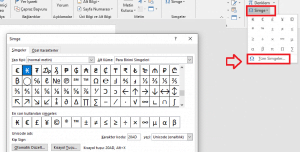
Microsoft Word üzerinde oluşturduğumuz belgelerimize Word üzerinden simge ekleyemez ya da Word programımız üzerinde simgeler bölümü açılmazsa bilgisayarımızın kendi klavyesindeki simgelerimizi de rahatlıkla kullanabiliriz.
Microsoft Word anlaşım ve kullanım bakımından kolay bir metin belgesi olduğu için sorunsuz çözümlenebilen özelliklere sahiptir. Dünya da çıkarılan bir çok metin yazı programları olsa da kullanıcılar tarafından en çok tercih edilme sebeplerinden biriside karmaşık bir arayüz den ziyade kolay ve anlaşılır bir program olmasıdır.
Word belgesine simge ekleme işlemi, belgelerinizi daha etkili hale getirmenin yanı sıra, belgenizi resim olarak kaydetmek de mümkündür. Bu işlem, belgelerinizi paylaşırken veya sunum yaparken oldukça faydalı olabilir. Daha fazla bilgi için Word Belgesini Resim Olarak Kaydetme adlı makalemiziinceleyebilirsiniz.. Bu sayede, belgelerinizi farklı formatlarda kaydetme yöntemlerini öğrenerek, daha profesyonel bir görünüm elde edebilirsiniz.
Word belgesine simge ekleme işlemi, belgelerinizi daha çekici hale getirmenin basit ama etkili bir yoludur. Yukarıda belirtilen adımları takip ederek, istediğiniz simgeleri kolaylıkla ekleyebilir ve belgelerinizi zenginleştirebilirsiniz.
Yazımız umarım sizler için faydalı bir içerik olmuştur. Microsoft Word hakkında daha fazla özellik için sayfamızdaki makalelerden destek alabilirsiniz. Aklınıza takılan tüm sorularınız ve çok sık kullandığımız ancak bir çok özelliğini bilmediğimiz Microsoft Word yanında destek uygulamalarından faydalanabilirsiniz.
29 Temmuz 2025 Güncellemesi: Bu içerik, doğruluğu sağlamak ve süreçteki değişiklikleri yansıtmak için güncellendi.