


Windows gereksiz uygulamaları kaldırma işlemi performansı artırır, depolama kazandırır ve gizliliğinizi korur. Neden hemen yapmalısınız?
Yeni aldığınız dizüstü bilgisayar bir hafta içinde yavaşlamaya başladı mı? Masaüstünde hiç açmadığınız onlarca uygulama simgesi mi var? Windows 11 kurulumunu yaptıktan sonra karşınıza çıkan bildirimler mi canınızı sıkıyor? Sorun sizde değil, bilgisayarınızda önceden yüklenmiş gereksiz uygulamalarda.


Bu uygulamalar sisteminizde sessizce kaynak tüketiyor, depolama alanınızı işgal ediyor ve bazen güvenlik açıklarına bile yol açabiliyor. Windows gereksiz uygulamaları kaldırma işlemi, yeni bir bilgisayar aldıktan sonra yapmanız gereken ilk işlemlerden biri. Çünkü bu uygulamalar sadece orada durmuyorlar. Arka planda çalışıyorlar, internet kullanıyorlar ve sizi sürekli bildirimlerle rahatsız ediyorlar.
Bloatware Ne Demek?
Bloatware, bilgisayarınızla birlikte gelen ama size gerçekten bir faydası olmayan önceden yüklenmiş uygulamalara verilen isim. Türkçe karşılığı gereksiz yazılım veya şişkin yazılım olarak geçiyor ama teknik dilde bloatware kullanımı yaygın.
Bu uygulamalar üç kaynaktan geliyor. Microsoft, bilgisayar üreticisi ve üçüncü taraf ortaklar. Microsoft kendi uygulamalarını yüklüyor. Lenovo, HP, Dell gibi üreticiler kendi yardımcı programlarını ekliyor. Üçüncü taraflar da deneme sürümü yazılımlarını paketliyor.
Neden Bilgisayarlarda Var?
Cevap basit: para. Yazılım şirketleri, uygulamalarını milyonlarca bilgisayara önceden yükletmek için üreticilere ödeme yapıyor veya gelir paylaşımı anlaşmaları imzalıyor. McAfee’nin deneme sürümü bunun klasik örneği.
Microsoft da kendi ekosistemini yaygınlaştırmak için bazı uygulamaları varsayılan olarak yüklüyor. Office deneme sürümü, OneDrive, Xbox uygulamaları bu kategoride. Üreticiler ise destek araçları, güncelleme yöneticileri ve sistem optimizasyonu adı altında kendi programlarını ekliyor.
Çoğu kullanıcı bloatware’in ne olduğunu bilmiyor, bu yüzden silmiyor. Üreticiler de bunun farkında ve bu uygulamaları gizli tutma çabası göstermiyor.
Sorun şu: bu uygulamaların çoğu ortalama bir kullanıcıya hiçbir değer katmıyor. Hatta tam tersi, sistemin işleyişini yavaşlatıyor ve kullanıcı deneyimini bozuyor. Bilgisayarınızı satın aldığınızda bunlar için ekstra ödeme yapmıyorsunuz ama dolaylı olarak maliyetini çekiyorsunuz.
Windows Gereksiz Uygulamaları Kaldırmak Performansı Artırır
Yeni bir bilgisayarın ilk hafta içinde yavaşlaması normalleşti ama olmamalı. Sorunun kaynağı çoğu zaman önceden yüklenmiş uygulamalar. Bunlar sabit diskte boş yere yer kaplamakla kalmıyor, Windows başladığı anda arka planda çalışmaya başlıyorlar.
Bu sürekli arka plan aktivitesi sistem kaynaklarınızı tüketiyor. Hiç açmadığınız bir uygulama internet bağlantınızı kullanabiliyor, batarya ömrünü kısaltabiliyor ve işlemcinizden pay alabiliyor. Bazı gereksiz uygulamalar bilgisayarınızın açılış süresini bile etkiliyor.
Gereksiz uygulama temizliği yapınca bu döngüyü kırıyorsunuz. Daha az arka plan işlemi demek, bilgisayarınızın gerçekten kullandığınız programlara daha fazla kaynak ayırması demek. Yeni donanım almadan sisteminizi hızlandırmanın en güvenli yollarından biri bu.
Depolama Alanı Kazanımı
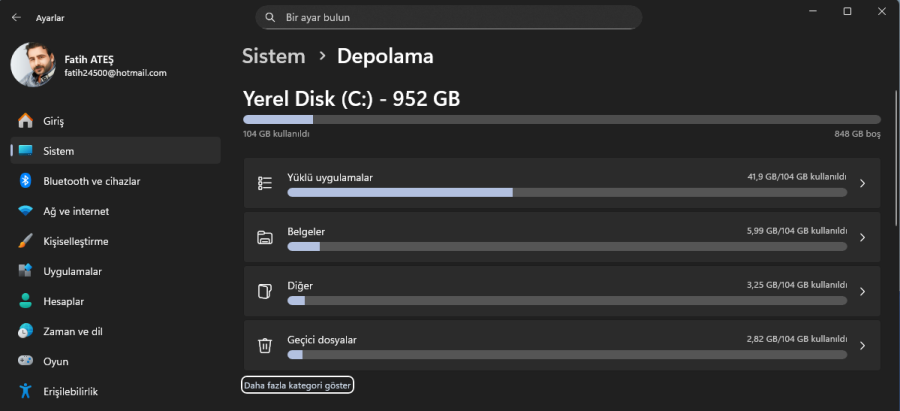
Önceden yüklenmiş uygulamalar tek başlarına büyük görünmeyebilir. Ama hep birlikte gigabaytlarca yer kaplıyorlar. Özellikle küçük SSD’li dizüstü bilgisayarlarda her gigabayt değerli.
Deneme sürümü yazılımlar, üretici araçları ve paket halinde gelen yardımcı programlar toplanınca ciddi bir alan işgal ediyor. Bu uygulamaları silmek depolama sorununuza pratik bir çözüm.
Daha Az Bildirim, Daha Temiz Arayüz
Çoğu önceden yüklenmiş uygulama, Microsoft veya bilgisayar üreticileri ile geliştiriciler arasındaki ortaklıklar sayesinde orada. Bu yüzden bu uygulamaların varsayılan olarak bildirim gönderme izni var. Açılır pencereler, hatırlatmalar, yükseltme istemleri ve tanıtım bildirimleri durmadan geliyor.
Lenovo dizüstü bilgisayarlarda 30 günlük McAfee deneme sürümü standart geliyor. Süre bitince PC’nizin risk altında olduğunu, virüs korumanızın sona erdiğini söyleyen uyarılar başlıyor. Bu mesajlar endişe verici ama yanıltıcı. Windows 11 kullanıcılarının çoğunun üçüncü taraf antivirüs programına ihtiyacı yok çünkü Windows Security zaten güçlü bir koruma sağlıyor.
PC üreticilerinin uygulamaları da benzer şekilde davranıyor. Cihazınızı kaydetmenizi, hesap oluşturmanızı veya genişletilmiş garanti satın almanızı istiyorlar. Ücretsiz uygulamalar bile dikkat çekmek için sürekli bildirim gönderiyor.
Başlat Menüsü ve Masaüstü Düzeni
Gereksiz uygulamaları kaldırınca bu dikkat dağıtıcı unsurlar ortadan kalkıyor. Sadece önemli uyarıları görüyorsunuz. Başlat menüsü daha düzenli görünüyor. Windows deneyiminiz genel olarak daha sakin hale geliyor.
Burada dikkat edilmesi gereken bir nokta var: Windows 11’de bazı uygulamalar Ayarlar üzerinden kaldırılamıyor. Bu yüzden çoğu kullanıcı bunları silmenin zor olduğunu düşünüyor. Aslında doğru aracı kullanınca işlem saniyeler sürüyor.
Daha İyi Gizlilik ve Beklenmedik Sorunların Önlenmesi
Gereksiz uygulamalar sadece yavaşlatmıyor veya dağıtmıyor. Gizliliğiniz için de potansiyel tehdit oluşturuyorlar. Özellikle Microsoft ve PC üreticilerinden gelen önceden yüklenmiş uygulamalar arka planda veri toplayabiliyor.
Bu veriler kullanım istatistikleri, sistem bilgileri ve teşhis detayları içerebiliyor. Bazı veriler performansı iyileştirmek için toplanıyor ama kişiselleştirilmiş reklamlar için de kullanılabiliyor. Hangi verilerin nereye gittiğini tam olarak bilmiyorsunuz.
Sistem Sorunları ve Tanı Zorluğu
Beklenmedik sistem sorunları da gereksiz uygulamaların yol açtığı bir başka problem. Reddit’te bir kullanıcı internet hızında yaşadığı düşüşün sebebinin Intel Killer Performance Suite isimli önceden yüklenmiş bir araç olduğunu keşfetmiş. Uygulama oyun oynarken veya yayın izlerken en iyi bağlantıyı almanız için ağ etkinliklerini kendi başına önceliklendiriyor. Ama kullanıcı için yavaşlık ve dengesizliğe neden olmuş.
Bu tür sorunları teşhis etmek inanılmaz zor. Saatlerce farklı çözümler deneyebilirsiniz, hiçbiri işe yaramaz. Çünkü arka planda çalışan bir araç sizden izin almadan ağınızı yönetiyor.
Gereksiz uygulamaları kaldırmak bu gizlilik ve güvenlik risklerini azaltıyor. Hangi uygulamaların sisteminizde çalıştığını ve hangi verilere eriştiğini daha iyi kontrol ediyorsunuz.
Uygulama Kaldırma İşlemi Düşündüğünüzden Kolay
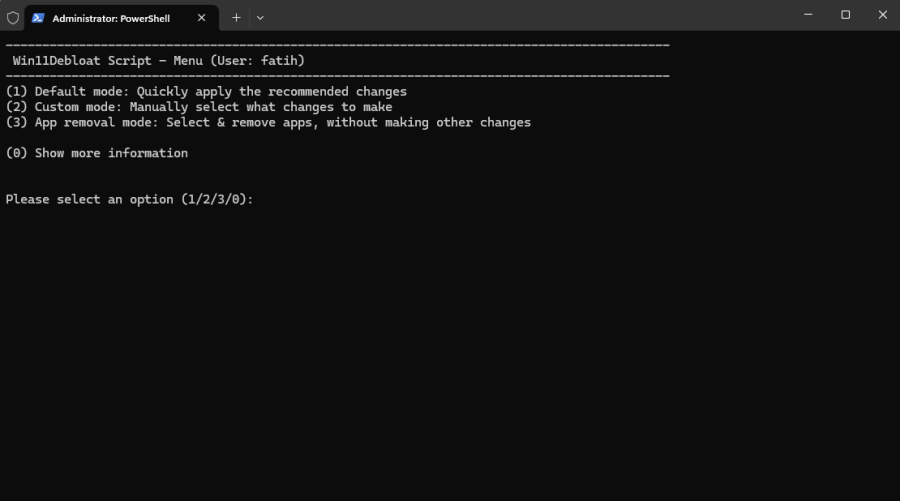
Windows 11 bu uygulamalardan kurtulmayı kolaylaştırmıyor. Çoğu Ayarlar veya Denetim Masası üzerinden silinemiyor. Bu durum işlemi göz korkutucu gösteriyor. Ama karmaşık PowerShell komutları çalıştırmanıza gerek yok.
Win11Debloat gibi bir uygulama kaldırma programı indirip saniyeler içinde tüm gereksiz uygulamaları silebilirsiniz. Bu araçlar süreci otomatikleştiriyor ve normalde uğraşmanız gereken uygulamalarla ilgileniyor.
Daha fazla kontrol istiyorsanız Sparkle gibi üçüncü taraf araçlar daha uygun. Her şeyi bir anda silmek yerine hangi uygulamaları kaldırmak istediğinizi seçebiliyorsunuz. Böylece yanlışlıkla gerekli bir şeyi silme riski ortadan kalkıyor.
Hangi Uygulamalar Silinmeli?
Her önceden yüklenmiş uygulama kötü değil. Microsoft Fotoğraflar, Dosya Gezgini, Medya Oynatıcı gibi bazı uygulamalar sisteminiz için önemli. Silmeden önce bir kez denemenizde fayda var.
Genellikle üretici araçları, deneme sürümlü antivirüs programları, oyunlar ve ortaklık uygulamaları güvenle kaldırılabilir. Emin olmadığınız bir uygulama varsa internette hızlı bir arama yapın. O uygulamanın ne işe yaradığını ve gerekliliğini öğrenin.
Bilgisayarınızda teknik bir sorun yaşıyorsanız veya hangi uygulamaları kaldırmanız gerektiğinden emin değilseniz 11858 Teknoloji Destek Hattı’ndan yardım alabilirsiniz. Uzmanlar sisteminizi uzaktan inceleyip size özel öneriler sunabiliyor.
Windows 11 gereksiz hizmetler de performansınızı olumsuz etkileyebilir. Gereksiz uygulamaları temizledikten sonra arka planda çalışan servislere de göz atmanızda fayda var. Bazı hizmetler otomatik başlıyor ama hiçbir işe yaramıyor. Bunları devre dışı bırakmak sisteminizin daha da hızlanmasını sağlıyor. Hizmetler konusunda detaylı bilgi için sisteminizi optimize etmeye devam edebilirsiniz.
Gereksiz uygulamaları kaldırma işlemini yeni bilgisayarınızı kurduktan hemen sonra yapın. Böylece bu uygulamalar sisteminize yerleşmeden, veri toplamadan ve alışkanlıklarınızı etkilemeden temizlik yaparsınız.
İşlem tek seferlik. Bir kez yapınca tekrar uğraşmanıza gerek kalmıyor. Temiz bir başlangıç yapıyorsunuz ve bilgisayarınız sizin ihtiyaçlarınız için optimize edilmiş oluyor.
Windows deneyiminizi iyileştirmenin en etkili yollarından biri bu. Performans artışı, daha fazla depolama alanı ve daha iyi gizlilik kontrolü elde ediyorsunuz. Üstelik bunun için herhangi bir ücret ödemiyorsunuz veya karmaşık işlemler yapmıyorsunuz.
Siz hangi gereksiz uygulamaları kaldırdınız ve sonuçları nasıldı? Yorumlarda deneyimlerinizi paylaşın.