


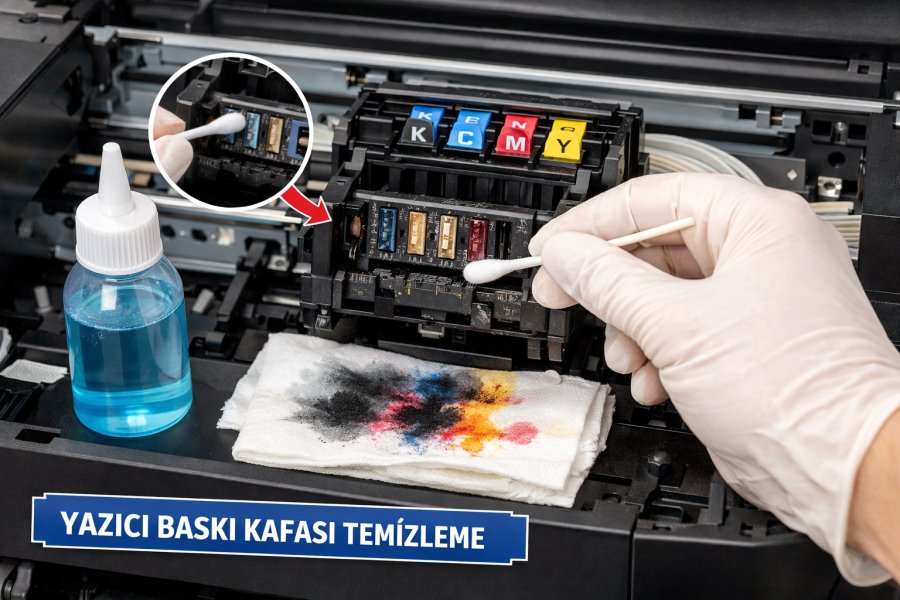
Yazıcıdan alınan çıktılarda soluk renkler, çizgili baskılar veya eksik metinler görülüyorsa sorun büyük ihtimalle baskı kafasının tıkanmış olmasıdır. Windows 11, yazıcı kullanıcıları için baskı kafası temizleme işlemini yazılım üzerinden kolayca yapma imkânı sunar.
Bu yazımızda, Windows 11’de yazıcı baskı kafası temizleme nasıl yapılır sorusunu adım adım ve pratik şekilde ele alıyoruz.


Yazıcı Baskı Kafası Nedir?
Baskı kafası, mürekkep püskürtmeli yazıcılarda mürekkebin kağıda aktarılmasını sağlayan en kritik bileşendir. Zamanla kuruyan mürekkep veya uzun süre kullanılmayan yazıcılarda baskı kafası tıkanabilir. Bu durum:
-
Soluk baskılar
-
Çizgili veya kesik yazılar
-
Renklerin hiç çıkmaması
gibi sorunlara yol açar.
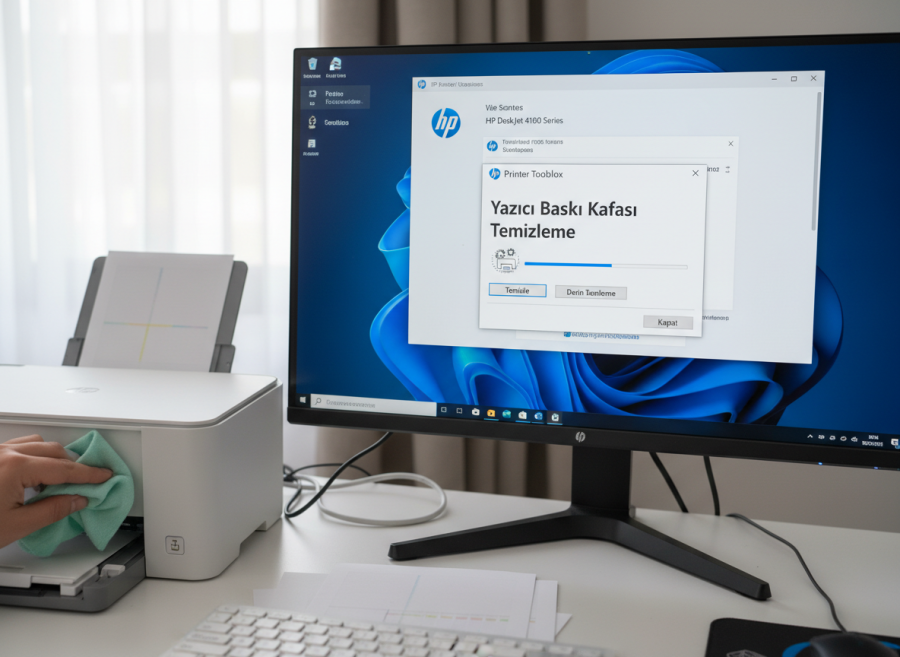
Windows 11’de Yazıcı Baskı Kafası Temizleme Nasıl Yapılır
Windows 11’de Baskı Kafası Temizleme Ne İşe Yarar?
Windows 11 üzerinden yapılan baskı kafası temizleme işlemi:
-
Tıkanmış mürekkep kanallarını açar
-
Baskı kalitesini artırır
-
Yazıcının ömrünü uzatır
-
Servise gitmeden sorunun çözülmesini sağlar
Windows 11’de Yazıcı Baskı Kafası Temizleme Nasıl Yapılır?
Aşağıdaki adımlar, Windows 11 yüklü bilgisayarlarda geçerlidir. Menü isimleri yazıcı markasına göre küçük farklılıklar gösterebilir.
1. Ayarlar Üzerinden Yazıcı Menüsüne Girin
-
Başlat menüsüne tıklayın
-
Ayarlar–Bluetooth ve cihazlar
-
Yazıcılar ve tarayıcılar bölümüne girin
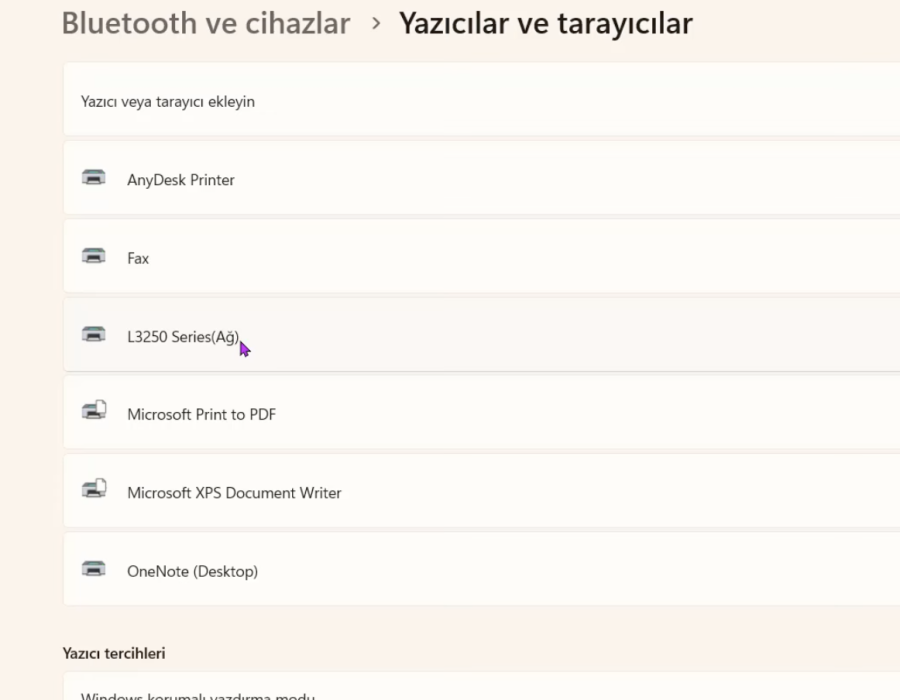
Windows 11’de Yazıcı Baskı Kafası Temizleme
2. Yazıcınızı Seçin
-
Temizleme yapmak istediğiniz yazıcıyı seçin
-
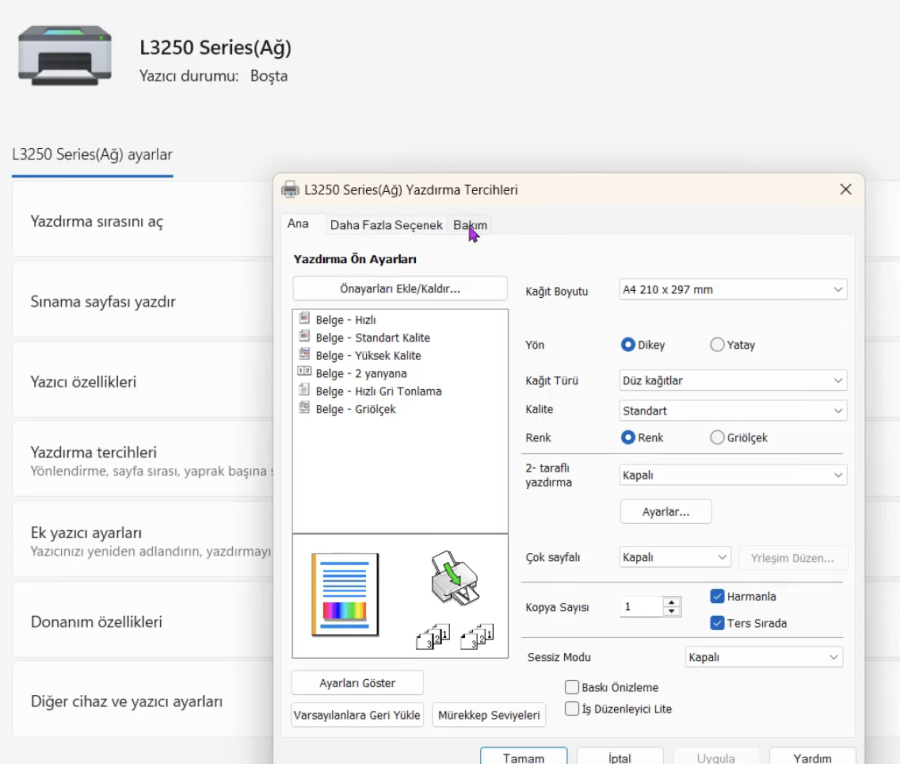
Yazıcı’mızı seçelim ve Yazdırma Tercihleri’ne Girelim..
3. Bakım veya Temizlik Seçeneğini Açın
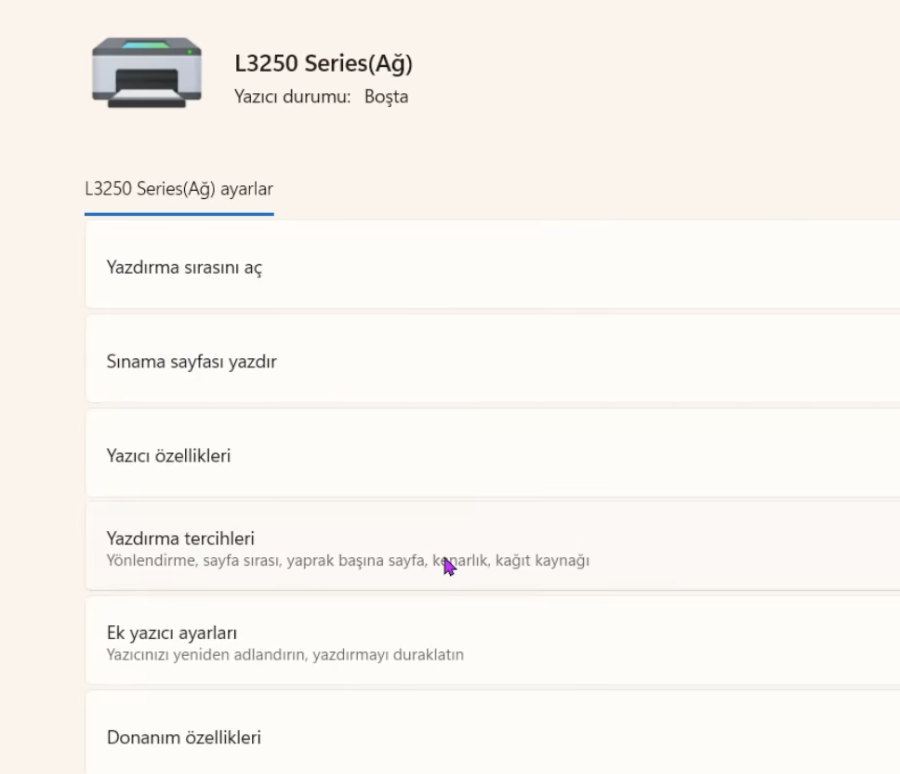
Yazıcı menüsünde genellikle şu seçeneklerden biri yer alır:
-
Bakım
-
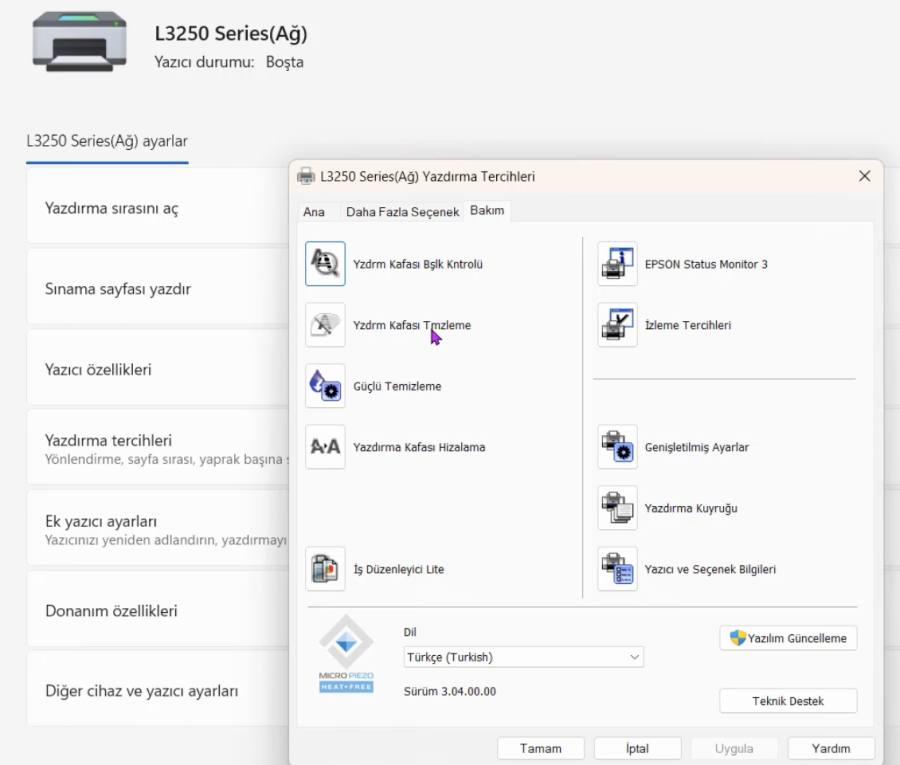
Baskı Kafası Temizleme bölümüne girin.
Windows 11’de Yazıcı Baskı Kafası Temizleme Yöntemleri
4. Baskı Kafası Temizleme İşlemini Başlatın
-
Normal Temizlik seçeneğini başlatın
-
İşlem sırasında yazıcıdan sesler gelmesi normaldir
-
Temizlik genellikle 1–3 dakika sürer
İşlem tamamlandıktan sonra test sayfası yazdırmanız önerilir.
Baskı Kafası Temizleme Kaç Kez Yapılmalı?
-
İlk temizlikten sonra sorun düzelmezse en fazla 2–3 kez tekrarlayın
-
Arka arkaya çok fazla temizlik yapmak mürekkep israfına neden olabilir
-
Sorun devam ederse derin temizlik tercih edilebilir
Yazıcı Baskı Kafası Temizleme
Windows 11’de Otomatik Temizlik İşe Yaramazsa Ne Yapılmalı?
Eğer yazılımsal temizlik yeterli olmazsa şu adımlar uygulanabilir:
-
Yazıcıyı kapatıp 10–15 dakika bekleyin.
-
Kartuşları kontrol edin, bitmişse değiştirin.
-
Uzun süre kullanılmayan yazıcıları haftada en az 1-2 defa çalıştırın.
-
Gerekirse manuel baskı kafası temizliği için yetkili servise başvurun.
Baskı Kafası Tıkanmasını Önlemek İçin İpuçları
-
Yazıcıyı uzun süre kapalı bırakmayın
-
Orijinal veya kaliteli muadil kartuş kullanın
-
Ayda en az birkaç sayfa çıktı alın
-
Yazıcıyı tozlu ve aşırı sıcak ortamlarda bulundurmayın
Hangi Yazıcılarda Bu Yöntem Geçerlidir?
Bu yöntem;
-
HP, Canon, Epson, Brother
-
Mürekkep püskürtmeli yazıcılar
için geçerlidir. Lazer yazıcılarda baskı kafası bulunmadığı için bu işlem uygulanmaz.
Windows 11’de yazıcı baskı kafası temizleme işlemi, baskı kalitesi sorunlarını çözmenin en pratik yollarından biridir. Yazılım üzerinden birkaç adımda yapılabilen bu işlem, hem zamandan tasarruf sağlar hem de yazıcı performansını gözle görülür şekilde artırır. Benzeri bir diğer Windows yazıcı destek yazımıza buradan erişebilirsiniz.