



Windows 11’de Wi-Fi sinyal gücü nasıl kontrol edilir, ağ performansınızı optimize etmenin önemli bir parçasıdır. Ayrıca, “Ağ ve İnternet Ayarları” menüsünden sinyal gücünü detaylı olarak inceleyebilir ve gerektiğinde sinyal güçlendirici veya farklı bir kanal kullanarak ağınızı iyileştirebilirsiniz.
Dizüstü veya masaüstü bilgisayarınızda kablosuz bağlantı kullanırken internet bağlantısıyla ilgili sorunlar yaşıyorsanız, sorunu gidermek için Windows 11’deki Wi-Fi gücünüzü kontrol etmeniz gerekebilir.


Sinyal kalitesi sayfa yüklemelerini, video oynatmayı, oyun kalitesini ve daha fazlasını etkiler. Bağlantınız zayıfsa veya hiç yoksa, sinyal gücünü kontrol etmek isteyebilirsiniz.
Örneğin, bazen evimde bağlantı olduğunu bildiğim bir odada oluyorum, ancak sinyal gücü en iyi seviyede değil. Görev çubuğunun sağ alt köşesine bakmak başlamak için mükemmel bir yer, ancak bunu kontrol etmenin başka yolları da var.
Windows 11’de Wi-Fi Sinyal Gücü
Kablosuz sinyal gücünü belirledikten sonra, Wi-Fi raporu oluşturma gibi ek sorun giderme adımlarına ihtiyacınız olabilir. Ancak önce, bu kılavuz size Windows 11 bilgisayarınızda Wi-Fi sinyal gücünü kontrol etmenin farklı yollarını gösterecektir.
Windows 11’de Görev Çubuğundan Wi-Fi Sinyal Gücünü Kontrol Edin
Windows 11’de Wi-Fi sinyal gücünü kontrol etmenin en kolay yolu, aşağıdaki adımları kullanarak görev çubuğundandır.
- Wİ-Fİ bağlantısını bularak tıklayın.
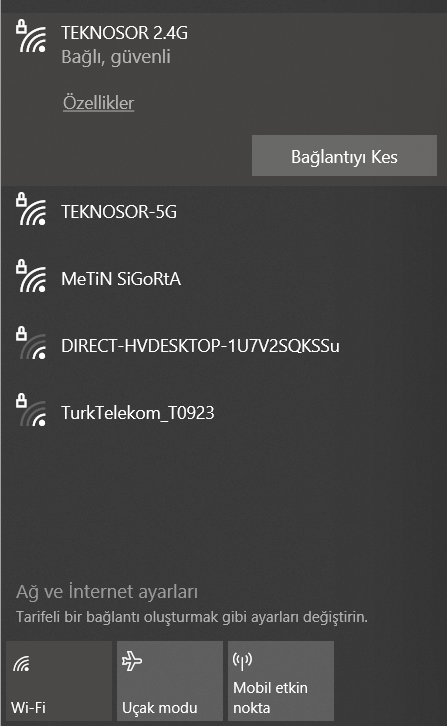

- Dörtten az çubuk daha düşük kaliteli bir sinyali gösterirken, dördü de mükemmel bir bağlantıyı temsil eder. İstediğiniz ağ sinyali hiç görünmüyorsa, Windows 11’de Wi-Fi’nin görünmemesini düzeltmek için uygulayabileceğiniz adımlar vardır.
Ayarlardan Wi-Fi Sinyal Gücünü Kontrol Edin
Kablosuz bağlantınızın sinyal gücünü belirlemenin bir diğer yolu da Ayarlar uygulamasıdır.
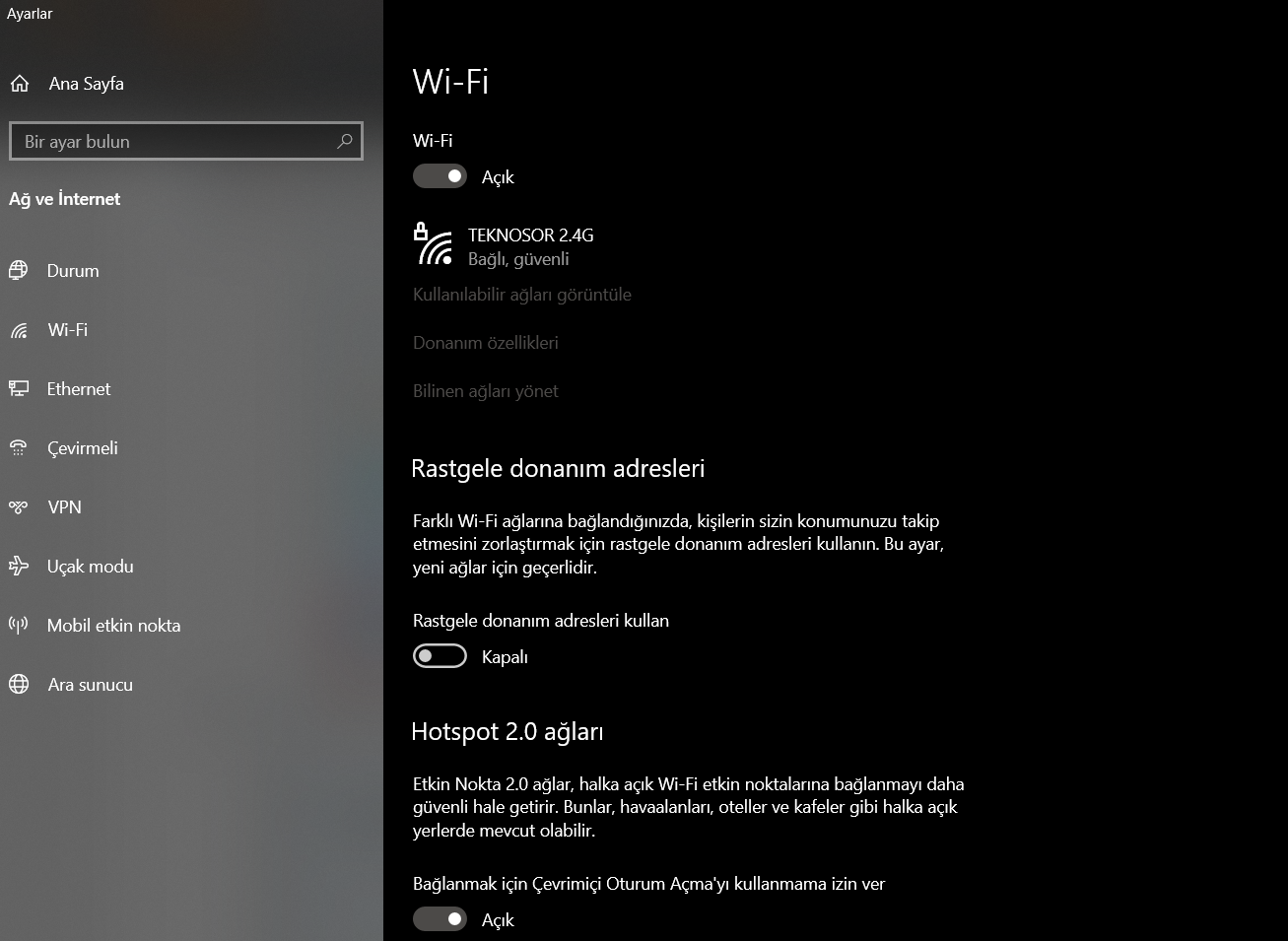
- Ayarlar uygulamasını doğrudan açmak için Windows tuşu + I tuşlarına basın.
- Sol paneldeki listeden Ağ ve İnternet seçeneğine tıklayın.
- Sağ taraftaki Wi-Fi girişine tıklayın.

Windows 11’de PowerShell ile Wi-Fi Sinyal Gücünü Kontrol Edin
- Windows butonuna tıklayın.
- PowerShell yazarak çıkana tıklayın.
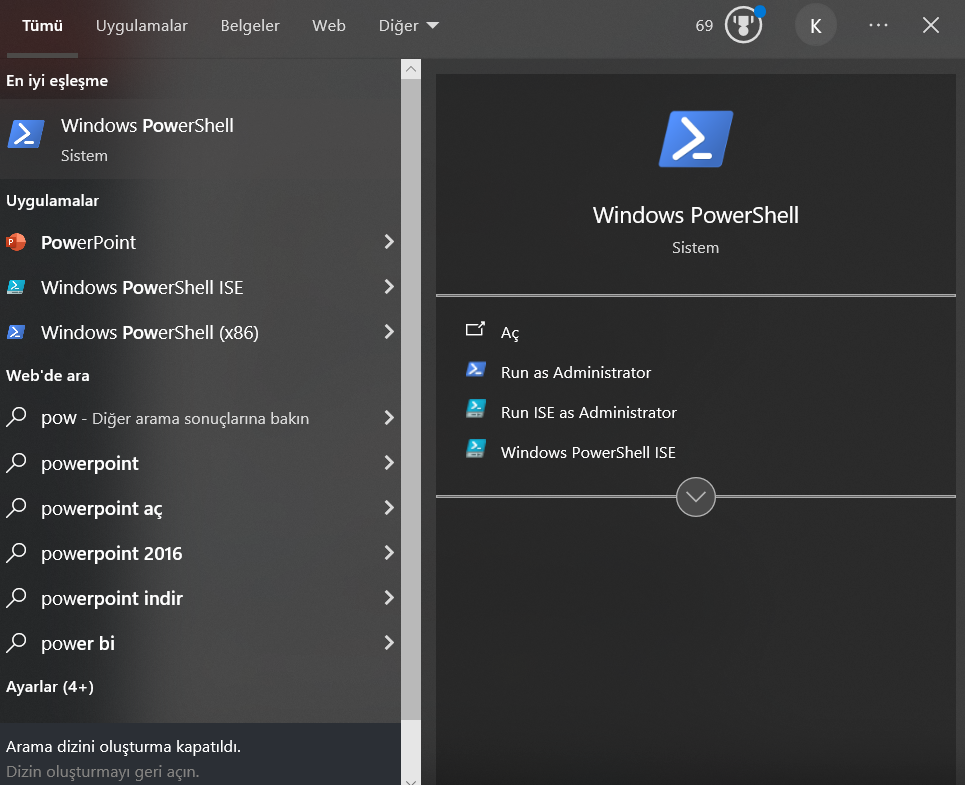

- PowerShell başlatıldığında, aşağıdaki komutu girin ve Enter’a basın :
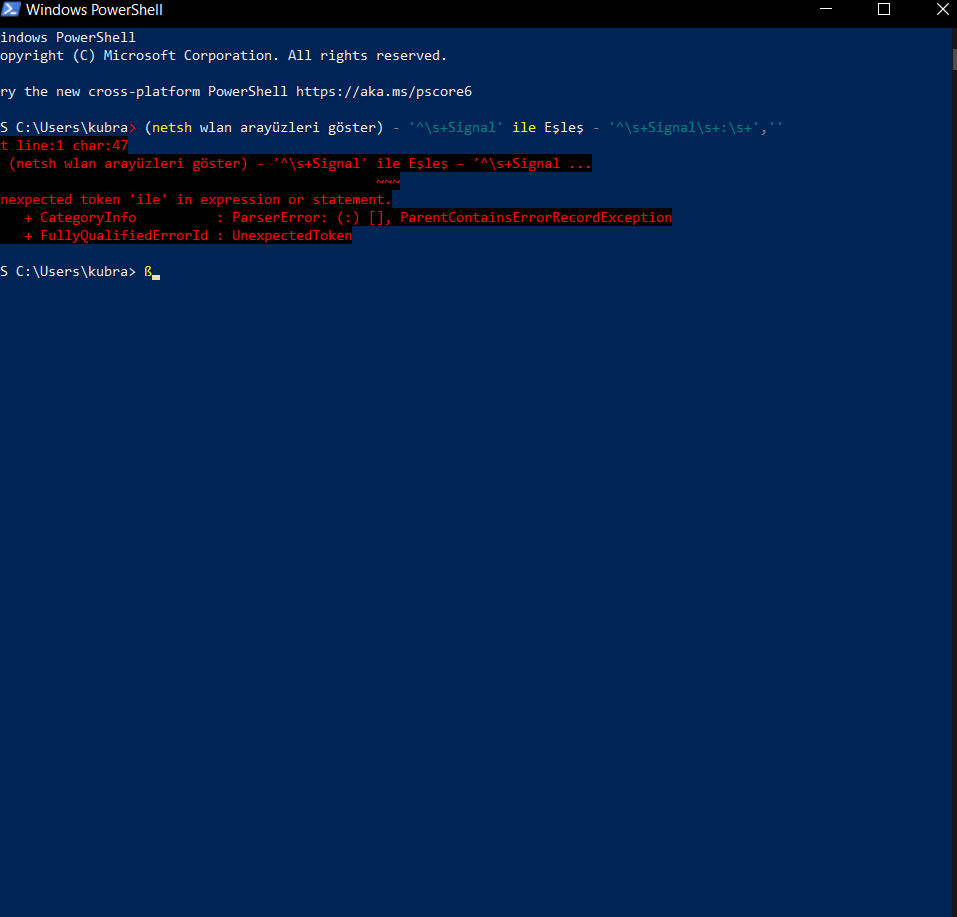

(netsh wlan arayüzleri göster) – ‘^\s+Signal’ ile Eşleş – ‘^\s+Signal\s+:\s+’,” ile Değiştir
Komutu çalıştırdığınızda, Wi-Fi sinyal kalitesinin yüzdesini göreceksiniz. Yüzdenin yüzde 0’dan (sinyal yok) yüzde 100’e (en iyi kalite) gideceğini unutmayın. Ayrıca yüzde 60 veya daha düşük herhangi bir şeyin zayıf sinyal olarak kabul edildiğini unutmamak önemlidir.
Denetim Masası’ndan Wi-Fi Kalitesini Kontrol Edin
Eğer yine de bilgisayarınızdaki sorunları Denetim Masası’ndan gidermeyi ve yönetmeyi tercih ediyorsanız, Wi-Fi sinyal kalitenizi kontrol etmek için Denetim Masası’nı kullanabilirsiniz.
- Ağ ve Paylaşım Merkezi’ne tıklayın.
- Bağlı olduğunuz ağların yanında Wi-Fi sinyal gücünü görebilirsiniz.
- Sinyal gücü ve diğer ağ ayrıntıları hakkında daha fazla bilgi için birine tıklayın ve durumunu görüntüleyin.
- Bu pencere kablosuz bağlantılarınızı daha iyi görmenizi ve Wi-Fi sinyal gücü hakkında ek ayrıntılar sağlamanızı sağlayacaktır.
- Windows 11’de Wi-Fi sinyal gücü nasıl kontrol edilir
Windows 11’de Wi-Fi Sinyal Gücünü Bulma
Windows 11 PC‘nizde ağınıza kablosuz olarak bağlandığınızda ancak yavaş veya düzensiz bir bağlantınız olduğunda, sorunu çözmenin en iyi yolu Wi-Fi sinyal gücünü kontrol etmektir. Neyse ki, yukarıdaki adımlar bunu bulmak için birden fazla yol sağlar.
İşinizi yapmak için gereken bağlantıyı sağlayamıyorsanız modeminizi ve/veya yönlendiricinizi yeniden başlatmayı deneyin. Ayrıca, cihazınızın sinyali engelleyebilecek bir duvarın veya diğer engellerin arkasında olmadığından emin olun.