
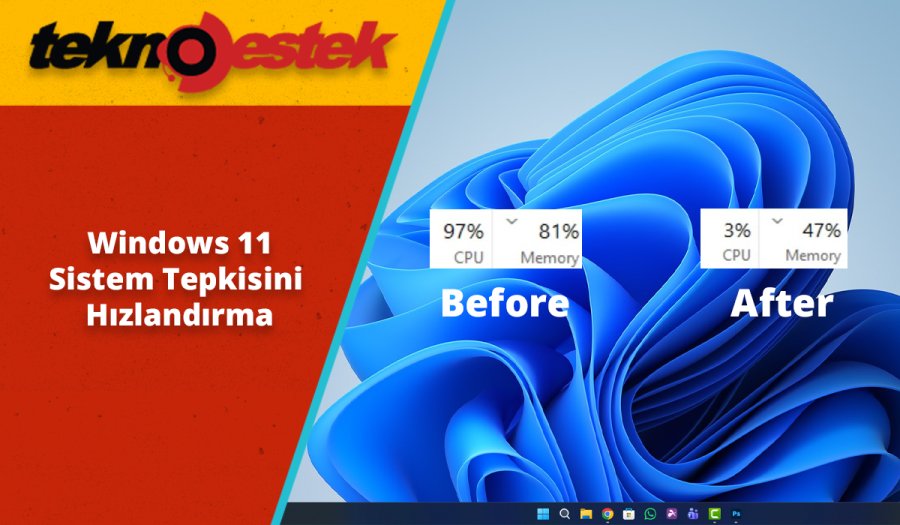
Windows 11 sistem tepkisini hızlandırma için bilinen yöntemler işe yaramıyor mu? Kayıt Defteri’ndeki iki gizli ayar fark yaratabilir.
Bilgisayarın yavaşladığını düşünüyorsun, ama tam olarak neyin yanlış gittiğini bilmiyorsun. RAM yeterli, disk dolmuş değil, virüs taraması temiz çıktı. Birkaç optimizasyon videosu izledin, gereksiz programları kaldırdın, hatta başlangıç uygulamalarını bile temizledin. Ama ne hikmetse o eski hız yok.
Çoğu zaman sorun donanımında ya da yazılımında değil. Windows’un arka planda, senin haberin olmadan rezerve tuttuğu kaynaklarda. Sistem, işlemcinin bir kısmını bazı gizli görevler için ayırır ve sen bunu görmezsin. Oysa bu ayarlar değiştirildiğinde tepki süresi gözle görülür şekilde düzeliyor. Şimdi bu ayarların tam olarak neler olduğuna ve Windows 11 sistem tepkisini hızlandırma için neler yapabileceğine bakalım.
Windows 11 Sistem Tepkisini Hızlandırma Kayıt Defteri’nde İki Kritik Ayar
Windows 11 sistem tepkisini hızlandırma için bilinen yöntemler işe yaramıyor mu? Kayıt Defteri’ndeki iki gizli ayar fark yaratabilir.
Çoğu zaman sorun donanımında ya da yazılımında değil. Windows’un arka planda, senin haberin olmadan rezerve tuttuğu kaynaklarda. Sistem, işlemcinin bir kısmını bazı gizli görevler için ayırır ve sen bunu görmezsin. Oysa bu ayarlar değiştirildiğinde tepki süresi gözle görülür şekilde düzeliyor. Şimdi bu ayarların tam olarak neler olduğuna ve Windows 11 sistem tepkisini hızlandırma için neler yapabileceğine bakalım.
SystemResponsiveness ile Değerini Sıfırlama
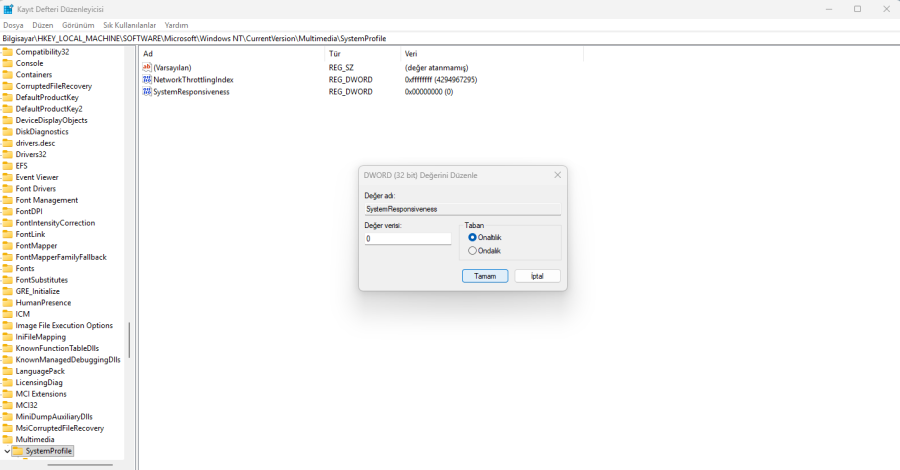
Bu değer, Windows’un işlemci gücünün belirli bir yüzdesini arka plandaki sistem görevleri (örneğin, multimedya işlemleri, hizmetler) için rezerve etmesini sağlar.
Değer aralığı 0 ile 100 arasında (yüzde olarak ifade edilir). Varsayılan değer genellikle 20’dir (yani %20), ancak sisteminize göre 10, 14 veya 20 olabilir.
Bu işlemi Kayıt Defteri üzerinden yapacaksın. O yüzden adımları dikkatlice takip et bir harf hatası bile ayarı bozabilir.
- Klavyeden Windows + R tuşlarına bas, regedit yaz ve Enter‘a tıkla. Kullanıcı hesabı denetimi gelirse Evet de.
- Açılan pencerede sol taraftaki dizin ağacını kullanarak şuraya git:
- HKEY_LOCAL_MACHINE → Software → Microsoft → Windows → NT → CurrentVersion → Multimedia → SystemProfile
- Burada Windows’un sistem kaynaklarını nasıl dağıttığını belirleyen ayarlar var. Şimdi sağ tarafta SystemResponsiveness adlı bir değer göreceksin. Buna çift tıkla.
Genellikle 10, 14 ya da 20 gibi bir sayı yazar. Bu değer, işlemci gücünün yüzde kaçının arka plan görevlerine ayrılacağını belirler. Yani Windows, işlemcinin bir kısmını sürekli olarak senin bilmediğin işler için rezerve eder.
- Bu değeri 0 yap ve Tamam‘a tıkla.
Bu basit değişiklik, işlemcinin gereksiz yere arka planda tüketilmesini engeller. Özellikle oyunlarda ve program açılışlarında fark hissedilir (bazı sistemlerde fare tepkisi bile düzelir).
NetworkThrottlingIndex Sınırlama
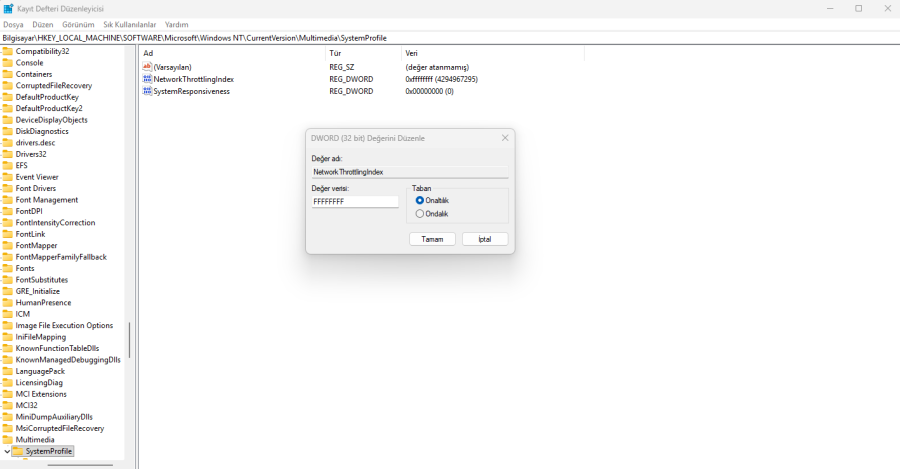
NetworkThrottlingIndex, Windows işletim sisteminde Kayıt Defteri’nde bulunan bir DWORD (32-bit) değeridir. Bu ayar, Windows’un multimedya uygulamaları için ağ trafiğini nasıl sınırlayacağını belirler.
Aynı dizin altında bu kez NetworkThrottlingIndex adlı değeri bul. Eğer yoksa sağ tıkla, Yeni → DWORD (32-bit) Value seç ve bu ismi ver.
Değere çift tıkla ve veri kısmına FFFFFFFF yaz. Yani sekiz tane F. (Büyük-küçük harf fark etmez ama rakamla karıştırma sekiz adet F harfi olacak.)
Bu ayar, Windows’un ağ trafiğini kısma mekanizmasını devre dışı bırakır. Özellikle çevrimiçi oyunlarda, görüntülü görüşmelerde ve bulut üzerinden çalışan uygulamalarda bağlantı daha stabil hale gelir.
İki ayarı da yaptıktan sonra Kayıt Defteri’ni kapat ve bilgisayarı mutlaka yeniden başlat. Sistem açıldıktan sonra farkı net hissedeceksin: dosya gezgini daha hızlı açılır, tarayıcılar akıcı çalışır, klavye ve fare gecikmesi azalır.
Bu ayarlar yıllardır Windows’un içinde mevcut. Ama çoğu kullanıcı bunlardan haberdar değil. Hatta servis noktalarında bile nadiren bahsediliyor. Nedeni basit: Microsoft varsayılan ayarları genel kullanıma göre optimize ediyor. Yani çoğu kullanıcı için orta yol ayarlar tercih ediliyor. Ama sen daha fazla performans istiyorsan, bu ayarları değiştirmekte fayda var.
(Bir not: Bazı eski dizüstü bilgisayarlarda NetworkThrottlingIndex ayarı pil yönetimini hafifçe etkileyebilir. Fakat masaüstü sistemlerde ya da prize takılı kullanımlarda herhangi bir dezavantajı yok.)
Windows 11 Yavaşlama Sorunu Hâlâ Devam Ediyorsa
Bu ayarlar donanımsal sorunları çözmez. Eğer bilgisayarında yavaşlama sürüyorsa ama bu iki ayar yeterli gelmiyorsa disk sağlığını kontrol etmen gerekebilir. Ya da arkaplanda çalışan servislere bakmak mantıklı olur. Windows 11 performans artırma için başlangıç uygulamalarını da gözden geçirebilirsin.
Ayrıca Windows 11 gizli ayarlar arasında başka optimizasyonlar da var. Bunlara daha sonraki yazılarda değineceğim. Ama ilk adım olarak yukarıdaki iki ayar denemeye değer. Çünkü basit, geri alınabilir ve çoğu sistemde işe yarıyor.
Eğer bu adımları uygularken bir sorunla karşılaşırsan ya da ayarların etkisini tam olarak değerlendiremiyorsan 11858 Teknoloji Destek Hattı üzerinden birebir yardım alabilirsin. Bazen sistemin genel durumu hakkında daha detaylı bir inceleme gerekebiliyor, özellikle arka planda çalışan servislerin ayarlanması gibi.
Bu arada Windows’un arama özelliğini kullanırken sistem kaynaklarının boşuna tüketildiğini fark ettin mi? Arama çubuğu her şeyi web sonuçlarına kadar genişletiyor ve bu da gereksiz ağ trafiğine yol açıyor. Bu konuda da bir çözüm var Windows 11 Arama Web Sonuçlarını Kapatma yöntemiyle yalnızca yerel dosyalarda arama yapabilir, sistem kaynaklarını daha verimli kullanabilirsin. Özellikle yukarıdaki ağ sınırlama ayarıyla birlikte uyguladığında sonuç daha verimli olur.
Bilgisayarın yavaşlıyorsa hemen temiz kurulum yapmak ya da yeni donanım almak zorunda değilsin. Bazen küçük bir ayar bile sistem deneyimini tamamen değiştirebiliyor. SystemResponsiveness ve NetworkThrottlingIndex ayarları bunun güzel örnekleri. İkisi de geri alınabilir, sistem kararlılığına zarar vermiyor ve çoğu durumda etkili oluyor.
Bilgisayarın yavaşlıyorsa hemen temiz kurulum yapmak ya da yeni donanım almak zorunda değilsin. Bazen küçük bir ayar bile sistem deneyimini tamamen değiştirebiliyor. SystemResponsiveness ve NetworkThrottlingIndex ayarları bunun güzel örnekleri. İkisi de geri alınabilir, sistem kararlılığına zarar vermiyor ve çoğu durumda etkili oluyor. Denedikten sonra farkı hissedersen ya da başka sorularını varsa yorum bırakabilirsin. Hangi ayarın senin sisteminde daha fazla etki yarattığını merak ediyorum, belki başka kullanıcılara da ilham verir.




Siz de fikrinizi belirtin