

Windows 11 internet erişimi yok ama bağlı görünüyor sorunu, bağlantının aktif olmasına rağmen sistemin internet erişimini doğru algılamamasıyla ortaya çıkar. Bu durum, günlük internet kullanımını aksatır ve çeşitli uygulamaların çalışmasını engeller. Ancak, bu sorun kesinlikle çözümsüz değildir; doğru adımlar atıldığında kısa sürede ortadan kaldırılır. Bu makelede, sorunun temel nedenlerini ve etkili çözüm yöntemlerini adım adım ele alacağız.
Windows 11 İnternet Erişimi Yok Ama Bağlı Görünüyor sorununu hızlıca çözün. Adım adım makelmizle bağlantı sorunlarını ortadan kaldırın, internet keyfinize kaldığınız yerden devam edin.
Windows 11 İnternet Erişimi Yok Ama Bağlı Görünüyor
Bilgisayarınızda Windows 11 internet erişimi yok ama bağlı görünüyor hatası mı alıyorsunuz? İnternet simgesi bağlı olduğunu gösteriyor ama sayfalar açılmıyor, uygulamalar çevrimiçi çalışmıyor. Bu durum can sıkıcı olur, özellikle acil işleriniz varsa. Gelin, birlikte adım adım bakalım.
Bu Sorun Neden Olur?
İnternet bağlantınız aslında aktif olur ama Windows, bağlantıyı doğru algılamıyor olur. Bu durum genellikle küçük bir görsel hata gibi görünse de, bazen daha derin sorunların habercisi olur. Mesela, VPN veya proxy kullanıyorsanız, Windows bu sanal ağları gerçek bağlantı yerine öncelikli görür. Ya da Ethernet kablosu doğrudan modeme bağlıysa, bazen IP adresi algılamada sorun yaşanır.
Bir keresinde, evimdeki internet çalışıyordu ama bilgisayarım sürekli İnternet erişimi yok uyarısı veriyordu. Sonra fark ettim ki, VPN açık kalmış ve bu sanal ağ Windows tarafından öncelikli olarak algılanıyordu. Siz de böyle bir durumla karşılaşmış olursunuz.
Hemen Deneyebileceğiniz Hızlı Çözümler
Öncelikle karmaşık ayarlara girmeden önce, birkaç basit adımı deneyin. Bu küçük müdahaleler çoğu zaman sorunu tamamen ortadan kaldırır.
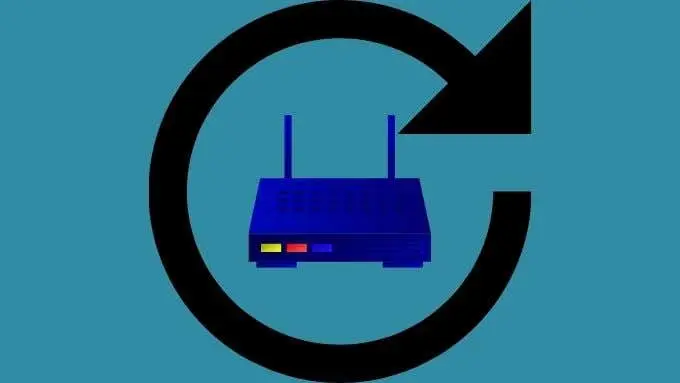
İlk olarak, VPN veya proxy bağlantılarınızı kesin. Çünkü bunlar, gerçek internet bağlantınızı gizler veya Windows’un bağlantıyı yanlış algılamasına neden olur. Sonra bilgisayarınızı ve modeminizi yeniden başlatın. Bu, geçici aksaklıkları sıfırlamak için en etkili yöntemdir.
Eğer mümkünse, farklı bir ağa bağlanıp sonra tekrar kendi ağınıza dönün. Bilgisayarınızda birden fazla Ethernet portu varsa, başka bir portu deneyin. Ayrıca, antivirüs programınızı geçici olarak devre dışı bırakmak da işe yarar. Son olarak, Windows güncellemelerini kontrol edin ve varsa tüm güncellemeleri yükleyin. Bazen küçük bir güncelleme, bu tür sorunları çözer.
TCP/IP v6’yı Devre Dışı Bırakmak İşe Yarar mı?
IPv6, internet protokolünün yeni versiyonu olarak 2025’ten beri standart kabul ediliyor. Ancak, birçok internet servis sağlayıcısı hala IPv4 kullanıyor. Bu uyumsuzluk, Windows’un bağlantıyı yanlış algılamasına yol açar.
Bunu düzeltmek için, ağ ayarlarından TCP/IP v6’yı kapatırsınız. Çalıştır penceresini açıp (Windows + R), ncpa.cpl yazın ve Enter’a basın. Aktif ağınıza sağ tıklayıp Özelliklere girin. Listeden Internet Protocol Version 6 (TCP/IP v6) seçeneğinin işaretini kaldırın ve onaylayın. Son olarak, DNS önbelleğinizi temizlemek için Komut İstemi’ni yönetici olarak açıp ipconfig /flushdns komutunu çalıştırın.
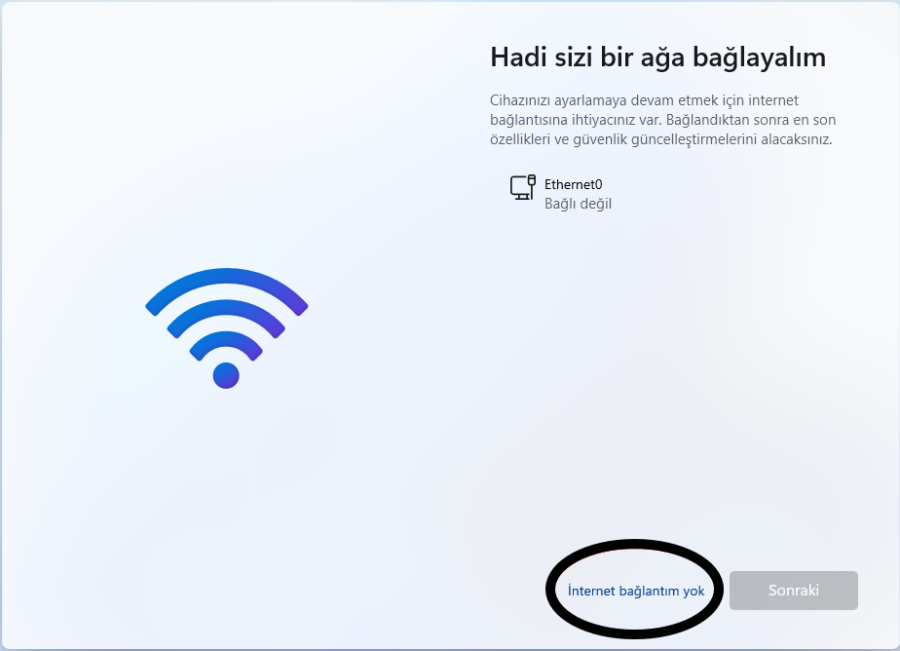
Windows 11 İnternet Erişimi Yok Ama Bağlı Görünüyor
Kayıt Defterinde (Registry) İnce Ayar Yapmak
Bazen Windows, internet bağlantısını kontrol ederken yanlış IP adreslerini sorgular. Bu da Windows 11 internet erişimi yok ama bağlı görünüyor hatasına neden olur. Bu durumda, kayıt defterinde bazı değerleri değiştirerek Google DNS adreslerini kullanmak sorunu çözer.
Çalıştır penceresine regedit yazıp açın.
Aşağıdaki yolu takip edin:
HKEY_LOCAL_MACHINE\SYSTEM\CurrentControlSet\Services\NlaSvc\Parameters\Internet
Burada EnableActiveProbing değerinin 1 olduğundan emin olun. Sonra DNS ve web testi için aşağıdaki değerleri girin:
- ActiveDnsProbeContent: 8.8.4.4
- ActiveDnsProbeContentV6: 2001:4860:4860::8844
- ActiveDnsProbeHost: dns.google
- ActiveDnsProbeHostV6: dns.google
- ActiveWebProbeHostV6: www.msftconnecttest.com
Ayrıca,
HKEY_LOCAL_MACHINE\SOFTWARE\Policies\Microsoft\Windows\NetworkConnectivityStatusIndicator
adresinde NoActiveProbe varsa, değerini 0 yapın veya silin. Değişikliklerden sonra bilgisayarınızı yeniden başlatın.
Bozuk Sistem Dosyalarını Onarmak
Bazen sistem dosyalarındaki bozulmalar, internet bağlantısının doğru algılanmasını engeller. Böyle durumlarda, Windows’un yerleşik araçları devreye girer.
Yönetici olarak Terminal’i açın ve sırasıyla şu komutları çalıştırın:
bash
sfc /scannow

dism /online /cleanup-image /restorehealth
Bu komutlar, bozuk dosyaları tespit edip onarmaya çalışır. Eğer sorun devam ederse, temiz bir Windows kurulumu gerekir.
Neden Bu Sorun Bazen Tekrarlar?
Bu tür bağlantı sorunları bazen geçici olur, bazen de arka planda çalışan yazılımlar veya güncellemeler nedeniyle tekrar ortaya çıkar. Örneğin, VPN kullanımı, proxy ayarları veya yeni yüklenen bir antivirüs programı bu durumu tetikler. Ayrıca, modem veya yönlendirici ayarlarında yapılan değişiklikler de etkili olur.
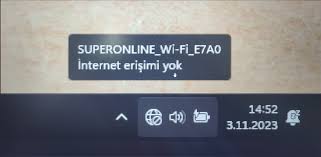
Neden Bu Sorun Bazen Tekrarlar?
Kendi deneyimimden yola çıkarak, bu tür sorunlar genellikle küçük ayarlarla çözülür ama bazen sabır ve birkaç deneme gerektirir. Siz de bu adımları uygularken, her değişiklik sonrası internet bağlantınızı test etmeyi unutmayın.
Windows 11 İnternet Erişimi Yok Ama Bağlı Görünüyor Sorunu Nasıl Aşılır?
Özetle, Windows 11 internet erişimi yok ama bağlı görünüyor hatası çoğunlukla küçük ayarlarla çözülür. VPN ve proxy bağlantılarını kontrol edin, TCP/IP v6’yı devre dışı bırakın, kayıt defterinde DNS ayarlarını güncelleyin ve sistem dosyalarını onarın. Bunlar işe yaramazsa, ağ sıfırlama veya temiz Windows kurulumu gibi daha kapsamlı çözümler gerekebilir.
Eğer Windows 11 internet erişimi yok ama bağlı görünüyor sorunu yaşarken acil internet bağlantısına ihtiyaç duyuyorsanız, bilgisayarınızı geçici olarak bir mobil erişim noktası olarak kullanmak pratik bir çözüm olur. Böylece, diğer cihazlarınız Windows 11 PC üzerinden internete bağlanır. Bu konuda detaylı bilgi almak ve adım adım nasıl yapılacağını öğrenmek için Windows 11 PC’yi Mobil Erişim Noktası Olarak Kullanma makalemize göz atarsınız.
Unutmayın, internet bağlantısı hayatımızın vazgeçilmezi. Bu tür sorunlar can sıkıcı olsa da, doğru adımlarla üstesinden gelmek mümkün. Siz de bu makelemizi takip ederek, bağlantı sorunlarınızı hızlıca çözer, kesintisiz internetin tadını çıkarırsınız.
Windows 11 internet erişimi yok ama bağlı görünüyor sorununuza çözüm bulmak için bu adımları deneyin ve internet keyfinize kaldığınız yerden devam edin.