
Windows 11 gelişmiş ayarlar nasıl etkinleştirilir? Windows 11 vivetool kullanımı ve Windows 11 yeni ayarlar sayfası hakkında adım adım ipuçları ve güncel bilgiler burada.
Windows 11 gelişmiş ayarlar, işletim sisteminin derinliklerine inerek kişiselleştirme ve performans iyileştirmeleri yapmak isteyen kullanıcılar için tasarlandı. Microsoft’un yeni Windows 11 yeni ayarlar sayfası, eskiden “Geliştiriciler İçin” bölümünde yer alan özellikleri daha düzenli bir arayüzle sunuyor. Bu içerikte, bu gizli ayarları nasıl açacağınızı ve neler yapabileceğinizi anlatıyoruz.
Eğer Windows 11 deneyimini daha işlevsel hale getirmek istersen, kilit ekranında hava durumu bilgisini gösterebilirsin. Bu özelliğin nasıl aktif edileceğini adım adım öğrenmek için Windows 11 kilit ekranında hava durumu gösterme başlıklı makalemize göz atabilirsin.
Windows 11 Gelişmiş Ayarlar Nedir?
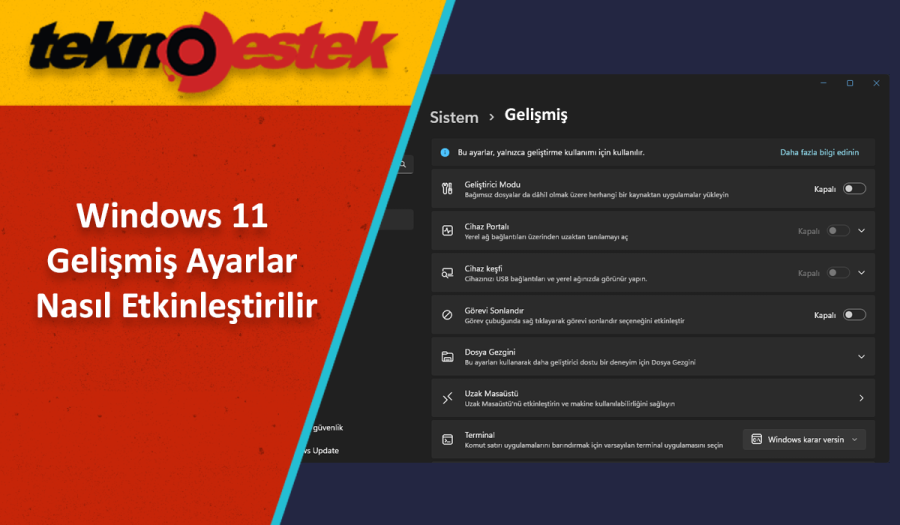
Windows 11 gelişmiş ayarlar, kullanıcıların sistemlerini daha detaylı yönetebilmesi için tasarlanmış bir kontrol paneli. Bu bölümde, sanal çalışma alanlarından dosya gezgini optimizasyonlarına kadar birçok özellik tek çatı altında toplanıyor. Özellikle Windows 11 yeni ayarlar sayfası, geliştirici modu gibi araçlara daha hızlı erişim sağlıyor.
Bildiğiniz gibi, bugüne kadar Windows 11’de geliştiriciler için ayrılmış bir sayfa vardı ve burada daha çok ileri düzey kullanıcıların işine yarayacak özellikler bulunuyordu. Ancak Microsoft, bu bölümü yeniden düzenlemeye karar verdi ve artık daha fazla ayarı bu yeni Windows 11 gelişmiş ayarlar sayfasında topluyor. Şimdi, Windows 11’de yakında göreceğimiz bu yeni deneyimin ön izlemesine birlikte bakalım.
Artık geliştiriciler için olan sayfanın adı değişiyor ve sadece Gelişmiş olarak anılacak. Yine sistem ayarları bölümünden ulaşabileceksiniz. Fakat şimdi sayfa çok daha düzenli ve farklı kategorilere ayrılmış durumda. Görev çubuğu, dosya gezgini, sanal çalışma alanları ve terminal gibi bölümler burada yer alıyor. Ayrıca, geliştiricilere özel ayarlar ve en altta dev drive bölümü de mevcut.
Daha önce görev sonlandırma özelliği vardı, şimdi ise dosya gezgini bölümünde bazı yenilikler göze çarpıyor. Mesela, uzun dosya yollarını etkinleştirme seçeneği artık burada yer alıyor. Dosya gezgini ayarlarına tıkladığınızda, sizi başka bir sayfaya yönlendiriyor ve burada dosya uzantılarını gösterme, gizli ve sistem dosyalarını görüntüleme gibi seçenekleri kolayca açıp kapatabiliyorsunuz.
Bu sayfada dikkat çeken bir diğer yenilik ise sürüm kontrolü. Artık Git gibi sistemlerle doğrudan dosya gezgini üzerinden bağlantı kurup, değişiklikleri ve yorumları uygulama içinden görebiliyorsunuz.
Sanal çalışma alanları bölümüne geçtiğimizde, uzak masaüstü ayarlarına erişim sağlanıyor. Burada yeni olan ise sanal çalışma alanları sayfası. Bu sayfa sayesinde, Windows 11’deki farklı sanallaştırma özelliklerini kolayca yönetebiliyorsunuz. Örneğin, Windows Sandbox’u etkinleştirebilir, Hyper-V ve sanal makine platformunu açıp kapatabilirsiniz.
Windows 11 gelişmiş ayarların çoğu aslında Windows’ta daha önce de vardı, fakat bunlara ulaşmak için denetim masasında farklı yerlere gitmek gerekiyordu. Artık hepsi tek bir yerde toplandığı için çok daha pratik bir kullanım sunuluyor. Microsoft’un ilerleyen dönemde denetim masasındaki daha fazla özelliği de bu yeni arayüze taşıması bekleniyor.
Şunu da belirtmekte fayda var, bazı özellikler henüz tam olarak çalışmıyor olabilir çünkü bu sayfa resmi olarak herkese açılmış değil. Ancak, gelecekte nasıl bir deneyim sunacağını şimdiden görebiliyoruz.
Terminal, geliştiriciler ve dev drive bölümlerinde ise daha önce alışık olduğumuz ayarlar yer alıyor. Sadece hepsi daha düzenli bir şekilde gruplandırılmış.
Peki, bu özelliği nasıl etkinleştireceksiniz? Bunun için ViveTool adlı küçük bir araca ihtiyacınız var. Ayrıca bilgisayarınızın Windows Insider programına kayıtlı olması ve Windows 11’in en güncel önizleme sürümünü kullanıyor olmanız gerekiyor.
Windows 11 Yeni Ayarlar Sayfası ile Gelen Yenilikler
Yeni Windows 11 yeni ayarlar sayfası, eski For Developers bölümünün yerini alıyor. Artık ayarlar daha düzenli, kategorilere ayrılmış ve kullanımı çok daha kolay. Mesela, Görev Çubuğu’ndan Dosya Gezgini’ne, Sanal Masaüstü’nden Terminal’e kadar birçok farklı özelliğe tek bir yerden ulaşmak mümkün.
Gelişmiş Ayarları Etkinleştirmek İçin Ne Gerekiyor?
Windows 11’in Güncel Sürümü: Özellik, şu an yalnızca Beta veya Developer kanalında test ediliyor.
ViveTool: Microsoft’un gizli özelliklerini açmak için kullanılan ücretsiz bir araç.
Yönetici İzni: Komut istemini yönetici olarak çalıştırmanız gerekecek.
Windows 11 Gelişmiş Ayarlar Nasıl Açılır?
ViveTool’u İndirin ve Hazırlayın
GitHub’daki ViveTool sayfasına gidin.
En son sürümü indirin (örneğin, ViveTool-v0.x.x.zip).
ZIP dosyasını masaüstüne çıkartın.


Komut İstemi ile Özelliği Etkinleştirin
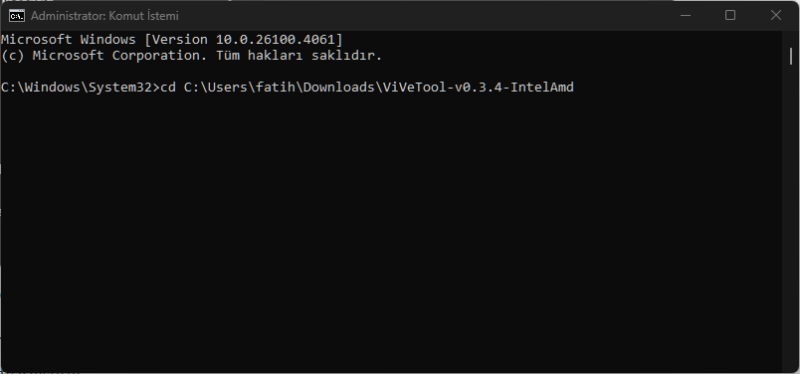
Başlat menüsüne cmd yazın, Komut İstemi’ne sağ tıklayıp Yönetici olarak çalıştır’ı seçin.

Aşağıdaki komutu yazıp Enter’a basın (dosya yolunu kendi klasörünüzle değiştirin):

cd C:\Users\Kullanici\Desktop\ViveTool-v0.x.x
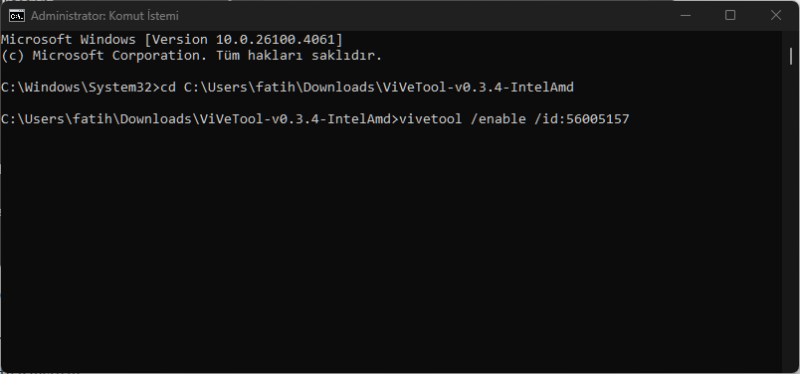
Windows 11 gelişmiş ayarları açmak için şu komutu çalıştırın:
vivetool /enable /id:56005157
Adım: Bilgisayarı yeniden başlatın.


İpucu: Komutları kopyalayıp yapıştırarak hata riskini azaltın.
Windows 11 Yeni Ayarlar Sayfası Neler Sunuyor?
Yeni Windows 11 yeni ayarlar sayfasında şu özellikler dikkat çekiyor:
Görev çubuğundan uygulamaları direkt sonlandırma.
Uzun dosya yolu desteği ve Git entegrasyonu.
Hyper-V ve Windows Sandbox ayarlarına tek tıkla erişim.
Uygulama testleri için gereken izinleri kolayca açın.
ViveTool Kullanırken Dikkat Edilmesi Gerekenler
Windows 11 vivetool kullanımı, teknik bilgi gerektiren bir işlem. Bu yüzden:
Yalnızca resmi kaynaklardan indirme yapın.
Komutları harfiyen uygulayın.
Özellikleri denemeden önce sistem yedeği alın.
Sık Sorulan Sorular
Gelişmiş Ayarlar Güvenli mi?
Evet, ancak yanlış ayarlar sistem kararlılığını bozabilir.
Bu Özellik Tüm Kullanıcılara Açık mı?
Hayır, şu an yalnızca Insider sürümlerinde mevcut.
ViveTool Kaldırılır mı?
Hayır, araç yalnızca ayarları değiştirir. İsterseniz komutla özelliği kapatabilirsiniz:
vivetool /disable /id:56005157
Windows 11 gelişmiş ayarlar menüsünü etkinleştirmek için kullanılan vivetool hakkında daha fazla bilgi almak istersen, ayrıntılı anlatıma yer verdiğimiz Vivetool nedir ve nasıl kullanılır başlıklı makalemizi mutlaka incelemeni öneririm. Bu bağlantı üzerinden aracı güvenle indirip uygulama adımlarını detaylı bir şekilde öğrenebilirsin.
Her yeni özellik, bilgisayarını daha verimli kullanmanı sağlar. Denemekten çekinme, ama her zaman yedek almayı da ihmal etme! Windows 11 gelişmiş ayarlar, işletim sisteminizi kişiselleştirmek ve performansını artırmak isteyenler için altın değerinde bir fırsat. Windows 11 vivetool kullanımı ile bu özelliklere erişmek için adımları dikkatlice takip etmeniz yeterli. Gördüğün gibi, Windows 11 gelişmiş ayarlar ile bilgisayarını çok daha esnek ve güçlü bir şekilde kullanabilirsin. Özellikle Windows 11 vivetool kullanımı sayesinde, yeni özellikleri herkesten önce deneme şansın var. Eğer teknolojiye meraklıysan, bu adımları uygulayarak bilgisayarını bir üst seviyeye taşıyabilirsin. Hadi, sen de dene ve deneyimlerini bizimle paylaş!


Siz de fikrinizi belirtin