

Bazen Windows 11 çalışmayan Slack uygulamasında bazı sorunlarla karşılaşmak kaçınılmaz olur. Bu tür problemler, iş akışınızı olumsuz etkiler ve verimliliğinizi düşürür. Neyse ki, bu makalede, Slack uygulamanızın neden çalışmadığını anlamanıza ve sorunu çözmenize yardımcı olacak etkili yöntemleri bulacaksınız. Günümüz iş dünyasında iletişimin en önemli araçlarından biri olan Slack, kullanıcılarına hızlı ve etkili bir iletişim platformu sunar. Adım adım makalemizle, Slack’inizi yeniden işlevsel hale getirmek için gereken tüm bilgileri edineceksiniz.
Windows 11’de çalışmayan Slack uygulaması için etkili çözümler keşfedin. Sorunları hızlıca çözmek için adım adım rehberimizi takip edin.Slack, modern iş dünyasında iletişimi kolaylaştıran güçlü bir araçtır. Ancak, bazen Windows 11’de çalışmayan Slack uygulaması gibi sorunlarla karşılaşırsınız. Bu makalede, bu tür sorunları çözmek için kullanabileceğiniz pratik yöntemleri ele alacağız. Hadi başlayalım!
Windows 11 Çalışmayan Slack Uygulama Düzeltmesi
Sorun Giderme Adımları
Herhangi bir karmaşık çözüm denemeden önce, uygulamayı, internet bağlantınızı ve bilgisayarınızı yeniden başlatmayı deneyin. Bu basit adımlar, birçok sorunu çözer. Ayrıca, Slack’i yönetici olarak çalıştırmak, bağlantı sorunlarını aşmanıza yardımcı olur. Windows ve Slack’in en son güncellemeleri aldığından emin olun. Eğer sorun devam ediyorsa, Slack’i tarayıcı üzerinden kullanarak uygulamanın kendisinde bir sorun olup olmadığını kontrol edersiniz.

Sorun Giderme Adımları
Slack Sunucularının Durumunu Kontrol Edin
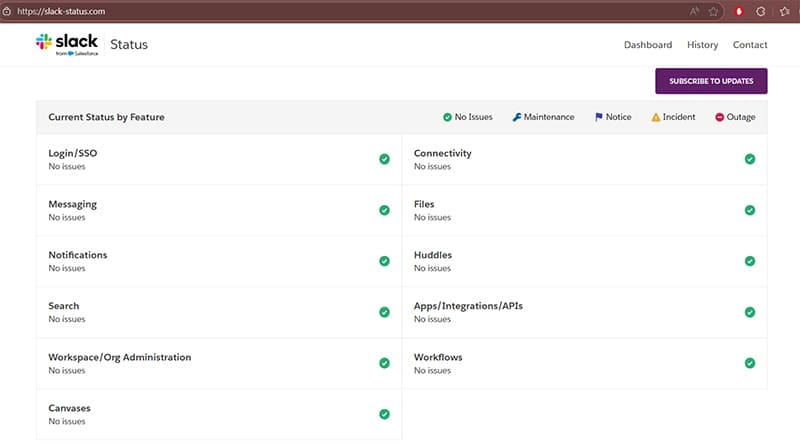
Bazen sorun, sizin tarafınızda değil, Slack sunucularında olur. Sunucu durumu kontrolü yapmak için şu adımları izleyin:
- İnternet tarayıcınızı açın.
- Slack’in durum sayfasına gidin (status.slack.com).
- Burada, Giriş/SSO veya Bağlantı gibi hizmetlerin durumunu kontrol edin. Eğer bu hizmetlerde bir sorun varsa, uygulamanızın çalışmamasının nedeni bu olur.
Eğer tüm sistemlerin çalıştığı belirtiliyorsa, Slack test sayfasına giderek bağlantınızı kontrol edin. Bu, kimlik bilgilerinizi girmenizi isteyecek ve Slack sunucularına olan bağlantınızı kontrol edecektir.
Slack’in Önbelleğini Temizleyin
Windows 11, kullanıcı deneyimini geliştirmek için sürekli olarak güncelleniyor ve yeni özellikler ekleniyor. Bu güncellemeler arasında, uygulamaların daha sorunsuz çalışmasını sağlamak için yapılan iyileştirmeler de bulunuyor. Ancak, bazen bu yenilikler, bazı uygulamaların beklenmedik şekilde çalışmamasına neden olur. Özellikle Slack gibi iletişim araçları, iş süreçlerinin aksamaması için kritik öneme sahiptir. Bu nedenle, kullanıcıların bu tür sorunlarla karşılaştıklarında hızlı ve etkili çözümler bulabilmeleri önemlidir. Sorunları çözmek için atılacak adımlar, sadece Slack uygulamasını değil, genel olarak Windows 11 deneyimini de iyileştirir. Bu bağlamda, kullanıcıların sistemlerini optimize etmeleri ve uygulama performansını artırmaları için çeşitli yöntemler keşfetmeleri gerekmektedir.
Önbellek temizliği, uygulamanın düzgün çalışmasını sağlamak için önemli bir adımdır. İki yöntemle bunu yapmanız mümkün:
Windows 11 Çalışmayan Slack Uygulama
Uygulama Üzerinden
- Slack penceresinde, sol üst köşedeki Menüyü açın.
- Yardımı seçin, ardından Sorun Gidermeye gidin.
- Önbelleği Temizle ve Yeniden Başlat seçeneğine tıklayın.
Sistem Üzerinden
- Slack uygulamasını kapatın (odaklanmışken Ctrl + Q tuşlarına basalım).
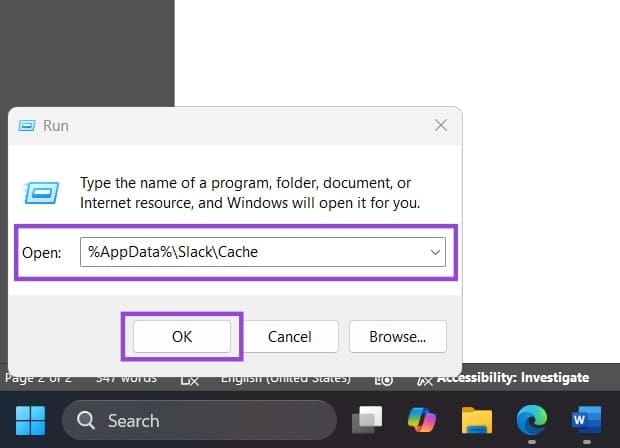
- Çalıştır penceresini açın (Windows + R tuşlarına basarak).
- Aşağıdaki komutu yapıştırın ve Enter tuşuna basın:
1%AppData%\Slack\Cache- Cache_Data klasörünü açın ve içindeki her şeyi silin.
Uyumluluk Modunda Çalıştırın
Eğer uygulama hiç başlamıyorsa, uyumluluk modunda çalıştırmak geçici bir çözüm olur.
- Slack için arama çubuğunda arama yapın ve Dosya konumunu aç seçeneğini seçin.
- Kısayola sağ tıklayın ve Özellikleri seçin.
- Uyumluluk sekmesine gidin ve Uyumluluk modunu çalıştır kutusunu işaretleyin.
- Açılır menüden Windows 8 veya Windows 7 seçeneğini seçin. Windows 10 seçeneği varsa, onu da denersiniz.
- Uygula ve ardından Tamam butonuna tıklayın.
Slack Süreçlerini Manuel Olarak Sonlandırın
Bazen, işletim sisteminiz Slack’in arka planda çalışan tüm süreçlerini düzgün bir şekilde sonlandırmaz. Bu durumda, Görev Yöneticisi’ni kullanarak süreci sonlandırırsınız.
- Görev Yöneticisi’ni açın (görev çubuğuna sağ tıklayıp seçersiniz).
- Süreçler sekmesinde Slack.exeyi bulun.
- Sürece sağ tıklayın ve Görevi Sonlandır seçeneğini seçin.
- Slack’i tekrar açmayı deneyin.
Windows 11, kullanıcılarına çeşitli yenilikler ve özellikler sunarak deneyimlerini zenginleştiriyor. Bu özelliklerden biri de Windows Sandbox’tır. Eğer Windows 11’de çalışmayan Slack uygulaması sorununu çözdükten sonra, sisteminizde daha fazla güvenlik ve izolasyon sağlamak istiyorsanız, Windows Sandbox’u etkinleştirmek harika bir seçenek olur. Windows Sandbox, uygulamaları güvenli bir ortamda test etmenizi sağlar ve potansiyel tehditlerden korunmanıza yardımcı olur. Windows 11 Sandbox’un ne olduğunu ve nasıl etkinleştirileceğini öğrenmek için ilgili makalemizi ziyaret edersiniz.
Windows 11’de çalışmayan Slack uygulaması sorunları, çoğu zaman basit adımlarla çözülür. Yukarıda belirtilen yöntemleri deneyerek, Slack’inizi tekrar çalışır hale getirirsiniz. Unutmayın, eğer sorun devam ederse, Slack destek ekibiyle iletişime geçmek de iyi bir seçenek olur. Sorunlarınızı çözmek için bu adımları takip edin ve iş akışınızı kesintisiz sürdürün.