USB’den çalışan Windows 11, taşınabilir bir işletim sistemi deneyimi sunarak, herhangi bir uyumlu bilgisayarda kişisel ayarlarınızla çalışmanıza olanak tanır. Bu makalede, USB’den çalışan Windows 11 oluşturmanın adımlarını öğrenecek ve bu taşınabilir çözümün size sağlayacağı avantajları keşfedeceksiniz.
Bilgisayarınızın aniden bozulduğunu ve önemli bir sunuma hazırlanmanız gerektiğini düşünün. İşte tam bu noktada USB’den çalışan Windows 11 sistemi hayat kurtarıcı oluyor. Bu teknoloji sayesinde kendi kişisel işletim sisteminizi her yerde yanınızda taşıyabilirsiniz.
Modern çalışma hayatında mobilite her geçen gün daha kritik hale geliyor. Evden çalışma, farklı ofislerde bulunma veya seyahat ederken bile kendi bilgisayar ortamınıza ihtiyaç duyabilirsiniz. Taşınabilir Windows 11 tam da bu ihtiyacı karşılamak için geliştirilmiş bir çözüm. Bu içerikte USB bellekten Windows 11 kurma sürecini adım adım öğrenecek, hangi araçları kullanmanız gerektiğini ve dikkat etmeniz gereken noktaları keşfedeceksiniz.
Windows To Go Nedir ve Neden Önemli?
Windows To Go teknolojisi, Microsoft tarafından geliştirilmiş bir özellikti ancak artık resmi olarak desteklenmiyor. Ancak bu durum portable Windows 11 sistemlerinin sonunu getirmedi. Aksine, üçüncü parti yazılımlar sayesinde bu teknoloji daha da güçlendi.
USB ye Windows kurma işlemi, tam teşekküllü bir işletim sistemini harici bir depolama aygıtına yüklemek anlamına gelir. Bu sistem sayesinde:
- Herhangi bir bilgisayarda kendi kişisel ortamınızı kullanabilirsiniz
- Sistem kurtarma işlemlerini kolayca gerçekleştirebilirsiniz
- Verilerinizi güvenli bir şekilde taşıyabilirsiniz
- Farklı bilgisayarlar arasında geçiş yapmak çok kolay hale gelir
Özellikle IT uzmanları, sistem yöneticileri ve mobil çalışanlar için USB bellek Windows 11 çözümü vazgeçilmez bir araç haline gelmiştir.
USB’den Çalışan Windows 11 Hazırlama
Artık herhangi bir USB bellek veya harici SSD’ye kendi Windows 11‘inizi kurup, istediğiniz bilgisayardan başlatabilirsiniz.
Gerekli Malzemeler ve Hazırlık
En az 32 GB kapasiteli USB Bellek/SSD (performans için 64 GB veya üzeri SSD önerilir).
Microsoft’un resmi sitesinden indirilmiş Windows 11 ISO Dosyası. Media Creation Tool kullanmak da bir seçenek.
AnyWinGo (ücretli 25 $) veya Rufus programı. Ben bu makalede ücretsiz olması sebebiyle Rufus’u kullanacağım.
Yazılımı İndirin ve Kurun
İlk olarak güvenilir bir Windows To Go oluşturma yazılımını bilgisayarınıza indirip kurun. Kurulum tamamlandıktan sonra yazılımı yönetici olarak çalıştırın.
Bu adımda dikkat etmeniz gereken nokta, yazılımı resmi kaynaktan indirmek. Güvenilir olmayan kaynaklardan indirilen yazılımlar sistem güvenliğinizi tehlikeye atabilir.
USB Sürücüyü Bağlayın
USB sürücünüzü bilgisayara takın. Önemli verileriniz varsa mutlaka yedekleyin çünkü bu işlem sürücüyü tamamen formatlar.
Sürücüyü bağladıktan sonra Windows’un otomatik çalıştırma özelliğini kapatmayı unutmayın. Bu, kurulum sürecinde karışıklık yaratabilir.
USB Sürücüyü Seçin
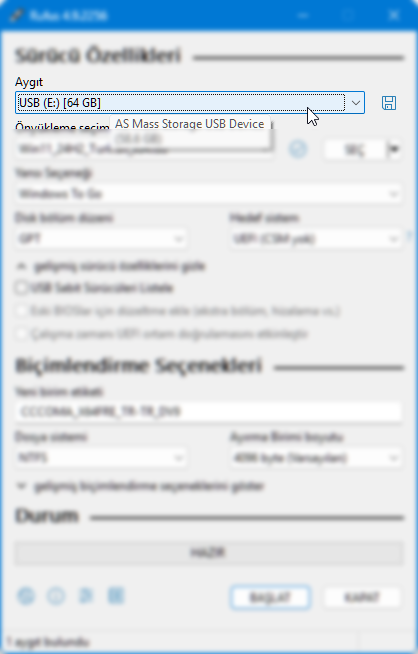
Bağlı olan USB sürücüyü listeden seçin. Yazılım otomatik olarak sürücüyü algılayacaktır.
Birden fazla USB sürücünüz varsa, doğru sürücüyü seçtiğinizden emin olun. Yanlış sürücüyü seçmek veri kaybına neden olabilir.
Windows 11 ISO Dosyasını Yükleyin

Yazılım arayüzünden Windows 11 ISO dosyanızı seçin. Bazı yazılımlar ISO dosyasını otomatik olarak indirme seçeneği de sunar.
ISO dosyasının bütünlüğünü kontrol etmek için SHA-256 hash değerini Microsoft’un resmi sitesinden doğrulayabilirsiniz.
Sistem Ayarlarını Yapın
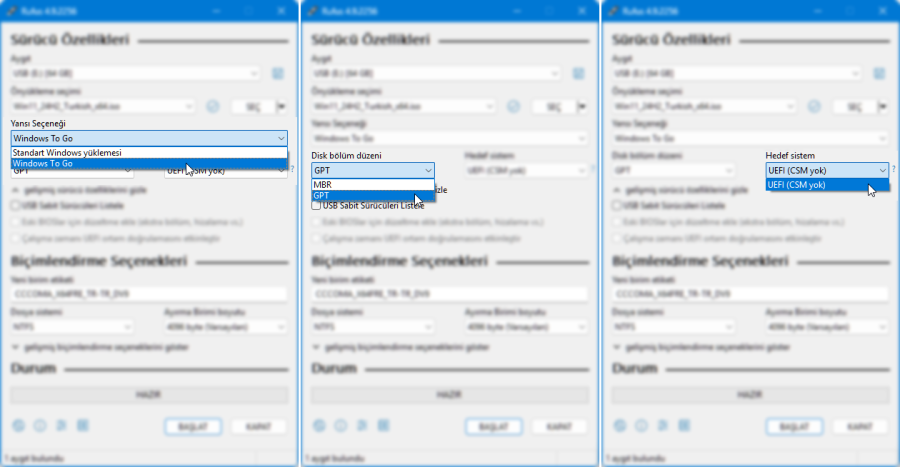
Portable Windows 11 sisteminiz için temel ayarları yapın:
- Yansı Seçeneği: Windows To Go
- Dik Bölüm Düzen: GPT
- Hedef Sistem: UEFI (CMS yok)
Modern bilgisayarlarda UEFI + GPT kombinasyonu daha iyi performans sağlar. Ancak eski sistemlerde uyumluluk sorunları yaşayabilirsiniz.
Kurulum Sürecini Başlatın
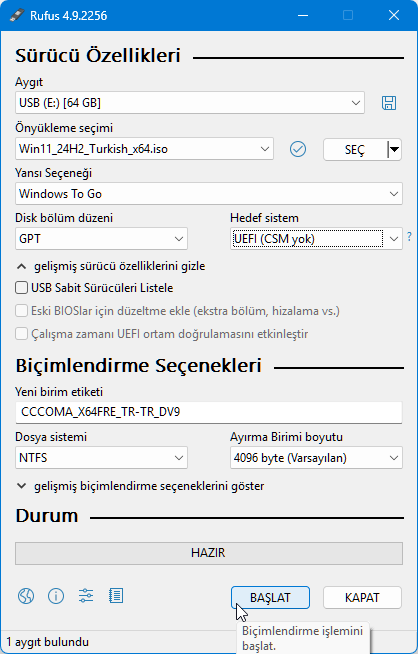
Tüm ayarları tamamladıktan sonra ‘Başlat’ düğmesine tıklayın. Bu işlem yaklaşık 15-30 dakika sürebilir.
Kurulum sürecinde bilgisayarınızı kapatmayın veya USB sürücüyü çıkarmayın. Bu, sisteminizin bozulmasına neden olabilir.
Sistemi Test Edin
Kurulum tamamlandıktan sonra bilgisayarınızı yeniden başlatın. Boot menüsünden (genellikle F12 tuşu) USB sürücüyü seçin ve USB’den çalışan Windows 11 sisteminizi test edin.
İlk açılışta Windows kurulum sihirbazı çalışacak. Gerekli ayarları yaparak sisteminizi kişiselleştirebilirsiniz.
Gelecek Planlaması ve Bakım
- USB bellek Windows 11 sisteminizi güncel tutmak kritik önem taşır. Windows Update’i düzenli olarak çalıştırın ancak büyük güncellemelerde dikkatli olun. Güncelleme öncesi sistem yedeği almayı unutmayın.
- USB’den çalışan Windows 11 sisteminizin yedeğini mutlaka oluşturun. Disk klonlama yazılımları kullanarak tam bir kopya oluşturabilirsiniz. Cloud yedekleme hizmetlerini de kullanabilirsiniz.
- Zamanla sistem dosyaları büyüyebilir. Düzenli temizlik yapın ve gereksiz dosyaları silin. Disk Cleanup aracını kullanarak otomatik temizlik yapabilirsiniz.
USB’den çalışan Windows 11 sistemi oluştururken dikkat etmeniz gereken önemli noktalardan biri de ISO dosyasının boyutudur. Standart Windows 11 ISO dosyaları yaklaşık 5 GB boyutundadır ve kurulum sürecini uzatabilir. Eğer daha hızlı kurulum ve daha az depolama alanı kullanımı istiyorsanız, alternatif çözümlere bakabilirsiniz. Tiny11 ISO ile Windows 11 kurulumu yöntemi, gereksiz bileşenleri çıkarılmış hafif bir Windows 11 sürümü kullanarak hem kurulum süresini kısaltır hem de sistem kaynaklarını daha verimli kullanır. Bu yöntem özellikle düşük kapasiteli USB sürücülerde taşınabilir Windows 11 sistemi oluşturmak isteyenler için ideal bir seçenektir.
USB’den çalışan Windows 11 sistemi oluşturmak, modern çalışma hayatının gereksinimlerini karşılayan pratik bir çözüm. Windows To Go teknolojisinin Microsoft tarafından sonlandırılmasına rağmen, üçüncü parti yazılımlar sayesinde bu imkan hala mevcut.
Portable Windows 11 sistemi, özellikle mobil çalışanlar, sistem yöneticileri ve acil durum planlaması yapan profesyoneller için vazgeçilmez bir araç haline gelmiştir. Doğru hazırlık ve dikkatli uygulama ile güvenilir ve kullanışlı bir sistem oluşturabilirsiniz.
Artık USB ye Windows kurma sürecini öğrendiğinize göre, kendi taşınabilir sisteminizi oluşturmaya başlayabilirsiniz. Unutmayın, ilk denemede mükemmel sonuç alamayabilirsiniz ama pratik yaparak uzmanlaşacaksınız.
Bu teknoloji sayesinde artık nerede olursanız olun, kendi kişisel bilgisayar ortamınızı yanınızda taşıyabilirsiniz. Hem iş hem de kişisel kullanım için son derece faydalı olan USB’den çalışan Windows 11 sistemi, dijital mobilite çağının vazgeçilmez araçlarından biridir.