


Tp Link ürünleri router acces moduna alma, mevcut bir modem/router ağı genişletmek isteyen kullanıcılar için oldukça pratik bir çözümdür.
Bu mod, TP-Link cihazınızın yalnızca bir ağ erişim noktası olarak çalışmasını sağlar; böylece IP dağıtımı ve yönlendirme gibi görevleri ana modem üstlenirken, TP-Link router sadece kablosuz bağlantıyı güçlendirir. Kurulum genellikle cihaz arayüzüne giriş yaparak “Operation Mode” sekmesinden “Access Point” seçeneğinin aktif edilmesiyle tamamlanır. Gerekli durumlarda DHCP özelliği devre dışı bırakılarak IP çakışmalarının önüne geçilir. Bu yöntemle özellikle büyük ev ya da ofislerde kesintisiz ve güçlü bir internet deneyimi elde etmek mümkün olur.
Tp Link Ürünleri Router Acces Moduna Alma
TP-Link router’ınızı Access Point moduna almak, ev ya da ofis ağınızı genişletmenin etkili bir yoludur. Bu mod sayesinde, cihaz yalnızca kablosuz erişim sağlar ve ana modemin yönlendirme görevine müdahale etmez. Böylece ağ içinde daha stabil ve güçlü bir Wi-Fi kapsama alanı elde edilir.
- Öncelikle PC ve Router cihazınız arasına Ethernet kablosunu takınız.
- Ethernet kablonuz mevcut değil ise Router cihazınızı Wİ-Fİ ile bilgisayarınıza bağlayabilirsiniz.
- Bilgisayarınız yok ise Wİ-Fİ ile telefonunuza Router cihazınızı bağlayabilirsiniz.
- Wİ-Fİ ile bağlantı kuramıyor iseniz Router cihazınızı resetleye bilirsiniz.
- Resetleme yapmak için cihazın arkasında yada yan tarafında reset yazan küçük bir delik yer alır ve bu kısma ince bir cisimle 8 saniye basılı tutunuz. Işıklarda yanıp sönme olduğunu gördüğünüz esnada elinizi çekebilirsiniz.
- Wep tarayıcısı açarak adres satırını silerek 192.168.0.1 yazarak Enter butonuna tıklayınız.
- Ekrana Tp-link arayüzü gelecektir.
- Kullanıcı adı ve şifre isteyen alan gelir.
- Kullanıcı adı: admin
- Şifre: admin
- Bu bilgileri yazdıktan sonra giriş yapınız.
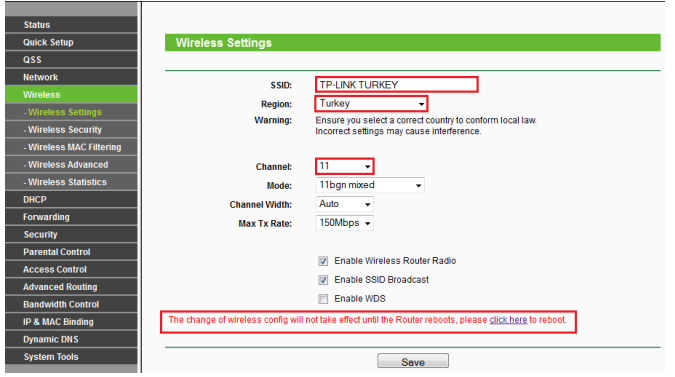
- Gelen menüde ise sol kısımda yer alan Wireless butonuna tıklayınız.
- Ekrana gelen menüde kablosuz ağ adı belirleyebilirsiniz. Kablosuz ağ adını Türkçe karakter kullanmadan küçük harfler ile yazınız.
- Alt kısmında yer alan kanal kısmını 1.6.11 kanallarından birini seçebilirsiniz.
- Daha sonra Save butonu ile kaydet demeniz yeterli.
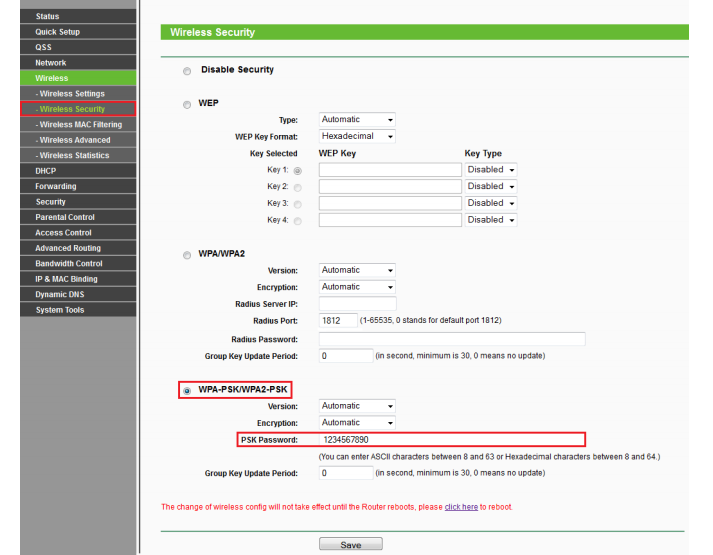
- Sol menüde yer alan Wireless Security butonuna tıklayınız.
- Ekrana gelen menüde kablosuz şifre belirleyebilirsiniz. En az 8 karakterden oluşan bir şifre belirleyebilirsiniz ve daha sonra Save butonu ile ayarlarınızı kaydet diyebilirsiniz.
- Sol menüde yer alan Network butonuna tıklayınız altında LAN butonu yer alır tıklayınız.
- Gelen bu menüden ise Router cihazın IP adresini değiştireceğiz.
Access Point modunun TP-Link cihazlarda nasıl etkinleştirileceğini öğrenen kullanıcılar için, belirli modellerin kurulum detaylarına da göz atmak faydalı olacaktır. Bu kapsamda, TP-Link’in popüler modellerinden biri olan Tp Link MW302R router kurulumu başlıklı içeriğimiz, adım adım anlatımlarla cihazınızı hızlı ve sorunsuz bir şekilde yapılandırmanıza yardımcı olabilir.
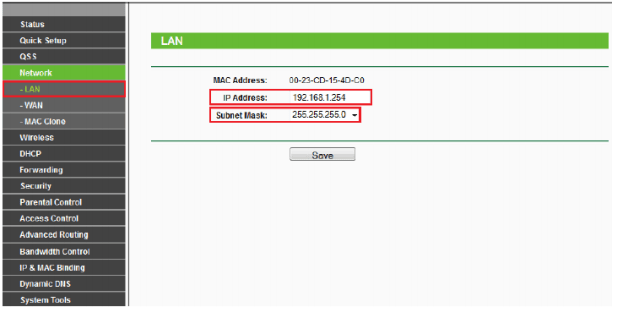
- Ana modeminiz eğer 1 blokta IP alıyor ise 192.168.1.254 olarak belirledikten sonra Save butonuna tıklayınız.
TP-Link router’ların Access Point moduna geçirilmesi; mevcut modem ya da router’ın sinyal kapasitesini genişletmek, ölü bölgelerde Wi-Fi erişimini artırmak ve daha tutarlı bir ağ deneyimi sağlamak için oldukça etkili bir yöntemdir. Bu yapılandırma sayesinde, TP-Link cihaz yönlendirme görevlerini devralmaz; sadece mevcut ağı genişletmekle sorumlu olur. Böylece IP çakışmaları, çift NAT sorunları veya hız düşüşleri gibi sık karşılaşılan problemler önlenmiş olur. Access Point modunun özellikle kalabalık hanelerde, ofis ortamlarında ya da büyük metrekareli yerleşim alanlarında sağladığı katkı oldukça fazladır. Doğru kurulum ve optimize edilmiş ayarlarla kullanıcılar, daha verimli ve kesintisiz bir internet deneyimine kavuşabilir.
30 Haziran 2025 Güncellemesi: Bu içerik, doğruluğu sağlamak ve süreçteki değişiklikleri yansıtmak için güncellendi.