

TP-LINK TD854W Modem Kurulumu işlemlerini adım adım tamamlayarak internet bağlantı sorunlarını çözün. Arayüz şifresi ve kablosuz ağ ayarları için en güncel yöntemleri öğrenin.
İnternet bağlantısının günlük hayatın ayrılmaz bir parçası olduğu günümüzde, modem ayarlarının doğru yapılması kesintisiz bir deneyim için kritik önem taşır. TP-Link TD854W kullanıcıları, zaman zaman kurulum aşamasında veya kablosuz ağ yapılandırmasında teknik aksaklıklarla karşılaşabilir. Bu makale, cihazınızdan maksimum verim alabilmeniz için izlemeniz gereken yolları net bir şekilde ortaya koymaktadır.
Bu içerikte, modemin arayüzüne nasıl erişeceğinizden servis sağlayıcı bilgilerinin girilmesine kadar tüm aşamaları bulacaksınız. Ayrıca unutulan şifrelerin sıfırlanması ve güvenli bir kablosuz ağ oluşturulması gibi sıkça sorulan soruların yanıtlarına basit teknik terimlerle değineceğiz. Hazırsanız, bağlantı hatalarını geride bırakmanızı sağlayacak kurulum adımlarına geçelim.
Modem kurulum süreçleri her ne kadar benzer mantıkla işlese de cihazların sunduğu teknolojik imkanlar ve menü yapıları farklılık gösterebilir. Eğer daha yüksek bant genişliği sunan ve çift bant desteği olan farklı bir cihaz konfigürasyonu hakkında bilgi edinmek isterseniz, TP-Link AC1200 VC220-G3u Modem Router Hızlı kurulum makalemize göz atarak performans odaklı ayarların nasıl yapıldığını detaylıca inceleyebilirsiniz.
TP-LINK TD854W Modem Kurulumu
Öncelikle modem ve bilgisayarınız arasında bir Ethernet (LAN) kablosu takınız. Bilgisayarda kullandığınız web tarayıcı programını çalıştırınız.
Web tarayıcınızın Adres kısmına cihazınızın Web arayüzünün varsayılan adresi olan http://192.168.1.1 IP adresini yazıp Enter tuşuna basınız.
Açılan ekranda kullanıcı adı kısmına admin, parola kısmına ttnet yazınız.
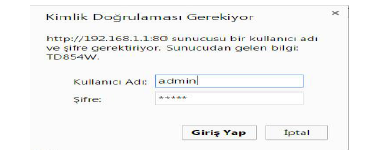
Ardından şifre değiştirildi ise değiştirilen şifre giriniz.
Unutulması halinde cihazı fabrika ayarlarına çeviriniz.
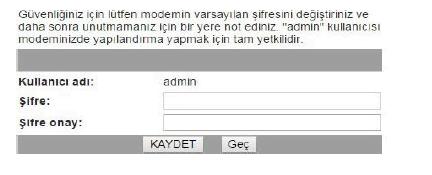
Giriş yaptıktan sonra karşınıza varsayılan şifrenin değiştirilmesi için uyarı bilgisi gelecektir. İsterseniz kullanıcı adı ve şifreyi değiştirebilir veya değiştirmeden ‘Geç’ butonuna basarak sisteme giriş yapabilirsiniz.
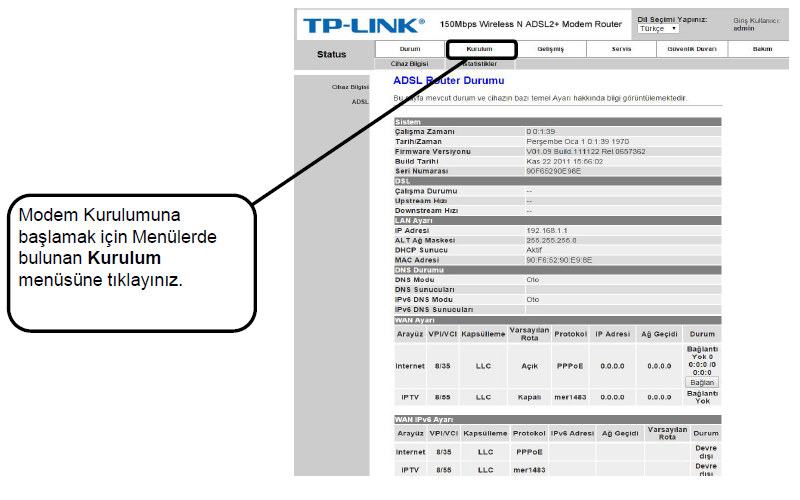
Modem arayüz sayfası açıldığında karşınıza ADSL Router Durum sayfası gelecektir. Bu Sayfada kurulum menüsüne giriş yapınız.
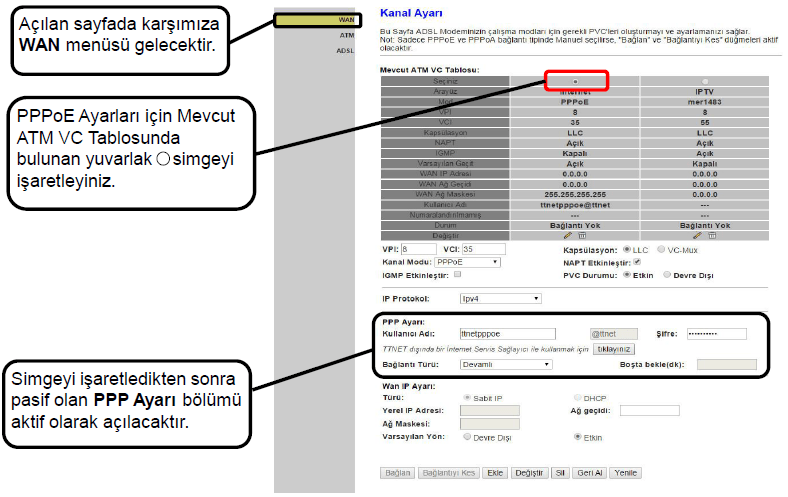
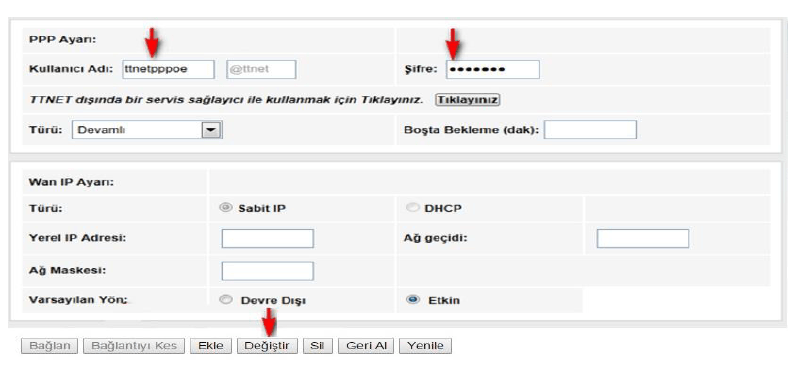
PPP Ayarı bölümündeki Kullanıcı adı ve Şifre alanına Servis sağlayıcınız tarafından size İnternet erişiminiz için verilmiş olan kullanıcı adınızı ve şifrenizi giriniz. Ardından Değiştir butonuna basınız.
Eğer size verilen servis adı @ttnet’ten farklı ise Tıklayınız butonuna basın. Sonrasında açılan menüden servis sağlayıcınız verdiği bilgilerin girişinizi yapınız.
Modem kablo bağlantısı doğru olarak yapıldıysa artık internete erişebilirsiniz.
Modeminiz, üretim aşamasında kablosuz ağı şifrelenmiş olarak gelmektedir. Eğer kablosuz olarak internete bağlanacaksanız varsayılan kablosuz ağ kullanıcı adınız ve şifreniz modeminizin altında bulunan etikette yazmaktadır.
Modemin kablosuz ağ kullanıcı adı ve şifresini, isterseniz kendi belirleyeceğiniz şekilde değiştirebilirsiniz.
Değiştirmek isterseniz devam ediniz.
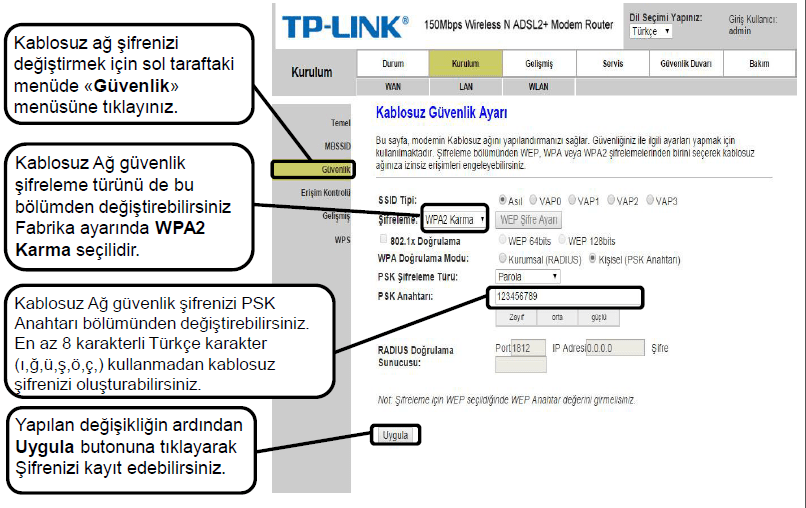
Kurulum altında kablosuz tıklayarak kablosuz ağ ayarlarınızı istediğiniz gibi yapılandırabilirsiniz. Kablosuz ağ adınızı ve şifrenizi değiştirerek uygulaya basınız.
Kurulum işlemleriniz tamamlandı artık internetin keyfini çıkarabilirsiniz.
Kablosuz Ağ ayarlarınızı değiştirmek isterseniz aşağıdaki resimdeki adımları takip ederek yapabilirsiniz.
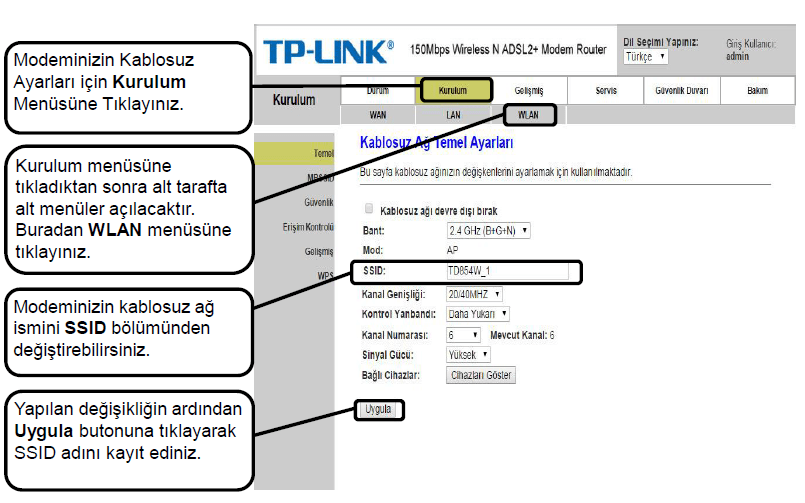
Kurulum menüsünden WLAN tıklayınız. Sonrasında SSID (Kablosuz ağ adınız)değiştiriniz. Ardından şifrelem türünü ve kablosuz ağ anahtarını değiştirerek uygulaya basınız.
Cihaz kurulumu sırasında beklenmedik donanım hataları veya yazılımsal çakışmalar yaşıyorsanız, bireysel çabalar yerine profesyonel bir destek almak süreci hızlandıracaktır. 11858 Teknoloji Destek Hattı, modem konfigürasyonundan karmaşık ağ problemlerine kadar her konuda lisanslı yazılımlar ve güvenli uzaktan bağlantı yöntemleriyle yanınızda yer almaktadır. Dakika bazlı şeffaf ücretlendirme sistemiyle çalışan uzman ekip, karşılaştığınız teknik engelleri vakit kaybetmeden aşmanızı sağlayarak sizi karmaşık araştırma süreçlerinden ve hatalı yönlendirmelerden korur.
Teknolojik altyapınızı güçlendirmek ve farklı model modemlerin sunduğu gelişmiş özellikleri karşılaştırmak, evinizdeki internet kalitesini artırmak için oldukça faydalıdır. Bu kapsamda TD854W modelinin yanı sıra daha gelişmiş ağ özellikleri ve hızıyla dikkat çeken TP-Link Archer D5 AC1200 Modem Özellikleri ve Kurulumu başlıklı makalemizi okuyarak üst düzey cihazların kurulum prosedürleri hakkında kapsamlı bilgi sahibi olabilirsiniz.
TP-Link TD854W modem kurulumunu başarıyla tamamlamak, kararlı bir internet bağlantısının temelini atmanıza yardımcı olur. Yukarıda belirttiğimiz adımları eksiksiz uyguladığınızda, hem kablolu hem de kablosuz bağlantılarınızda yaşadığınız sorunların ortadan kalktığını göreceksiniz. Eğer kurulum sırasında takıldığınız bir nokta olursa veya kendi deneyimlerinizi paylaşmak isterseniz, lütfen alt kısımda yer alan yorumlar bölümünde bizimle iletişime geçmekten çekinmeyin. Sizden gelecek geri bildirimler, diğer kullanıcılara da yol gösterecek ve topluluk desteğini güçlendirecektir.