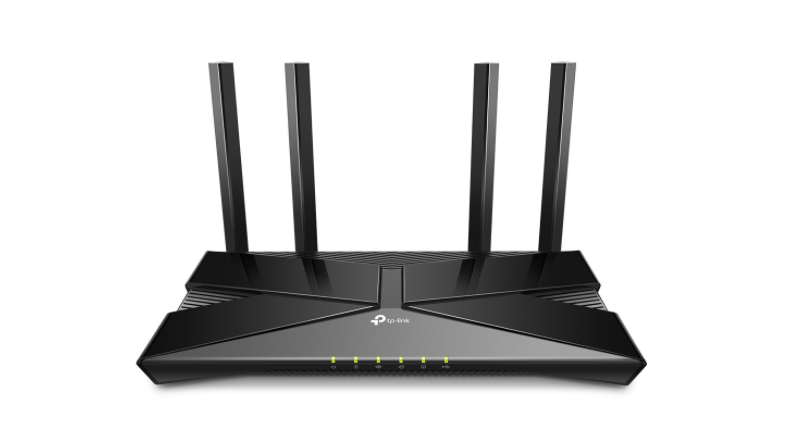


Tp Link Archer Ax50 kablosuz ayarları nasıl yapılır merak ediyorsanız, bu makalemizde tüm detaylarıyla anlatıyoruz.
160 MHz bant genişliği ve 1024 QAM ile Archer AX50, 3 Gbps’ye kadar gigabit hızları sunar. Daha önce hiç olmadığı kadar hızlı. Yeni Intel® Wi-Fi 6 Gig+ PC’ler ve dizüstü bilgisayarlarla mükemmel bir şekilde eşleşmek için tam özellikli Wi-Fi 6 AX3000 yönlendirici için Intel® Ev Wi-Fi WAV654 yonga seti ile güçlendirilmiştir ve çok sayıda bant genişliği yoğun görevin aynı anda sorunsuz çalışmasını sağlamaktadır.
İnternet bağlantınızın hızını ve güvenliğini artırmak istiyorsanız, TP-Link Archer AX50 kablosuz ayarlarını doğru şekilde yapılandırmanız şart. Bu modem, yüksek hızlı Wi-Fi 6 teknolojisiyle evinizin veya ofisinizin her köşesinde kesintisiz internet deneyimi sunar. Ancak, bu potansiyelden tam anlamıyla yararlanmak için modeminizi doğru ayarlamanız gerekir. Bu rehberde, TP-Link Archer AX50 kablosuz ayarlarını adım adım nasıl yapacağınızı, ağınızı nasıl güvende tutacağınızı ve performansı nasıl en üst düzeye çıkaracağınızı anlatacağız. Teknik bilgiye ihtiyacınız olmadan, kolayca uygulayabileceğiniz yöntemlerle her şeyi halledeceksiniz.
Tp Link Archer Ax50 Kablosuz ayarları nasıl yapılır?
Öncelikle kablosuz ayarlarınızı yapabilmeniz için modeme kablolu veya kablosuz bağlantınızın olduğundan emin olunuz.
Bağlantı kurmadan aşağıdaki işlemleri gerçekleştiremezsiniz. Modeme bağlantı kurduysanız aşağıdaki adımları takip ediniz.
Modem bağlı Cep telefonu yada bilgisayarınız üzerinden tarayıcı(Chrome, Safari, Mozilla) açalım. Adres satırına 192.168.0.1 veya http://tplinkwifi.net/ yazıp enter tuşuna basıyoruz.
Açılan ekranda şifre alanına yeni bir şifre oluşturup devam ediyoruz. Daha sonra aşağıdaki ekrana ulaşıyoruz, burada sol alanda yer alan Kablosuz> Gelişmiş kategorisine geliyoruz.
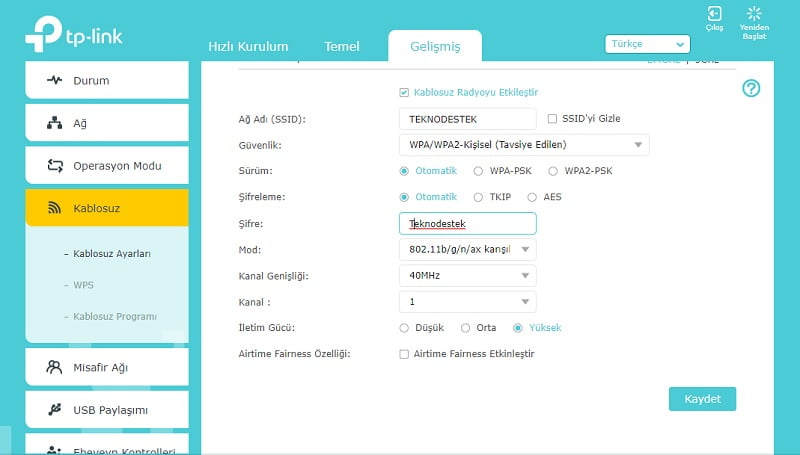
Yukarıda resimde de gördüğünüz gibi ilgili alanları güncelleyerek kaydet butona basınız. Şifrenizi oluştururken en az 8 karakterli bir şifre belirlemelisiniz.
Eğer modeme bağlantı kuramıyorsanız ve şifrenize erişiminiz yoksa WPS özelliği ile modeme şifresiz bağlantı kurabilirsiniz.
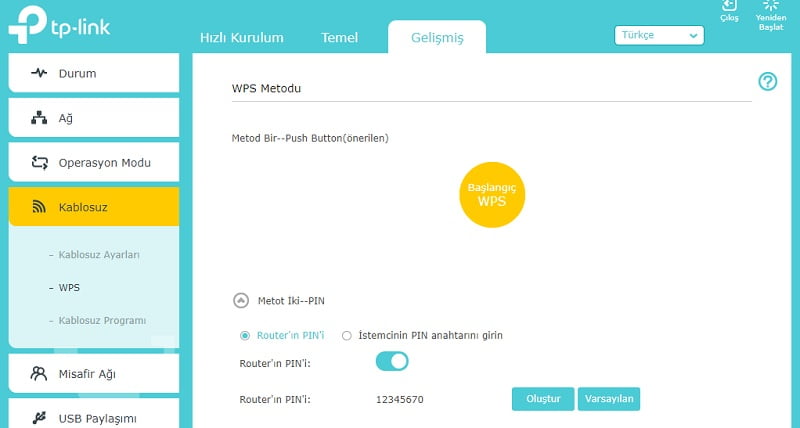
Modeminizin üzerinden WPS tuşu bulunmaktadır, bu tuşa 3 sn basılı tutalım ve Cep telefonu yada bilgisayar üzerinden WPS etkinleştirerek şifresiz bağlantı kurabilirsiniz.
Kablosuz Ağ Frekansını (2.4GHz ve 5GHz) Ayarlama
Archer AX50, hem 2.4GHz hem de 5GHz frekanslarını destekler. Hangisini kullanacağınıza karar vermek, cihazlarınızın performansını doğrudan etkiler:
- 2.4GHz: Daha geniş alana yayılır, ancak hız daha düşüktür. Eski cihazlar için idealdir.
- 5GHz: Daha hızlıdır, ancak duvarlardan daha fazla etkilenir. Yeni nesil akıllı telefonlar ve bilgisayarlar için uygundur.
TP-Link Archer AX50 kablosuz ayarları menüsünde, her iki frekans için ayrı ayrı ağ adları ve şifreler belirleyebilirsiniz. Böylece, hangi cihazın hangi frekansı kullanacağını kontrol edebilirsiniz.
Pratik Öneri: 5GHz ağını, yüksek hız gerektiren oyun veya 4K video izleme için kullanın.
Wi-Fi Güvenlik Modunu Seçme
Ağınızın güvenliğini sağlamak için doğru şifreleme yöntemini seçmelisiniz. TP-Link Archer AX50 kablosuz ayarlarında:
- Güvenlik Modu bölümüne girin.
- WPA2-PSK veya WPA3-PSK seçeneklerinden birini tercih edin.
- WPA3, daha yeni ve güvenli bir protokoldür, ancak tüm cihazlar desteklemeyebilir.
Dikkat: Açık (Open) ağ kullanmak, siber saldırılara davetiye çıkarır.
Misafir Ağ Oluşturma
Evinize gelen misafirlerinizin ana ağınıza erişmesini istemiyorsanız, misafir ağ özelliğini kullanabilirsiniz. Bu sayede, ana şifrenizi paylaşmadan internet erişimi sağlayabilirsiniz.
- Misafir Ağ sekmesine tıklayın.
- Misafir ağını etkinleştirin.
- Ağ adı ve şifresini belirleyin.
- İsterseniz, misafir ağının geçerlilik süresini sınırlayın.
Ekstra: Misafir ağını, akıllı ev cihazları için de kullanabilirsiniz.
Kanal ve Bant Genişliği Ayarları
Wi-Fi performansınızı artırmak için doğru kanalı ve bant genişliğini seçmelisiniz. TP-Link Archer AX50 kablosuz ayarlarında:
- Kanal bölümüne girin.
- Otomatik kanal seçimi yerine, komşu ağlardan en az kullanılan kanalı seçin.
- Bant Genişliğini 20/40/80MHz olarak ayarlayın. 80MHz, en yüksek hızı sunar, ancak bazı cihazlarda uyumsuzluk yaratabilir.
Tavsiye: Kanal tarama uygulamalarıyla çevrenizdeki en az kullanılan kanalı tespit edebilirsiniz.
Ebeveyn Kontrolleri ve Erişim Yönetimi
Çocuklarınızın internet kullanımını sınırlamak veya belirli cihazların ağa erişimini kısıtlamak istiyorsanız, TP-Link Archer AX50 kablosuz ayarlarında ebeveyn kontrollerini etkinleştirebilirsiniz. Ayrıca, erişim yönetimi ACL ayarları ile belirli cihazların internete erişimini tamamen engelleyebilir veya belirli saatlerle sınırlayabilirsiniz. Bu konuda daha detaylı bilgi almak için TP-LINK modemde erişim yönetimi ACL ayarları makalemizi inceleyebilirsiniz.
QoS (Hizmet Kalitesi) Ayarları ile Önceliklendirme
Oyun oynarken veya video konferans yaparken kesintisiz bir deneyim için QoS ayarlarını kullanın. TP-Link Archer AX50 kablosuz ayarlarında:
- QoS sekmesine girin.
- Öncelikli cihazlarınızı veya uygulamalarınızı seçin.
- Bant genişliğini bu cihazlara ayırın.
Örnek: Çocuğunuzun online dersini aksatmamak için bilgisayarına öncelik verebilirsiniz.
TP-Link Archer AX50 kablosuz ayarlarını doğru şekilde yapılandırarak, hem daha hızlı hem de daha güvenli bir internet deneyimi yaşayabilirsiniz. Bu rehberdeki adımları takip ederek, modeminizin tüm potansiyelini kullanmaya başlayın. Unutmayın, düzenli bakım ve güncellemeler, uzun vadede sorunsuz bir bağlantı sağlar.
Şimdi sıra sizde! Modeminizi optimize edin ve internet deneyiminizi üst seviyeye taşıyın. Sorularınızı yorumlarda paylaşabilirsiniz.
29 Ağustos 2025 Güncellemesi: Bu içerik, doğruluğu sağlamak ve süreçteki değişiklikleri yansıtmak için güncellendi.