

TikTok’un yeni Auto Cut video montaj özelliği ile saniyeler içinde profesyonel videolar hazırlayın. Bu rehber, TikTok Auto Cut kullanımını adım adım anlatıyor.
TikTok, kısa video platformları arasında yıllardır lider konumda olmayı sürdürüyor. Kullanıcıların içerik üretim hızını artıran yeni araçlar ise bu başarının önemli bir parçası. 2025 yılıyla birlikte TikTok, içerik oluşturucuların işini kolaylaştıran yepyeni bir araç daha yayınladı: TikTok Auto Cut özelliği. Bu özellik, videoları otomatik olarak kesen, gereksiz bölümleri çıkaran ve saniyeler içinde paylaşmaya hazır bir montaja dönüştüren akıllı bir sistem sunuyor. Profesyonel düzenleme bilgisine sahip olmayan kullanıcılar bile artık çok daha etkileyici, akıcı ve izlenebilir videolar hazırlayabiliyor. Bu rehberde, Auto Cut’ın ne olduğunu, kimlere hitap ettiğini ve adım adım nasıl kullanılacağını tüm detaylarıyla açıklıyoruz.
TikTok Auto Cut Özelliği Nedir?
TikTok Auto Cut özelliği, platforma yüklenen videoları otomatik olarak analiz ederek akıcı bir kurguyla birleştiren yapay zekâ destekli bir montaj aracıdır. Araç, özellikle şu alanlarda büyük kolaylık sağlar:
- Videonun içindeki boşlukları tespit eder ve kırpar.
- Ses ile görüntü uyumsuzluklarını düzeltir.
- Gereksiz tekrarlanan sahneleri çıkarır.
- Video ritmine uygun geçişler oluşturur.
- Işık ve renklerde hafif otomatik iyileştirmeler yapar.
Kısacası Auto Cut, bir mobil uygulamada manuel olarak saatlerce uğraşacağınız işlemleri sadece birkaç dokunuşla gerçekleştiren pratik bir montaj yardımcısıdır.
TikTok Auto Cut Özelliği Kimler İçin Uygun?
Bu özellik aslında geniş bir kullanıcı kitlesine hitap ediyor:
- Günlük vlog çeken içerik üreticileri
- Ürün tanıtımı yapan küçük işletmeler
- Hızlı ve akıcı videolar üretmek isteyen yeni başlayanlar
- Montaj bilgisi olmayan kullanıcılar
- Zaman tasarrufu yapmak isteyen profesyonel hesaplar
Özellikle düzenli video üreten içerik üreticileri için Auto Cut çok büyük bir zaman kazancı sağlar.
TikTok Auto Cut Özelliği Nasıl Kullanılır?
Aşağıdaki adımları takip ederek Auto Cut özelliğini hemen kullanmaya başlayabilirsiniz.
TikTok Uygulamasını Güncelleyin
Auto Cut özelliği 2025 güncellemesinin ardından kullanıma açıldı.
Bu nedenle ilk adım:
- Google Play Store → TikTok → Güncelle
- App Store → TikTok → Güncelle
Uygulama güncel değilse özellik menüde görünmez.
Yeni Video Oluştur Ekranına Gidin
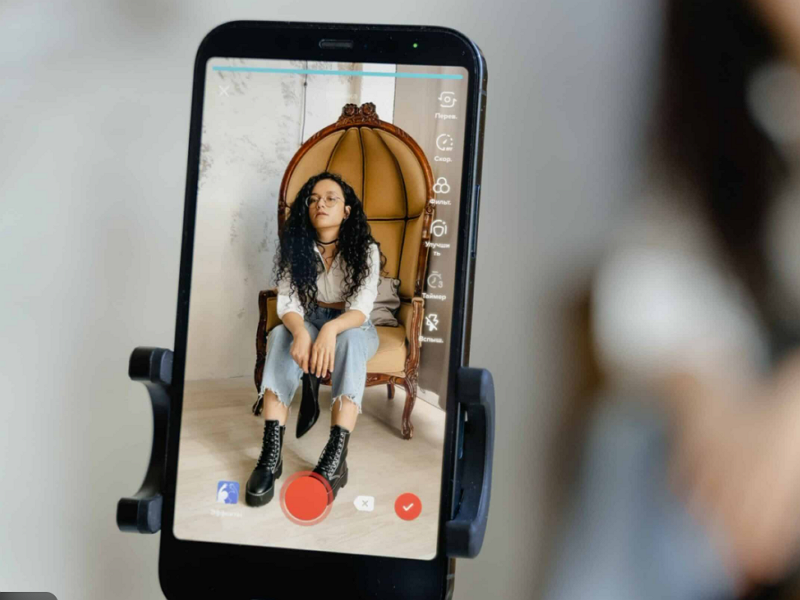
TikTok ana ekranında:
- Orta alt kısımdaki “+” butonuna dokunun.
- Kamera açıldığında, ekranın altındaki seçeneklerden “Yükle” bölümüne geçiş yapın.
Bu bölüm, telefonunuzdaki hazır videoları Auto Cut’a göndermek için kullanılır.
Videoları Seçin
Auto Cut, tek bir videoyla çalışabileceği gibi, birden fazla klibi aynı anda montajlayabilir.
- Birden fazla video seçmek için videoların üzerine uzun basın.
- Kısa sahneler, dikey çekimler ve vlog tarzı klipler Auto Cut için idealdir.
Seçiminizi yaptıktan sonra “İleri” butonuna dokunun.
Auto Cut Özelliğini Açın
Video düzenleme ekranına geldiğinizde:
- Alt araç çubuğunu sağa kaydırın.
- “Auto Cut” seçeneğini göreceksiniz.
- Bu seçeneğe dokunarak özelliği aktif edin.
Bu noktada TikTok, videolarınızı analiz etmeye başlar.
Yapay Zekâ Analizini Bekleyin
TikTok Auto Cut özelliği şu analizleri otomatik olarak yapar:
- Boşlukları tespit edip keser
- Titrek sahneleri dengeler
- Fazla tekrarlayan görüntüleri kaldırır
- Videonun ritmine uygun otomatik geçişler ekler
- Müzik önerileri sunar
- Seste ani yükseliş/azalışlar varsa dengeler
Bu işlem genellikle 2–10 saniye sürer.
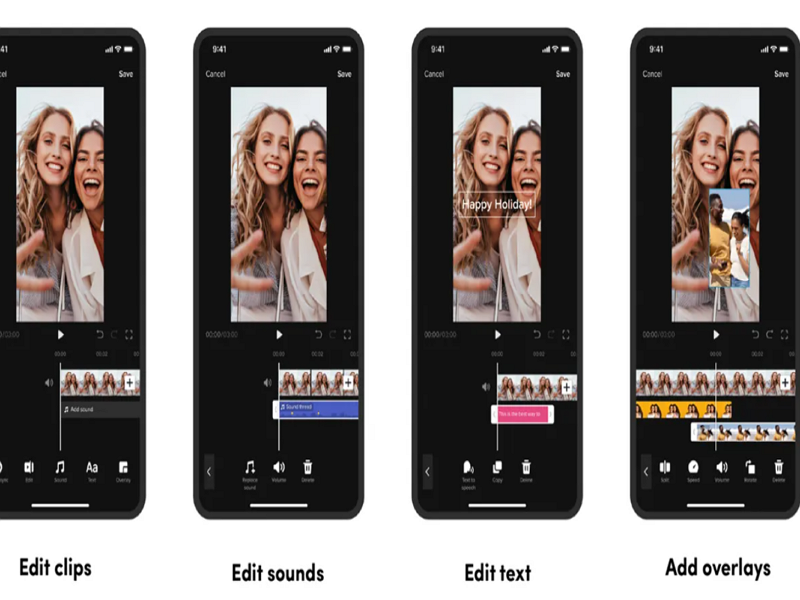
Düzenlemeleri Manuel Olarak Düzenleyin (İsteğe Bağlı)
Auto Cut’ın sunduğu hazır montaj çoğu zaman yeterlidir.
Ama isterseniz:
- Kesilen sahneleri geri getirebilir
- Geçiş sürelerini kısaltabilir
- Müzik değiştirebilir
- Filtre ekleyebilir
- Metin ve efekt ilave edebilirsiniz
Bu sayede Auto Cut montajı, tamamen kişisel bir dokunuşa dönüşür.
Videoyu Kaydedip Paylaşın
Montajdan memnunsanız:
- Sağ üstteki “İleri” butonuna dokunun.
- Başlık, hashtag ve kapak görselini düzenleyin.
- “Paylaş” butonuna basarak videonuzu yayınlayın.
Videonuz artık TikTok algoritması için ideal bir ritim, süre ve akıcılığa sahip olacaktır.
TikTok Auto Cut Özelliği ile Daha İyi Videolar Çekmek İçin İpuçları
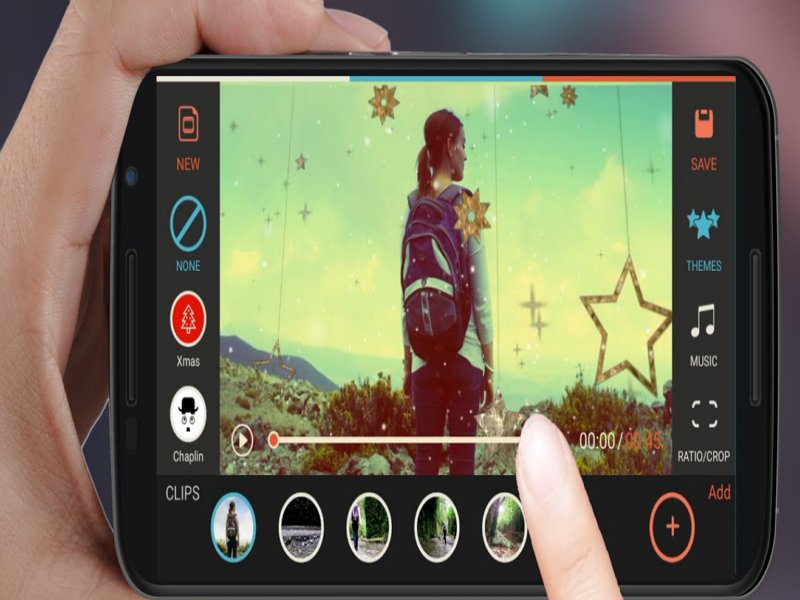
Auto Cut her şeyi otomatik yapıyor gibi görünse de, daha iyi sonuçlar için birkaç basit öneri işinizi kolaylaştırır:
1. Kısa klipler çekin
5–10 saniyelik sahneler Auto Cut için en uygun olanlardır.
2. Kamera sabit olsun
AI, fazla titrek görüntülerde kararlılık sağlasa da sabit çekim her zaman daha temiz sonuç verir.
3. Işığa dikkat edin
Auto Cut renk düzenlemesi yapabilir ama kötü ışığı tamamen düzeltemez.
4. Videonun sesini temiz tutun
Arka ses ne kadar temiz olursa Auto Cut ses optimizasyonu da o kadar başarılı olur.
5. Gereksiz uzun sahneler çekmeyin
Auto Cut bunları kırpar ama çekim ne kadar düzgünse sonuç o kadar profesyonel olur.
TikTok Auto Cut özelliği, mobil video düzenleme dünyasını kolaylaştıran en pratik araçlardan biri oldu. Özellikle içerik üretimine yeni başlayanlar, hızlı video hazırlamak isteyen işletmeler ve düzenleme bilgisi olmayan kullanıcılar için büyük bir avantaj sağlıyor. Sadece birkaç dokunuşla profesyonel bir montaja sahip olmak artık mümkün. Hızlı, akıcı ve izleyici odaklı videolar üretmek istiyorsanız Auto Cut özelliğini kesinlikle denemelisiniz.
Video içeriği üretmek için Auto Cut özelliği dışında farklı uygulamalar kullanılabiliyor. TikTok İçerik Üreticileri İçin Ücretsiz Video Edit Uygulamaları yazımızı okuyarak önerilen bir kaç uygulama hakkında kullanım özelliklerine dair fikir edinebilirsiniz.