


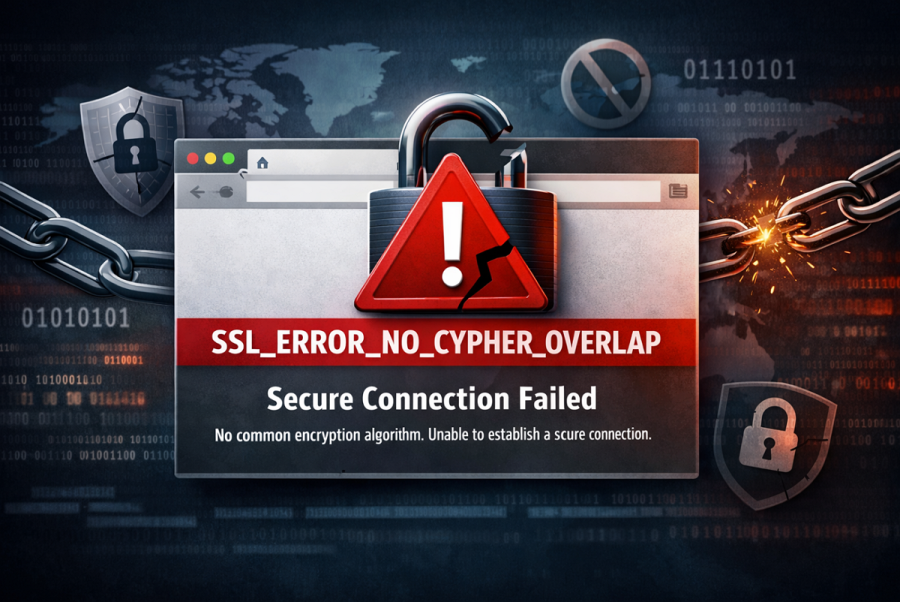
SSL_ERROR_NO_CYPHER_OVERLAP hatası neden oluşur ve Firefox’ta nasıl çözülür? Adım adım TLS ayarları, güncelleme yöntemleri ve protokol yapılandırmasıyla sorunu çözün.
Firefox’u açtınız, bir siteye girmeye çalıştınız ve karşınıza o sinir bozucu hata mesajı çıktı: SSL_ERROR_NO_CYPHER_OVERLAP. Sayfa yüklenmiyor, ne yapacağınızı bilmiyorsunuz ve tarayıcı size sadece teknik jargonla dolu bir açıklama sunuyor. Bu durum hem zaman kaybettiriyor hem de kafanızda ciddi soru işaretleri bırakıyor.


Bu hata, özellikle Firefox kullanıcılarının sıkça karşılaştığı bir bağlantı güvenliği sorunudur. İyi haber şu: büyük çoğunlukla çözümü tarayıcı ayarlarınızda gizlidir ve birkaç adımda sorunu ortadan kaldırabilirsiniz. Ama önce ne olduğunu ve neden bu hatanın oluştuğunu anlamak gerekiyor.
Web sitenizi taşımayı ya da yeni bir sunucuya geçiş yapmayı düşünüyorsanız, doğru eklentiyi seçmek bu süreçte kritik bir fark yaratır. En İyi WordPress Site Taşıma Eklentileri konusuna bakarak hem veri kaybı riskini hem de SSL uyumsuzluğu gibi teknik sorunları en aza indirebilirsiniz. Özellikle sunucu değişikliklerinde SSL sertifika uyumsuzlukları çok yaygın bir sorun haline geldiğinden, bu tür geçişleri doğru araçlarla yapmak sonradan yaşanacak baş ağrılarını önler.
SSL_ERROR_NO_CYPHER_OVERLAP Hatası Nedir?
Kısa ve net tanım: SSL_ERROR_NO_CYPHER_OVERLAP hatası, Firefox’un bir web sitesiyle güvenli bağlantı kurmaya çalışırken ortak bir şifreleme yöntemi bulamaması durumunda ortaya çıkar. Tarayıcı ile sunucu, hangi protokolü kullanacakları konusunda uzlaşamaz ve bağlantı kesilir. Genellikle eski SSL/TLS yapılandırmaları veya güncel olmayan şifreleme algoritmaları bu durumu tetikler.
Bu hata yalnızca Firefox’a özgüdür. Google Chrome’da benzer bir sorun yaşandığında ERR_SSL_VERSION_OR_CIPHER_MISMATCH mesajı görünür. Her iki durumda da temel neden aynıdır: tarayıcı ile sunucu arasında şifreleme protokolü uyuşmazlığı.
SSL_ERROR_NO_CYPHER_OVERLAP Nedenleri Nelerdir?
Bu hatanın birden fazla kaynağı olabilir. En yaygın olanları şunlardır:
- Firefox’un eski bir sürümünü kullanıyor olmanız
- TLS veya SSL3 ayarlarının devre dışı bırakılmış ya da yanlış yapılandırılmış olması
- Sitenin sunucusunun artık büyük tarayıcılar tarafından desteklenmeyen RC4 gibi eski bir şifreleme algoritması kullanması
- Cloudflare gibi hizmetlerin kullandığı SNI (Server Name Indication) protokolünün tarayıcı tarafından desteklenmemesi
Dikkat edilmesi gereken bir nokta: hata mesajıyla birlikte Firefox bazen “verinin özgünlüğü doğrulanamıyor” uyarısı da gösterir. Bu, sorunun site tarafında olduğuna işaret edebilir. Ancak çoğu durumda sorun tarayıcı ayarlarınızdadır.
SSL_ERROR_NO_CYPHER_OVERLAP Hatası Çözümleri
1. Firefox Tarayıcınızı Güncelleyin
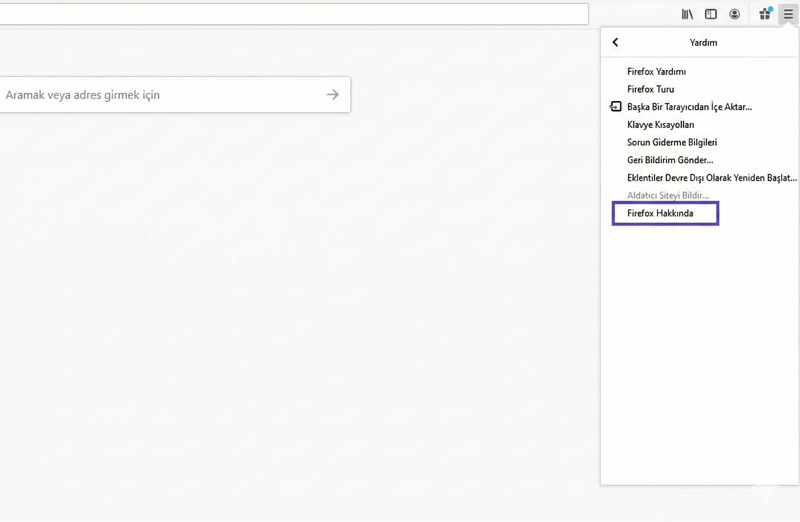

En basit ve en etkili ilk adım budur. Firefox’un eski sürümleri, bazı modern SSL/TLS protokollerini desteklemeyebilir.
Firefox’u güncellemek için tarayıcıyı açın ve sağ üst köşedeki üç çizgili menüye tıklayın. Oradan Yardım seçeneğine, ardından Firefox Hakkında kısmına gidin. Eğer bir güncelleme mevcutsa Firefox bunu otomatik olarak indirmeye başlar.
İndirme tamamlandığında Firefox’u Güncellemek İçin Yeniden Başlat seçeneğine tıklayın. Bu kadar.
Sık yapılan bir hata: Kullanıcılar tarayıcıyı güncellediklerini zanneder, ancak yeniden başlatmayı atlayınca güncelleme tamamlanmaz. Mutlaka yeniden başlatma adımını tamamlayın.
Firefox’u Yeniden Yüklemeniz Gerekirse Ne Yapmalısınız?
Eğer güncelleme seçeneği çalışmıyorsa Firefox’u sıfırdan yükleyebilirsiniz. Önce mevcut sürümü kaldırın.
Windows’ta Windows + R tuşlarına aynı anda basın. Açılan kutuya appwiz.cpl yazın ve Enter‘a basın. Listeden Mozilla Firefox’u bulun, üzerine sağ tıklayın ve Kaldır seçeneğini seçin.
macOS’ta üst menüden Git ardından Uygulamalar seçeneğine gidin. Mozilla Firefox’u bulun ve çöp kutusuna sürükleyin.
Kaldırma işlemi tamamlandıktan sonra Firefox’un resmi sitesinden en güncel sürümü indirin.
2. TLS ve SSL3 Ayarlarını Sıfırlayın
Firefox güncel olmasına rağmen hata devam ediyorsa, TLS ve SSL3 yapılandırmalarını sıfırlamak gerekebilir. Bu ayarlar zaman içinde bir eklenti, bir yazılım veya manuel bir değişiklik nedeniyle bozulmuş olabilir.
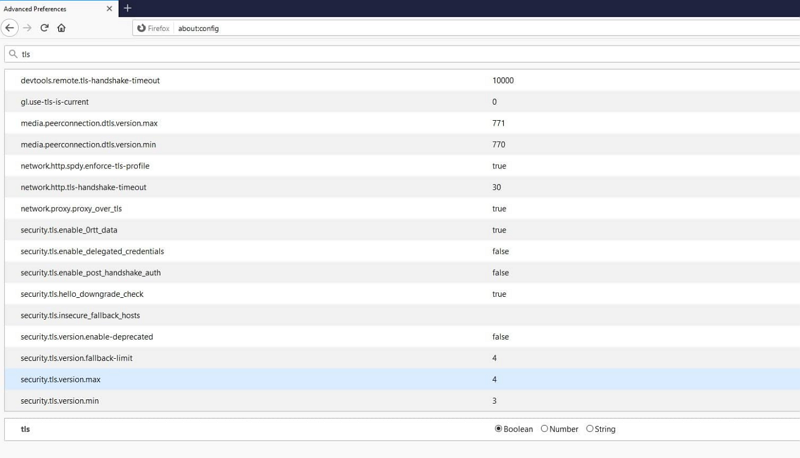
Firefox’ta yeni bir sekme açın ve adres çubuğuna about:config yazın. Karşınıza bir uyarı ekranı çıkacak: Riski Kabul Ediyorum ve Devam Etmek İstiyorum seçeneğine tıklayın.
Açılan Gelişmiş Tercihler ekranındaki arama çubuğuna tls yazın. Kalın (bold) olarak görünen değerler yakın zamanda değiştirilmiş olan ayarlardır. Bu değerlerin üzerine sağ tıklayın ve Sıfırla seçeneğini seçerek varsayılana döndürün.
Aynı işlemi ssl3 için de tekrarlayın. Arama çubuğuna ssl3 yazın ve değiştirilmiş değerleri sıfırlayın.
Ayrıca şu iki satırın değerinin false olduğundan emin olun:
security.ssl3.dhe_rsa_aes_128_shasecurity.ssl3.dhe_rsa_aes_256_sha
Bu iki ayarı false konumunda tutmak güvenlik açıkları açısından kritik önem taşır.

SSL_ERROR_NO_CYPHER_OVERLAP Hatasında Gelişmiş Bir Çözüm Var mı?
Bu aşamada ayarlar giderek daha teknik bir boyut kazanıyor. Eğer yukarıdaki adımlar sorunu çözmediyse ve yapılandırma dosyalarında gezinmek size karmaşık geliyorsa, 2011’den bu yana Türkiye genelinde 7/24 profesyonel teknik destek sunan 11858 Teknoloji Destek Hattı’nı arayabilirsiniz. TeamViewer ve AnyDesk gibi lisanslı yazılımlar üzerinden uzaktan bağlantı sağlayan hat, %95 memnuniyet oranı ve 500.000’den fazla başarılı işlem deneyimiyle bilgisayardan modem kurulumuna, SSL sorunlarından tarayıcı yapılandırmasına kadar pek çok konuda çözüm üretiyor.
3. Güvenlik Protokollerini Manuel Olarak Yapılandırın
Bu yöntemi yalnızca güvendiğiniz bir siteye erişmeye çalışıyorsanız ve sitenin güvenli olduğundan eminseniz uygulamanızı öneririz.
Yeniden about:config ekranına gidin. Arama çubuğuna tls yazın. Listeden security.tls.version.min değerini bulun. Sağ taraftaki kalem simgesine tıklayarak değeri düzenleyin ve 0 olarak ayarlayın.
Ardından aynı işlemi security.tls.version.fallback-limit değeri için de uygulayın.
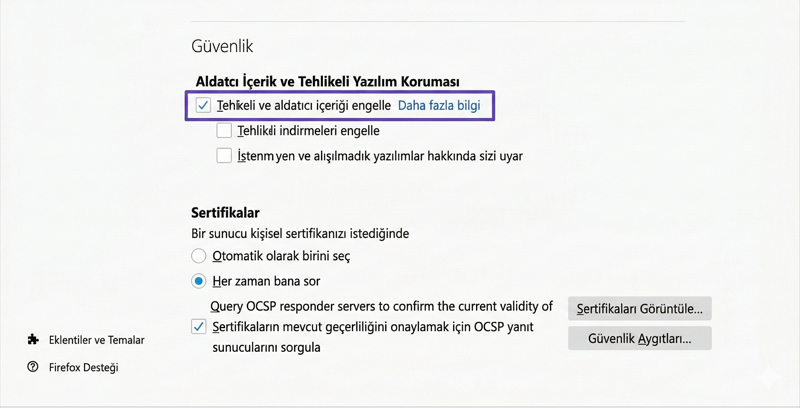
Buna ek olarak Firefox menüsünden Seçenekler ardından Gizlilik ve Güvenlik bölümüne gidin. Güvenlik kısmında Tehlikeli ve aldatıcı içerikleri engelle seçeneğinin işaretini kaldırın.
Bu yöntem tarayıcınızın bazı güvenlik filtrelerini devre dışı bıraktığından, yalnızca geçici bir çözüm olarak kullanılmalı ve işiniz bitince ayarlar eski haline getirilmelidir.
Bir sitenin RC4 gibi eski ve artık desteklenmeyen bir şifreleme algoritması kullandığını tespit ettiyseniz, yapabileceğiniz fazla bir şey yoktur. Bu durumda SSL doğrulama araçlarıyla sitenin sertifika durumunu kontrol edebilir ve site sahibine bildirimde bulunabilirsiniz.

Web sitelerini dışarıdan gelen tehditlerden korumak da en az SSL yapılandırması kadar önemlidir. Web Sitemizi Hackerlardan Koruma konusuna bakarak güvenlik önlemlerinizi bir üst seviyeye taşıyabilirsiniz. SSL uyumsuzluğu gibi sorunlar çoğu zaman daha büyük güvenlik açıklarının habercisi olabilir.
SSL_ERROR_NO_CYPHER_OVERLAP hatasıyla karşılaşan pek çok kullanıcı, sorunun kaynağının kendi tarayıcısı olduğunu fark etmeden saatlerce vakit kaybedebiliyor. Oysa çözüm genellikle Firefox’u güncellemek ya da birkaç yapılandırma değerini sıfırlamak kadar basit. Tabii sorun sunucu tarafındaysa, yani site eski ve artık desteklenmeyen bir şifreleme yöntemi kullanıyorsa, bu durumda tarayıcı ayarlarıyla ilerlemenin bir sınırı var. SSL_ERROR_NO_CYPHER_OVERLAP hatası, modern internet güvenliğinin ne kadar katmanlı bir yapıya sahip olduğunu bir kez daha gözler önüne seriyor: tarayıcı, sunucu ve şifreleme protokolleri aynı dili konuşmak zorunda. Bu üçlü arasındaki iletişim koptuğunda, ekranınızda gördüğünüz hata mesajı aslında bu dil uyumsuzluğunun bir yansımasından ibaret. Siz de bu hatayla karşılaştınız mı, hangi adım işinize yaradı? Deneyimlerinizi paylaşırsanız başka kullanıcılar için de yol gösterici olursunuz.