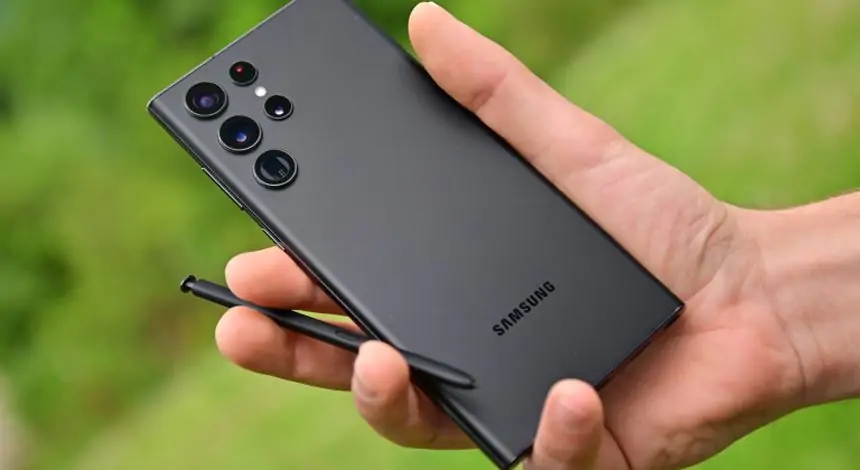
Bu makalemizde, Samsung telefonun iyi kilitle daha iyi çalışması için en etkili yolları keşfedeceğiz. Samsung telefonunuzun performansını artırmak ve kullanım deneyimini en üst seviyeye çıkarmak için kilit ekranı ayarlarını doğru şekilde yapılandırmak şarttır. Kilit ekranı, telefonunuzun güvenliği kadar işlevselliğini de doğrudan etkiler. Bu nedenle, Samsung telefonun iyi kilitle daha iyi çalışması için yapılması gereken temel ayarları ve ipuçlarını eksiksiz uygulamanız gerekir. Bu sayede hem telefonunuzun hızını artırır hem de günlük kullanımda daha pratik çözümler elde edersiniz.
Samsung Telefonun İyi Kilitle Daha İyi Çalışması İçin Pratik Yöntemler
Samsung telefonunuzun performansını artırmak ve kullanım deneyiminizi kişiselleştirmek ister misiniz? Samsung telefonun iyi kilitle daha iyi çalışması mümkün ve düşündüğünüzden çok daha kolay. Kilit ekranı ayarlarından bildirim yönetimine kadar birçok özelliği optimize ederek telefonunuzu daha verimli kullanırsınız.
Bu içerikte, Samsung telefonun kilidini kırma gibi riskli yöntemlere başvurmadan, Samsung’un sunduğu resmi uygulamalarla kilit ekranınızı ve diğer önemli alanları nasıl özelleştirebileceğinizi adım adım anlatacağım. Siz de telefonunuzun kilit ekranını ve diğer özelliklerini kendi ihtiyaçlarınıza göre şekillendirmek istiyorsanız, doğru yerdesiniz.
Kilit Ekranını Kişiselleştirin: Daha Fonksiyonel ve Şık Bir Görünüm
Samsung telefonlarda kilit ekranını özelleştirmek için Good Lock uygulamasının LockStar modülünü kullanırsınız. Bu modül sayesinde kilit ekranındaki saat konumunu değiştirir, hava durumu gibi widget’lar ekler ve bildirim alanını istediğiniz gibi düzenlersiniz.
- Good Lock uygulamasında LockStar modülünü açın ve kilit ekranı için özelleştirmeyi etkinleştirin.
- Kilit ekranı önizlemesine dokunarak saat, widget ve bildirim alanlarını istediğiniz gibi taşıyın.
- Boş bir alana dokunup yeni widget ekler veya mevcut widget’ları sürükleyerek konumlarını değiştirirsiniz.
Bu ayarı hemen deneyin ve kilit ekranınızın hem daha kullanışlı hem de göze hoş gelen bir hale geldiğini fark edin.
Son Kullanılan Uygulamalar Ekranını Düzenleyin
Telefonunuzda açık olan uygulamaları gösteren ekranı da kişiselleştirmek mümkün. Good Lock uygulamasındaki Home Up modülü ile uygulama isimlerini gösterir, ekran düzenini liste, ızgara veya yığılmış görünüm gibi farklı şekillerde ayarlarsınız.
- Home Up modülünde Task Changer seçeneğine gidin.
- Uygulama isimlerini göstermek için ilgili seçeneği aktif edin.
- Tercihinize göre ekran düzenini seçin.
Bu sayede uygulamalar arasında geçiş yaparken daha rahat ve hızlı hareket edersiniz.
Son Kullanılan Uygulamalar Ekranını Düzenleyin
Bildirim Çubuğunda Tarih ve Günü Gösterin
Bildirim çubuğunda tarih ve gün bilgisini görmek isteyenler için QuickStar modülü ideal. Burada tarih formatını değiştirir, saati sağa taşır ve bazı simgeleri gizlersiniz.
- QuickStar modülünü açın ve Clock Settings bölümüne gidin.
- Tarih gösterimini aktif edin ve istediğiniz formatı seçin.
Bu küçük ama etkili değişiklik, telefonunuzu kullanırken zamana dair bilgileri daha kolay takip etmenizi sağlar.
Eski Bildirimleri Uzun Süre Saklayın
Bildirimleri yanlışlıkla silmek can sıkıcı olur. Neyse ki, NotiStar modülü sayesinde eski bildirimlerinizi 30 gün ile 1 yıl arasında saklar, hatta anahtar kelime veya uygulama bazında arama yaparsınız.
- NotiStar modülünü açın ve bildirim geçmişinizi inceleyin.
- Takip etmek istediğiniz uygulamaları veya kelimeleri seçin.
Bu özellik, önemli mesajları veya bildirimleri kaçırmamanız için oldukça faydalı.
Güç Butonuna Kısayol Atayın
Telefonunuzun yanındaki güç butonuna farklı işlevler atamak mümkün. RegiStar modülü ile uzun basma hareketine Google Asistan’ı açma, ekran görüntüsü alma veya başka uygulamaları başlatma gibi seçenekler eklersiniz.
- RegiStar modülünde Side-Key press and hold action seçeneğini açın.
- İstediğiniz işlevi seçip aktif hale getirin.
Bu ayar, telefon kullanımınızı hızlandırır ve sık kullandığınız özelliklere kolay erişim sağlar.
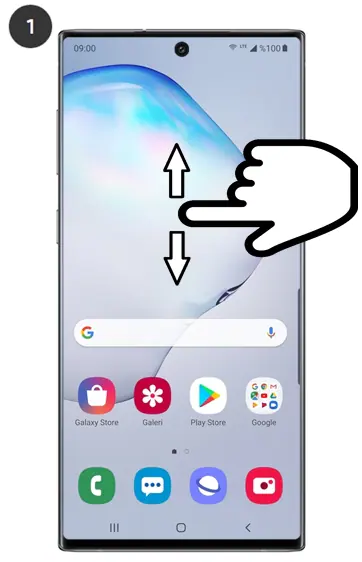
Samsung Telefonun İyi Kilitle Daha İyi Çalışması
11858 Teknoloji Destek Hattı ile Birebir Yardım Alırsınız
Eğer bu ayarları uygularken takıldığınız noktalar olursa, 11858 Teknoloji Destek Hattı üzerinden uzmanlardan birebir destek alırsınız. Telefonunuzun kilit ekranını ve diğer özelliklerini en iyi şekilde kullanmanız için profesyonel yardım almak her zaman işinizi kolaylaştırır.
Samsung M9 Akıllı Monitör QD-OLED Teknolojisi İle Görüntüde Devrim
Samsung telefonunuzun deneyimini artırırken, evde veya iş yerinde görüntü kalitesinden ödün vermek istemiyorsanız, Samsung M9 Akıllı Monitör QD-OLED teknolojisi ile tanışmalısınız. Bu monitör, üstün renk doğruluğu ve canlı görüntü sunarak hem iş hem de eğlence amaçlı kullanımlar için ideal. Samsung telefonunuzla uyumlu çalışarak, ekran paylaşımı ve çoklu görevlerde size büyük kolaylık sağlar.
Bu teknoloji hakkında daha fazla bilgi edinmek ve telefonunuzla nasıl entegre çalıştığını görmek için Samsung M9 Akıllı Monitör QD-OLED teknolojisi ile görüntüde devrim içeriğimizi incelersiniz.
Telefonunuzu Kendi İhtiyaçlarınıza Göre Şekillendirin
Samsung telefonun iyi kilitle daha iyi çalışması için yapabileceğiniz pek çok ayar var. Kilit ekranından bildirim yönetimine, güç butonu işlevlerinden eski bildirimlere kadar birçok özelliği kişiselleştirerek telefonunuzu daha verimli kullanırsınız. Siz de bu yöntemleri deneyerek telefonunuzun performansını artırır, kullanım kolaylığını yakalarsınız.
Samsung telefonunuzun kilit ekranı ve diğer özelliklerini optimize ettikten sonra, evde veya iş yerinde görüntü deneyiminizi de üst seviyeye taşımak istersiniz. Bu noktada, Samsung M9 Akıllı Monitör QD-OLED teknolojisi ile görüntüde devrim niteliğinde bir kalite sunuyor. Telefonunuzla uyumlu çalışan bu monitör, canlı renkler ve keskin detaylarla çalışma ve eğlence deneyiminizi zenginleştirir. Daha fazla bilgi ve detay için Samsung M9 Akıllı Monitör QD-OLED teknolojisi ile görüntüde devrim içeriğimizi incelersiniz.
Siz bu yöntemleri denediniz mi? Deneyimlerinizi ve önerilerinizi yorumlarda paylaşarak diğer kullanıcılarla fikir alışverişinde bulunursunuz. Unutmayın, telefonunuzu en iyi siz tanırsınız ve ona göre şekillendirmek en doğru tercih olacaktır.