
ReadyBoost ile windows 10 nasıl hızlandırılır, düşük RAM’li sistemler için akıllı çözüm. Windows 10 işletim sistemine sahip bilgisayarlarda zamanla oluşan performans düşüşü, özellikle düşük RAM kapasitesine sahip cihazlarda daha belirgin hale gelir.
Bu noktada devreye giren ReadyBoost teknolojisi, USB bellek veya SD kart gibi harici depolama birimlerini önbellek olarak kullanarak sistemin daha hızlı tepki vermesini sağlar. ReadyBoost, sabit diske erişim süresini azaltarak uygulama başlatma, dosya arama ve genel sistem yanıt süresini optimize eder. Bu yazıda, ReadyBoost’un nasıl çalıştığını, hangi donanım gereksinimlerine ihtiyaç duyduğunu ve Windows 10 üzerinde adım adım nasıl etkinleştirileceğini detaylı biçimde ele alıyoruz.
ReadyBoost ile Windows 10 Nasıl Hızlandırılır
Windows 10 işletim sisteminizin performansını artırmak için bir USB sürücüsü, SD kartı veya bir CF kartı kullanabilirsiniz.
SD kartlar söz konusu olduğunda, makinenizde bulunan dahili SD kart okuyucusunu kullandığınızdan emin olun. Harici kart okuyucu, dahili kart okuyucu kadar etkili olmayabilir. Ayrıca, USB sürücünüzü veya SD kartınızı, ReadyBoost’u kurmadan önce biçimlendirmeniz daha iyi olur. Ancak, tamamen isteğe bağlıdır.
Şimdi, ReadyBoost’u USB sürücünüzde kurma ve Windows 10’u hızlandırma adımlarına geçelim (önceki sürümler için seçenekler biraz farklı olabilir):
- USB sürücüyü, Windows 10 yüklü bilgisayarınıza bağlayın.
- Masaüstünde Bilgisayar(ım)’a veya Bu Bilgisayar’a giriş yapın.
- USB sürücünüze mouse ile sağ tıklayın ve Özellikler’i seçin.
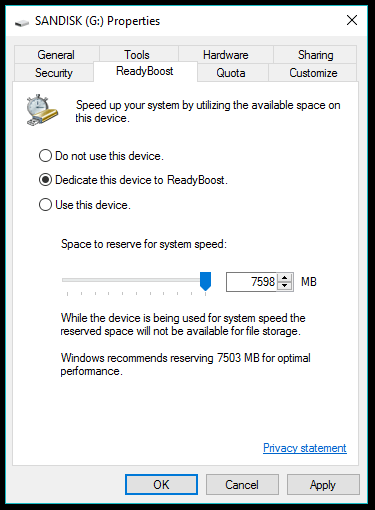
- Açılan pencerede ReadyBoost sekmesi altında, ReadyBoost özelliği için kullanılacak USB sürücüsü alanını ayarlayabilir veya komple USB sürücüsünü kullanabilirsiniz.
ReadyBoost ile Windows 10 Nasıl Hızlandırılır
- USB sürücüyü herhangi bir amaçla kullanmayacaksanız, Bu cihazı ReadyBoosta adayın (Dedicate this device to ReadyBoost seçeneğini seçebilirsiniz.
- USB sürücüsünü başka amaçlar için de kullanacaksanız, Bu cihazı kullan seçeneğini seçin ve ReadyBoost ta kullanılacak alanı ayırmak için kaydırıcıyı kullanın.
- İşlemi tamamlamak için Tamam’ı tıklayın. Windows’un, USB sürücüsünü yapılandırması biraz zaman alacaktır.
Böylece, bilgisayarın donanım kaynakları azsa ReadyBoost’u, kullanarak Windows’u hızlandırabilirsiniz fakat bu, bilgisayara göre farklılık gösterebilir.
ReadyBoost Nedir ve Nasıl Çalışır
ReadyBoost, Windows 10 işletim sisteminde yerleşik olarak bulunan bir performans artırma teknolojisidir. Özellikle düşük RAM kapasitesine sahip bilgisayarlarda, harici bir USB bellek veya SD kartı kullanarak sistemin daha hızlı çalışmasını sağlar. Bu teknoloji, sık kullanılan verileri bu harici belleğe önbelleğe alır ve sabit diske kıyasla daha hızlı erişim sunar.
ReadyBoost teknolojisi, düşük RAM’e sahip Windows 10 sistemlerde performans artışı sağlamak için etkili bir yöntem sunar. Ancak sistem hızlandırma konusunda daha kapsamlı çözümler arayan kullanıcılar için Windows 10’u daha hızlı hale getirin başlıklı içeriğimizde, arka plan hizmetlerinin yönetiminden disk optimizasyonuna kadar birçok ek yöntem detaylı biçimde ele alınmaktadır. ReadyBoost ile elde edilen hız kazanımını desteklemek ve sisteminizi daha verimli hale getirmek için bu rehbere mutlaka göz atmanızı öneririz.
ReadyBoost Kullanmak İçin Gerekenler
- En az 256 MB boş alan ve yüksek veri aktarım hızı (minimum 2.5 MB/sn okuma, 1.75 MB/sn yazma).
- FÖzellikle 4 GB ve altı RAM’e sahip cihazlarda daha etkili sonuç verir.
- ReadyBoost, Windows Vista’dan itibaren desteklenmektedir ancak Windows 10’da daha stabil çalışır.
ReadyBoost, özellikle düşük RAM’e sahip Windows 10 sistemlerde performans artışı sağlamak için etkili ve erişilebilir bir çözümdür. Harici bir USB bellek aracılığıyla sistem önbelleğini optimize eden bu teknoloji, uygulama yanıt sürelerini kısaltır ve genel kullanıcı deneyimini iyileştirir. Donanım yükseltmesi gerektirmeden uygulanabilen ReadyBoost, bütçe dostu bir hızlandırma yöntemi olarak öne çıkar. Ancak maksimum verim için uyumlu donanım kullanımı ve sistem gereksinimlerine dikkat edilmesi önemlidir. Düzenli bakım ve doğru yapılandırma ile Windows 10 bilgisayarınızdan daha yüksek performans elde etmek mümkündür.
20 Ağustos 2025 Güncellemesi: Bu içerik, doğruluğu sağlamak ve süreçteki değişiklikleri yansıtmak için güncellendi.

Siz de fikrinizi belirtin