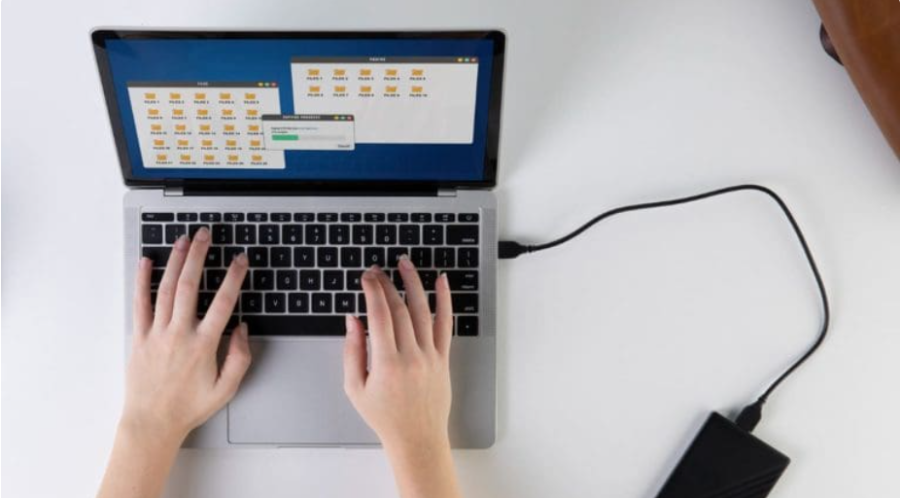


NTFS sürücülerinin Mac’te çalışması nasıl sağlanır? Dosya sistemleri arasındaki uyumsuzluğu gidermek için en etkili yöntemleri ve güvenli araçları keşfedin.
Mac kullanıcıları için NTFS sürücülerine erişim konusu, özellikle dosya paylaşımı sırasında sıkça gündeme gelir. Mac, NTFS biçimli diskleri varsayılan olarak okuyabilir, ancak yazma işlemini desteklemez. Bu da dosya düzenleme veya kopyalama sırasında sorunlara yol açar.
Bu içerikte, NTFS sürücülerinin Mac’te tam uyumlu çalışmasını sağlayan farklı çözümleri inceleyeceğiz. Ücretli ve ücretsiz yazılımlardan, formatlama seçeneklerinden ve Terminal komutlarıyla manuel etkinleştirme yollarından bahsedeceğiz. Böylece, Mac ve Windows arasında sorunsuz veri aktarımı yapabileceksiniz.
NTFS Sürücülerinin Mac’te Çalışması Nasıl Sağlanır
Mac’ler, işleri kendilerine özgü yöntemlerle yapmalarıyla ünlüdür. Dosya sistemleri söz konusu olduğunda, teknoloji devi son yıllarda daha erişilebilir hale geldi; çünkü artık tüm Mac’ler NTFS dosya sistemini okuyabiliyor, ancak Mac’ler varsayılan olarak NTFS sürücülerine yazamıyor. Bu durum biraz can sıkıcı olabiliyor.
Ancak bu son değil. Bu yazıda, NTFS sürücülerinizi Mac’inizle okuma ve yazma için çalıştırmanın birkaç yolunu paylaşacağız.
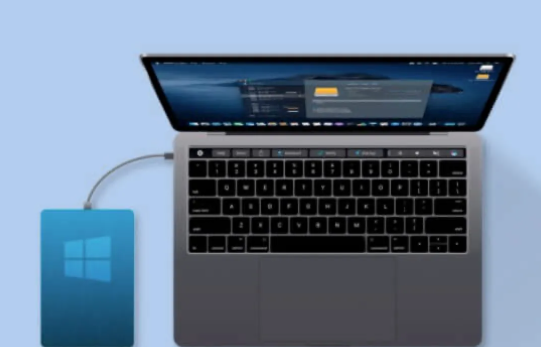
Mac’in varsayılan dosya sistemi, dahili APFS’dir (eski makinelerde HFS). Windows, Mac ve Linux arasında kolay aktarım için ExFAT dosya sistemi her duruma uygun tek çözümdür. Ancak harici sürücünüz NTFS olarak biçimlendirilmişse, Mac’te çalışmasını sağlamanın yolları şunlardır:

NTFS Sürücülerinin Mac’te Çalışması Nasıl Sağlanır
Üçüncü Taraf Bir Araç Kullanın
İyi haber şu ki, NTFS desteğinin eksikliğinden rahatsız olan tek kişi siz değilsiniz. Hatta, birçok üçüncü taraf uygulamanın memnuniyetle sunduğu NTFS desteğini isteyen yeterince kullanıcı var. Paragon, Tuxera ve iBoysoft bu alanda tercih edilen üç isim. İlk ikisi tek seferlik lisans ücreti alırken, iBoysoft kalıcı lisans ve abonelik planı sunuyor. Hepsi işinizi görecek ve hızlı okuma ve yazmayı etkinleştirmek için otomatik bağlama özelliğine sahip olacak.
Sürücünüzü Biçimlendirin
Harici sürücünüz hala boşsa ve onu bir Mac bilgisayarla sık sık kullanacaksanız, her zaman başınızı ağrıtmadan ExFAT olarak biçimlendirebilirsiniz. NTFS Sürücülerinin Mac’te Çalışması Nasıl Sağlanır adımlar;
- Uygulamalar/Yardımcı Programlar klasörünüzdeki Disk İzlencesi’ni açın.
- Kenar çubuğundan depolama aygıtını seçin ve sürücünüzün en üst düzeyini (sürücü simgesiyle gösterilir) seçin.
- Sürücüdeki tüm verileri temizlemek için pencerenin üst kısmındaki Sil simgesine tıklayın. Sürücü boş olduğundan, hızlı bir şekilde temizlenmelidir.
- Yeni açılan pencerede sürücüye bir ad verebilir, biçimini ve bölüm şemasını seçebilirsiniz. Yalnızca Mac için kullanıyorsanız APFS seçeneğini veya Windows PC’de ikili kullanım için ExFAT seçeneğini seçin. Biçimlendirmeye başlamak için Sile tıklayın.
NTFS Sürücülerinin Mac’te Çalışması Nasıl Sağlanır
NTFS Yazma Desteğini Etkinleştirin
Ücretli bir ürün fikri size cazip gelmiyorsa ve bu zorluğa hazırsanız, Mounty gibi ücretsiz bir araçla NTFS yazma desteğini etkinleştirebilirsiniz . Bu araç, NTFS sürücüsünü algılar, ancak başarıyla çalıştırmak için önce Terminal aracılığıyla doğru sürücüleri yüklemeniz gerekir. Nasıl yapılacağına bir bakalım:
- Terminal’i açın ve Mounty sürücülerini yüklemek için aşağıdaki komutları girin.
- Xcode-select –install
- macbook:~ uwe$ brew install –cask macfuse
- macbook:~ uwe$ brew install gromgit/fuse/ntfs-3g-mac
- macbook:~ uwe$ brew install –cask mounty
- Homebrew’u web’den manuel olarak veya terminale /bin/bash -c $(curl -fsSL https://raw.githubusercontent.com/Homebrew/install/HEAD/install.sh) yazarak indirebilirsiniz.
- Bu işlem tamamlandıktan sonra Mounty’yi indirin. Mounty’yi bilgisayarınıza indirmek ve kurmak için adımları izleyin ve lisans sözleşmesini kabul edin. İşlem Terminal’de çalışacaktır.
- İşlem tamamlandığında, Uygulamalarınızda Mounty’yi bulacaksınız. Açmak için tıklayın ve son kurulum adımlarını izleyin.
- Mounty menü çubuğunuzda görünecektir. Diskinizi bağlamak için üzerine tıklayın ve gerekirse parolanızı girin. “Oturum Açıldığında Başlat” seçeneğinin işaretli olduğundan emin olun.
- Bilgisayarınızı yeniden başlatın ve Mounty başlangıçta bağladığınız diske NTFS yazmayı etkinleştirmelidir.

Eğer NTFS sürücünüz Mac’inizde hala düzgün çalışmıyor veya Terminal işlemleri sırasında hata alıyorsanız, paniğe kapılmayın. 11858 Teknoloji Destek Hattı, macOS sistemlerinde disk erişimi, sürücü biçimlendirme ve veri kurtarma konularında 7/24 profesyonel destek sunar. Uzman ekip, cihazınıza güvenli uzaktan bağlantı kurarak sorunu yerinde analiz eder ve en doğru çözümü sizinle birlikte uygular.
Mac kullanıcıları için dosya erişimi dışında uygulama izinleri de önemli bir konudur. Özellikle harici disklerdeki okuma-yazma işlemleri, bazı uygulamaların sistem izinleriyle sınırlanabilir. Bu tür durumlarda, macOS’ta uygulama izinlerini doğru şekilde yönetmek gerekir. Konuyla ilgili adım adım anlatımı macOS’ta Uygulama İzinleri Nasıl Verilir içeriğimizde bulabilirsiniz.
Artık NTFS sürücülerini Mac üzerinde sorunsuz kullanmanın yollarını biliyorsunuz. Denediğiniz yöntemler arasında sizin için en pratik olanını yorumlarda paylaşarak diğer kullanıcılara yardımcı olabilirsiniz. Yeni güncellemeler ve alternatif araçlar çıktığında, deneyimlerinizi paylaşmak hem topluluk hem de macOS kullanıcıları için büyük bir katkı olacaktır.