
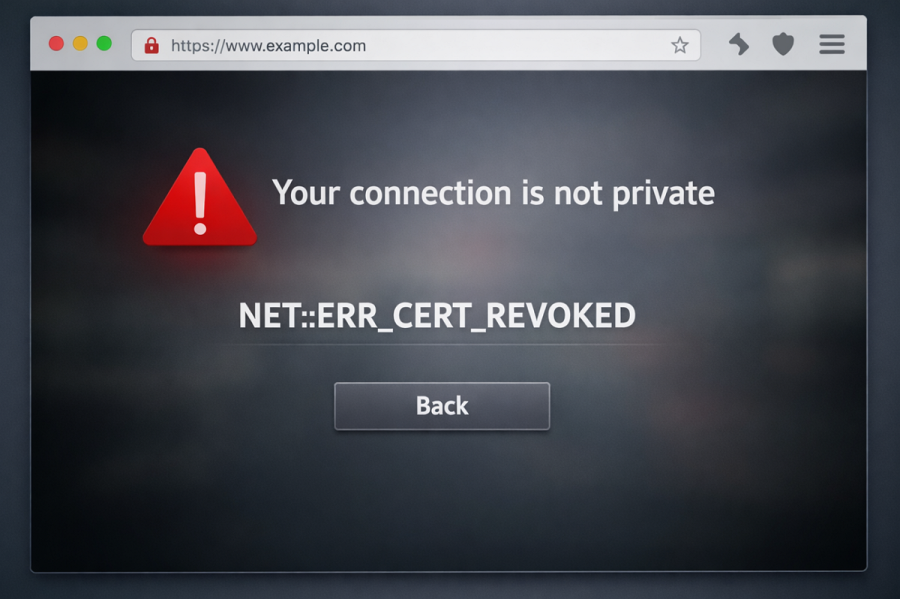
NET::ERR_CERT_REVOKED hatasını tarayıcınızda görüyorsanız, SSL sertifika iptali neden yaşanır ve nasıl düzeltilir, tüm detaylar bu içerikte.
Tarayıcıyı açıp bir siteye girmeye çalışıyorsunuz; karşınıza kırmızı bir uyarı ekranı çıkıyor. Üzerinde büyük harflerle yazılmış, içinde “ERR” ve “REVOKED” geçen bir hata kodu. İşte bu, NET::ERR_CERT_REVOKED hatasıdır ve göründüğü kadar karmaşık olmasa da nedenini anlamadan çözmeye çalışmak zaman kaybettirir. Hata, ziyaret etmek istediğiniz sitenin SSL sertifikasının iptal edildiğini söyler; bu da tarayıcının güvenli bağlantı kuramadığı anlamına gelir.
Bu noktada kafanızda hemen bir soru belirir: “Ben mi yanlış bir şey yaptım, yoksa sorun sitede mi?” Cevap çoğunlukla ikincisidir. Ama her zaman değil. Kendi bilgisayarınızda yapabileceğiniz birkaç ayar, bu hatanın ortadan kalkmasını sağlayabilir. Aşağıda, hem teknik hem de pratik açıdan tüm olasılıkları ele alıyoruz.
SSL sertifikaları ve bunların çalışma mantığı hakkında temel bilgiye sahip olmak, hata mesajlarını çok daha hızlı yorumlamanızı sağlar. Bir sertifikanın kim tarafından, hangi koşullarda verildiğini ve neden geçersiz sayılabileceğini anlamak istiyorsanız, önce SSL Sertifikası Nedir, Nasıl Çalışır? içeriğini okumanızı öneririz. Orada öğrendikleriniz, aşağıdaki çözüm adımlarını neden uyguladığınızı da netleştirecek.
NET::ERR_CERT_REVOKED Hatası Tam Olarak Ne Anlama Gelir?
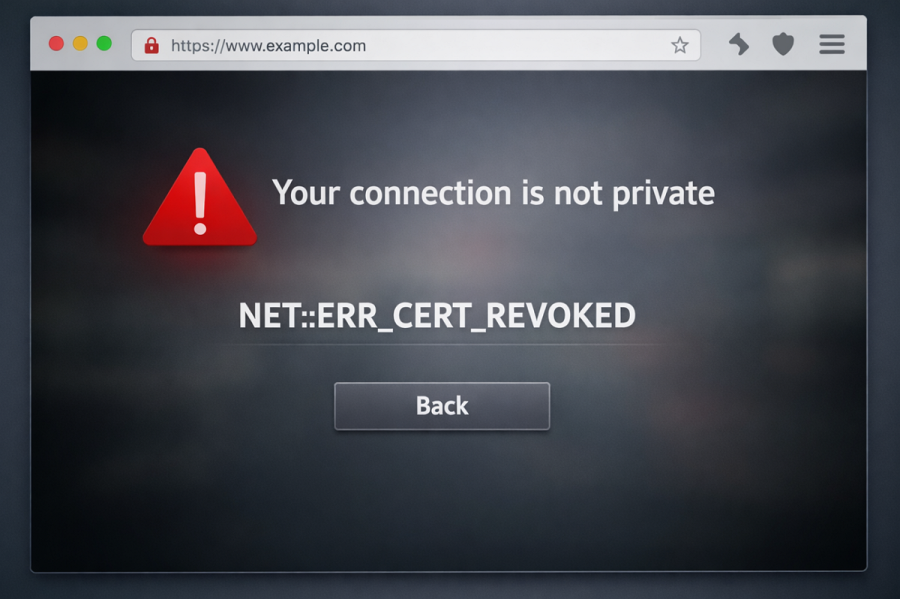
NET::ERR_CERT_REVOKED hatası, bir sertifika otoritesinin (CA) daha önce verdiği SSL sertifikasını aktif olarak iptal ettiğini gösterir. Sertifika süresinin dolmasından farklıdır; bu durumda sertifika hâlâ geçerlilik tarihindedir ancak güvenilirliği geri alınmıştır. Tarayıcı, OCSP (Online Certificate Status Protocol) veya CRL (Certificate Revocation List) aracılığıyla bu iptali tespit eder ve bağlantıyı keser.
NET::ERR_CERT_REVOKED Hatası Neden Oluşur?
Hatanın arka planında birkaç farklı senaryo olabilir. En ciddi olanı, sitenin güvenlik anahtarlarının ele geçirilmiş olmasıdır; bu durumda sertifika otoritesi sertifikayı iptal eder. Ancak çok daha sıradan nedenler de vardır:
Site sahibi sertifikayı bizzat iptal ettirmiş olabilir. Sertifika yanlış bir alan adına verilmiş olabilir. DNS kaynaklı bir ağ problemi, doğrulama sürecini sekteye uğratıyor olabilir. Ya da tamamen sizin tarafınızda olan bir sorun; yanlış sistem saati, agresif bir antivirüs ayarı veya bozuk bir tarayıcı uzantısı hataya neden oluyor olabilir.
Firefox’ta bu hata NET::ERR_CERT_REVOKED değil, SEC_ERROR_REVOKED_CERTIFICATE adıyla görünür. İsim farklı, sorun aynı; çözüm yöntemi de değişmez.
Sık Yapılan Bir Hata Uyarısı
Birçok kullanıcının ilk tepkisi “Güvensiz olarak devam et” seçeneğine tıklamaktır. Bu, süresinin dolmuş bir sertifikada belki kabul edilebilir bir risk hesabıdır; ama iptal edilmiş bir sertifikada bu adım sizi gerçek bir güvenlik tehdidine açık bırakabilir. İki durum birbirinden farklıdır ve “devam” seçeneği burada büyük bir hata olabilir.
NET::ERR_CERT_REVOKED Hatası Nasıl Çözülür?
Adım 0: Önce Site Sahibiyle İletişime Geçin
Eğer hata belirli bir sitede sürekli çıkıyorsa ve o siteyi mutlaka kullanmanız gerekiyorsa, yapabileceğinizin en iyisi site sahibine haber vermektir. Hata ekranının ekran görüntüsünü alın, hangi alan adında sorun yaşadığınızı belirtin ve bunu destek kanallarına iletin. Site sahibinin bu durumdan haberi olmayabilir.
1. macOS Kullanıcıları İçin: Anahtarlık Erişimi
Mac kullanıcıları, bu hatayı işletim sistemi düzeyinde çözebilir. Anahtarlık Erişimi uygulamasını Spotlight üzerinden veya Uygulamalar > Araçlar klasöründen açın. Giriş anahtarlığını seçin ve arama çubuğuna şu iki anahtarı yazarak aratın:
- UTN DATACorp SGC
- AddTrust External CA Root
Bu anahtarlar mevcutsa silin, Anahtarlık Erişimi’ni kapatın ve tarayıcınızı yeniden başlatın.
2. Sistem Saatini ve Tarihini Kontrol Edin
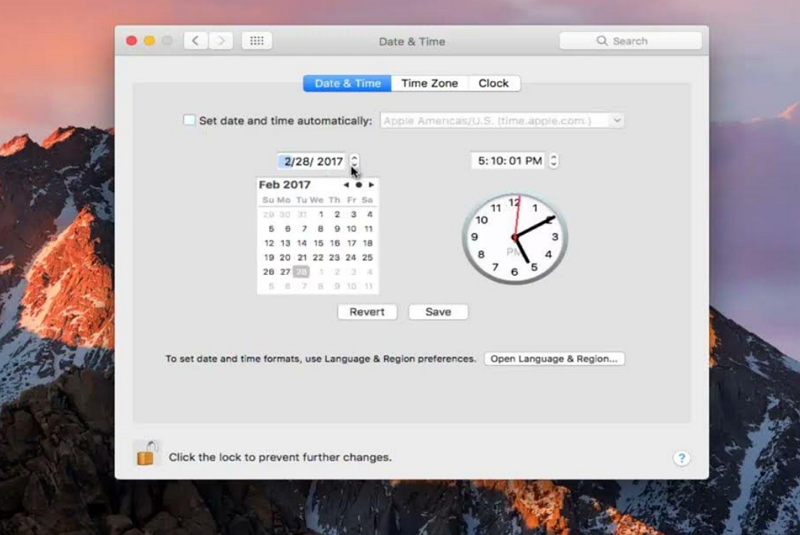
Tarayıcı ile sunucu arasındaki sertifika doğrulaması zamana duyarlıdır. Bilgisayarınızın saati yanlışsa, sertifikanın geçerlilik aralığı tutarsız görünür ve bağlantı reddedilebilir.
Mac’te Sistem Tercihleri > Tarih ve Saat ekranına gidin. Windows’ta ise başlat menüsünden Tarih ve saat ayarları araması yaparak ilgili sayfaya erişin. Her iki sistemde de otomatik saat senkronizasyonu genellikle açık gelir; ama kapalıysa açın, değerler yanlışsa düzeltin.
3. Antivirüs ve Güvenlik Duvarını Geçici Olarak Devre Dışı Bırakın
Bazı güvenlik yazılımları SSL trafiğini denetlemek için aradaki bağlantıya müdahale eder. Bu, özellikle HTTPS denetimi (SSL inspection) yapan ürünlerde sık görülür. Geçici olarak antivirüsü kapatın ve güvenlik duvarını devre dışı bırakın; ardından siteye tekrar erişmeyi deneyin.
Windows’ta güvenlik duvarı ayarları için Ayarlar > Ağ ve İnternet > Windows Güvenlik Duvarı yolunu izleyin. Mac’te ise Sistem Tercihleri > Güvenlik ve Gizlilik > Güvenlik Duvarı sekmesine gidin. Her ağ profili için duvarı tek tek kapatmanız gerekebilir.
4. VPN ve Proxy Ayarlarını Kontrol Edin
VPN ya da proxy kullanıyorsanız bunlar da doğrulama sürecini bozabilir. VPN uygulamanızı tamamen kapatın. Windows’ta proxy ayarları için Ayarlar > Ağ ve İnternet > Proxy ekranını açın; Ayarları otomatik algıla seçeneğini açık konuma getirin. Mac’te Sistem Tercihleri > Ağ > Gelişmiş > Proxy sekmesi üzerinden tüm proxy seçeneklerinin işaretini kaldırın.
5. DNS Önbelleğini Temizleyin ve TCP/IP’yi Sıfırlayın
DNS önbelleğinde kalan eski kayıtlar, sertifika doğrulama sürecini sekteye uğratabilir. DNS temizleme işlemini yaptıktan sonra TCP/IP bağlantısını da sıfırlamak iyi bir uygulamadır.
Mac’te aktif ağ bağlantınızın Gelişmiş > TCP/IP sekmesine gidin ve DHCP Kirasını Yenile düğmesine tıklayın. Windows’ta komut istemini yönetici olarak çalıştırın ve şu komutu girin:
netsh int ip reset
Komutu çalıştırdıktan sonra bilgisayarı yeniden başlatın.
6. Tarayıcı Uzantılarını Devre Dışı Bırakın
Bir uzantının SSL bağlantılarına müdahale etmesi nadir ama mümkün bir durumdur. Chrome’da Ayarlar > Uzantılar ekranına gidin ve tüm uzantıları tek tek kapatarak hangisinin soruna yol açtığını bulun. Firefox’ta Eklentiler ve Temalar menüsünden aynı işlemi yapabilirsiniz. Brave ve Edge’de de doğrudan Uzantılar bağlantısı ayarlar menüsünde görünür.
7. Güvenli Modda veya Temiz Önyüklemede Başlatın
Bilgisayarınızdaki başka bir yazılımın internet bağlantısına müdahale edip etmediğini anlamak istiyorsanız, sistemi güvenli modda veya temiz önyükleme ile başlatın. Bu mod, yalnızca temel sistem bileşenlerini yükler ve olası çakışmaları ortadan kaldırır.
Bu noktada hâlâ çözüm bulamayanlar için teknik adımlar giderek daha karmaşık bir hal alabilir. Özellikle DNS yapılandırması, sertifika zinciri doğrulama veya ağ düzeyindeki sorunlarda uzmana başvurmak en doğru karardır. 2011’den bu yana 7/24 hizmet veren 11858 Teknoloji Destek Hattı, bilgisayardan modem kurulumuna kadar her türlü teknik sorunda profesyonel destek sunar. TeamViewer ve AnyDesk gibi lisanslı yazılımlar üzerinden uzaktan bağlantıyla sorununuzu yerinde inceleyebilir, dakika bazlı şeffaf fiyatlandırmasıyla %95 memnuniyet oranını koruyan 500.000’den fazla başarılı işlem deneyimiyle yanınızda olur.
8. Tarayıcıyı Sıfırlayın
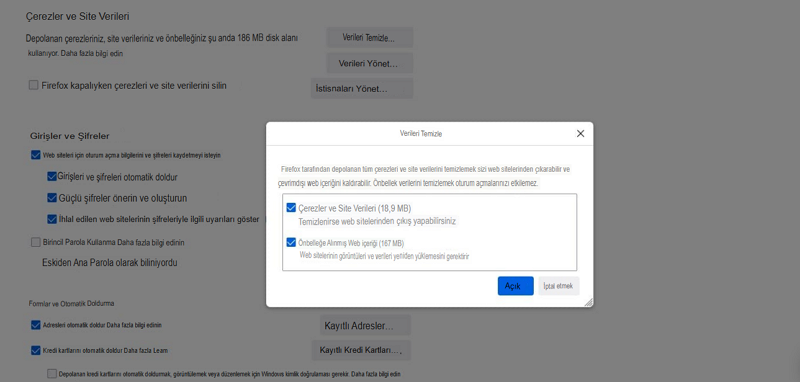
Eğer hiçbir şey işe yaramadıysa tarayıcıyı fabrika ayarlarına döndürmek son seçenektir. Chrome, Edge ve Brave’de Ayarlar > Gelişmiş > Ayarları Sıfırla yolunu izleyebilirsiniz. Firefox’ta adres çubuğuna about:support yazın ve Firefox’u Yenile düğmesine tıklayın. Safari’nin doğrudan bir sıfırlama seçeneği yoktur; bunun yerine Terminal üzerinden önbellek, çerezler ve tercihler tek tek temizlenmesi gerekir.
Yetkili Kurumla SSL/TLS Güven İlişkisi Kurulamadı Hatası Çözümü içeriğine göz atarak bu tür sertifika sorunlarının farklı bir boyutunu da keşfedebilirsiniz. Özellikle kurumsal ağlarda veya özel yapılandırmalarda sıkça karşılaşılan güven zinciri problemleri, NET::ERR_CERT_REVOKED hatasıyla iç içe geçebilir ve birbirini tetikleyebilir.
NET::ERR_CERT_REVOKED hatası, internette güvenliği sağlayan mekanizmanın tam olarak istenen şekilde çalıştığının göstergesidir; tehlikeli bir bağlantıyı engellemek için devreye girer. Bu nedenle bu hatayı görmek aslında sisteminizin çalıştığı anlamına da gelir. Sorunun kökenine inmek için önce site sahibini uyarın, ardından sistem saati, VPN, DNS ve tarayıcı uzantıları gibi istemci taraflı olası nedenleri sırayla eleyerek ilerlemeniz gerekir.
NET::ERR_CERT_REVOKED hatası nasıl çözülür sorusunun tek bir yanıtı yoktur; ancak yukarıdaki adımlar sistematik biçimde uygulandığında büyük çoğunluğu birkaç dakika içinde sonuç verir. Siz de bu hatayı farklı bir koşulda deneyimlediyseniz ya da belirli bir tarayıcıda farklı davrandığını fark ettiyseniz, deneyimlerinizi paylaşmanız hem bu konuyu araştıranlara hem de çözümün daha eksiksiz hale gelmesine katkı sağlar.




Siz de fikrinizi belirtin